

AI
升级内容 1:AI总结考勤核算、加班结算日志
业务场景&问题:
● AI分析后台的考勤核算日志、加班结算日志,给出结果分析和差异原因
解决方案:
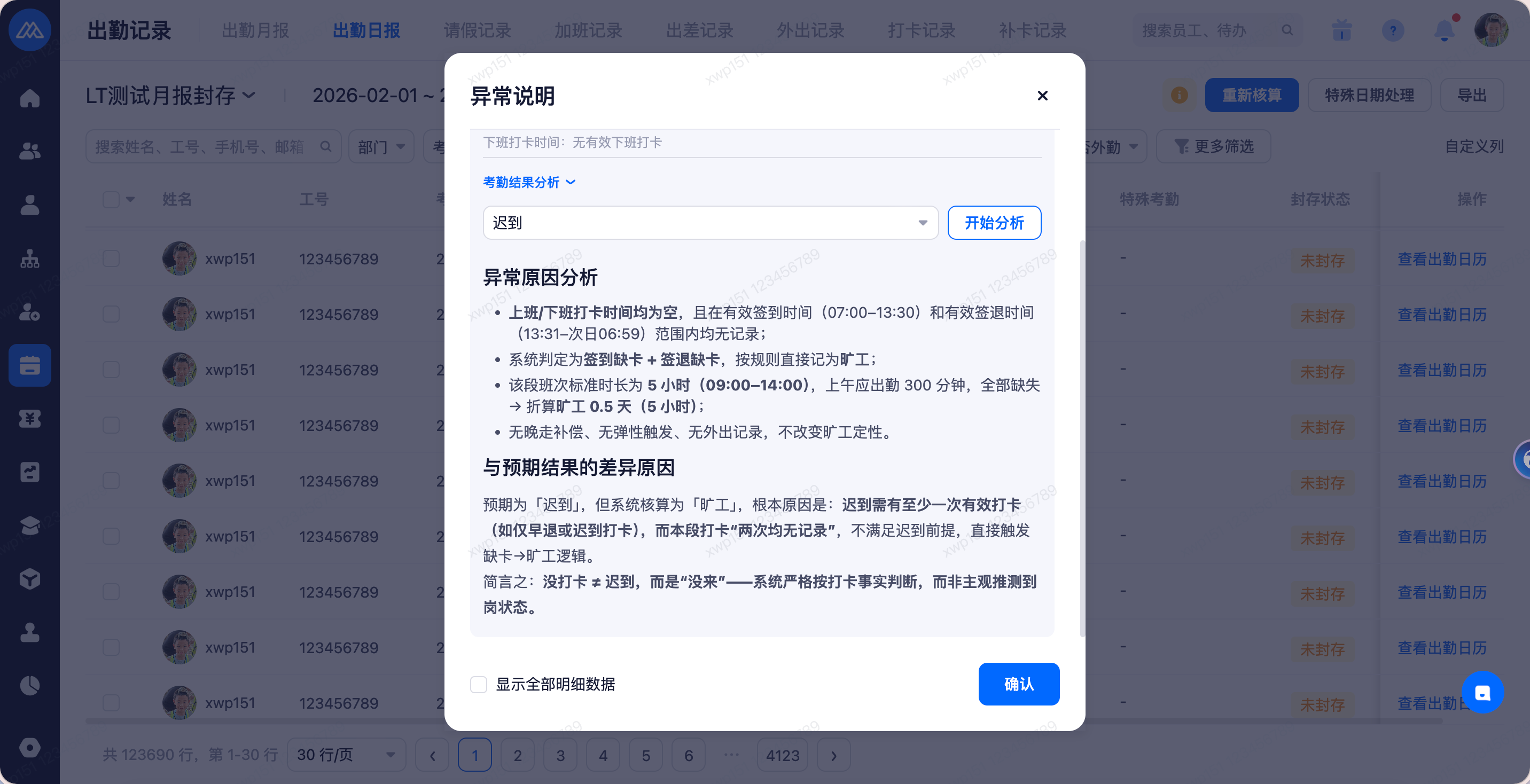
1. 考勤核算结果分析
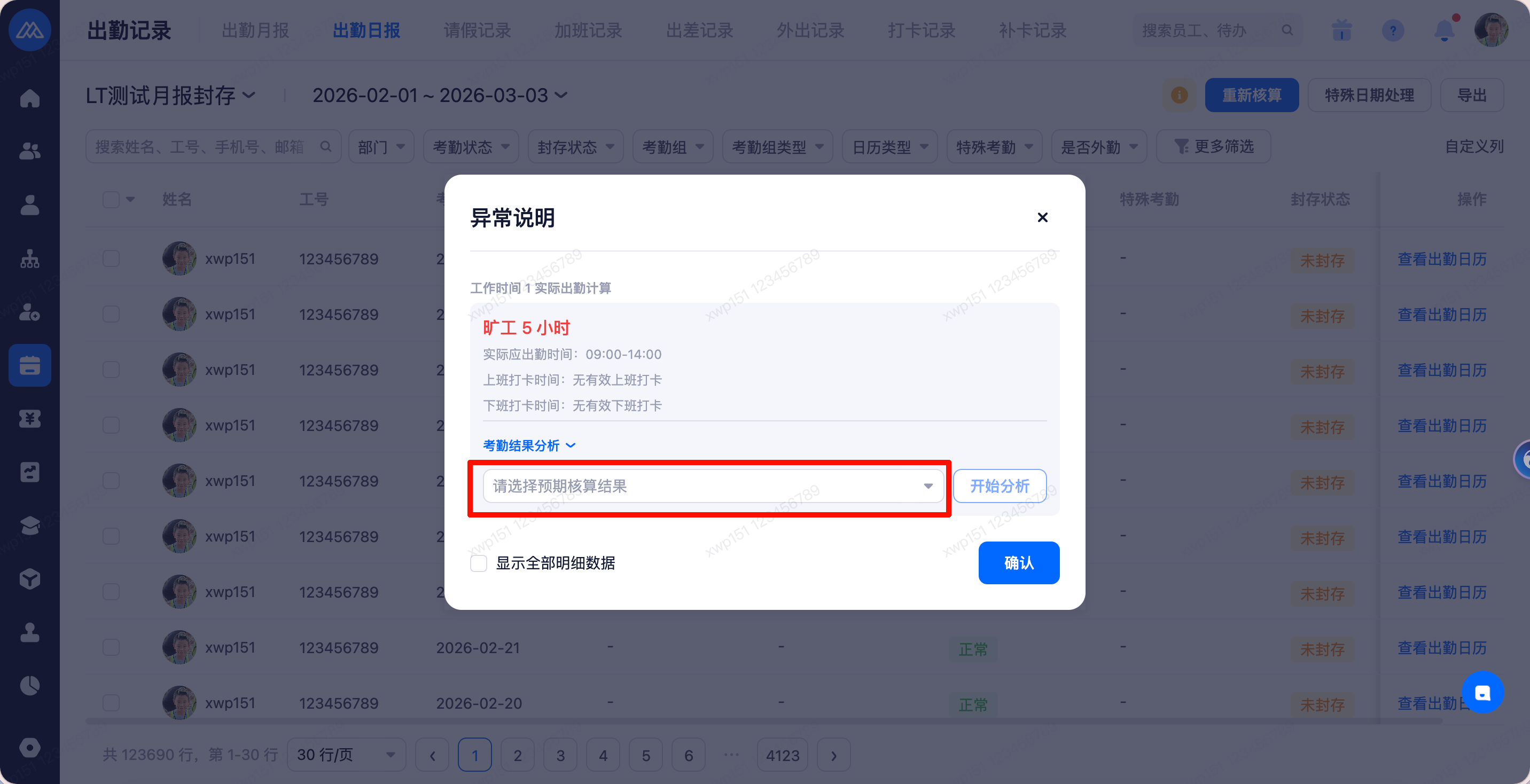
● 入口:假勤-出勤记录-出勤日报-异常考勤详情
● 如何使用:如果考核结果与预期不一致或者对考核结果的计算不理解。可在「考核结果分析」选择「预期核算结果」后,生成分析结果,了解异常原因、与预期结果的差异原因
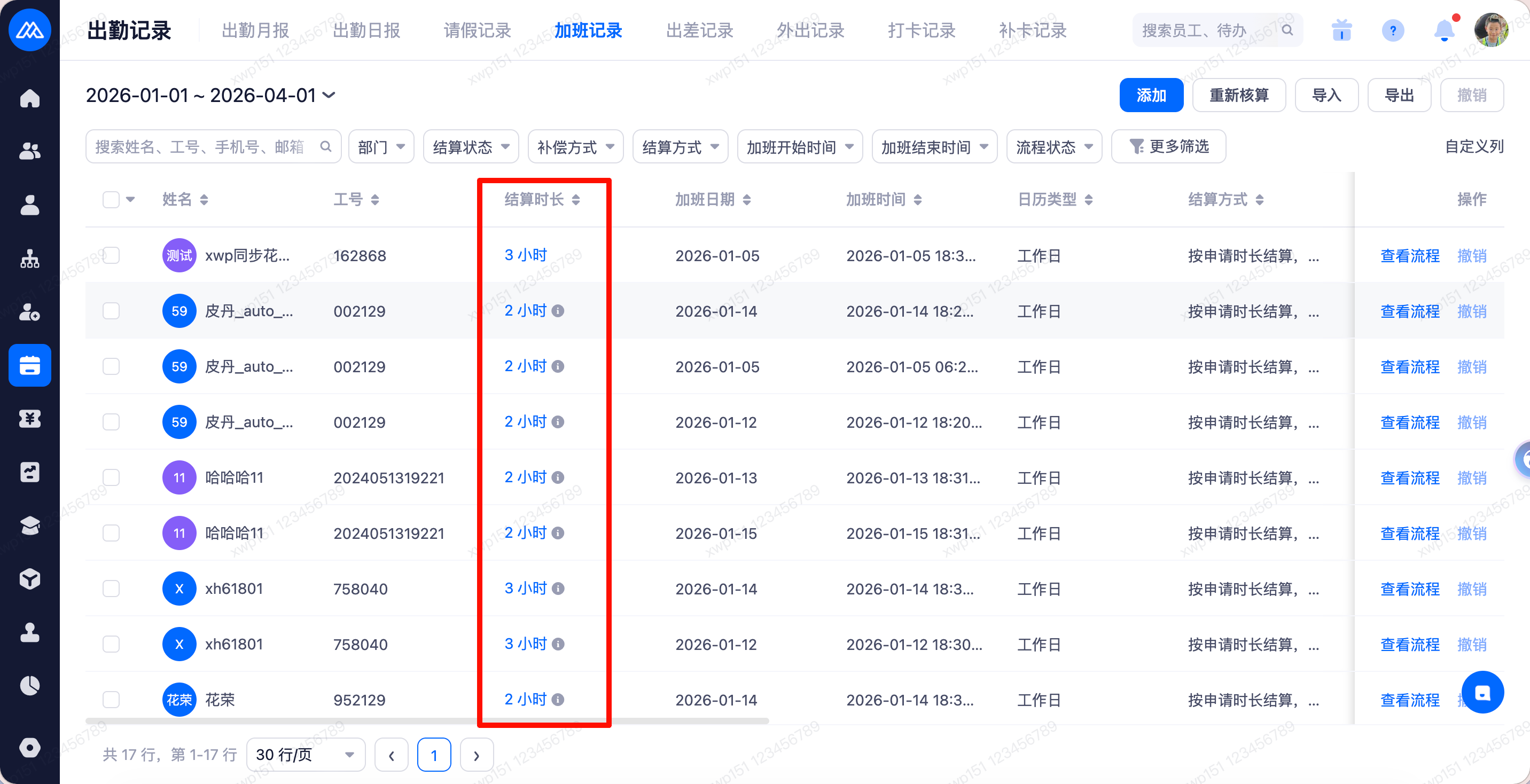
2. 加班结算结果分析
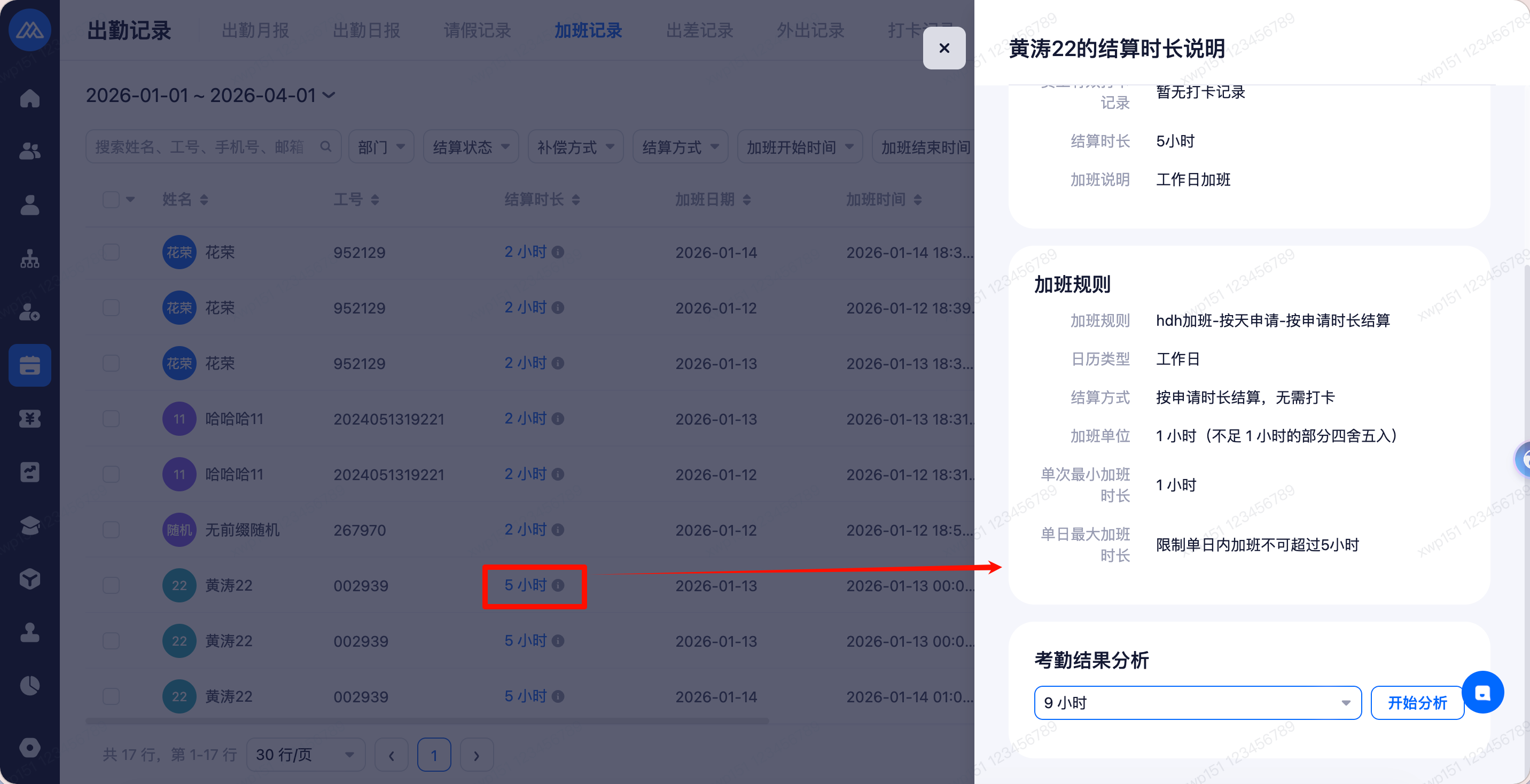
● 入口:假勤-加班记录-结算时长-结算时长说明
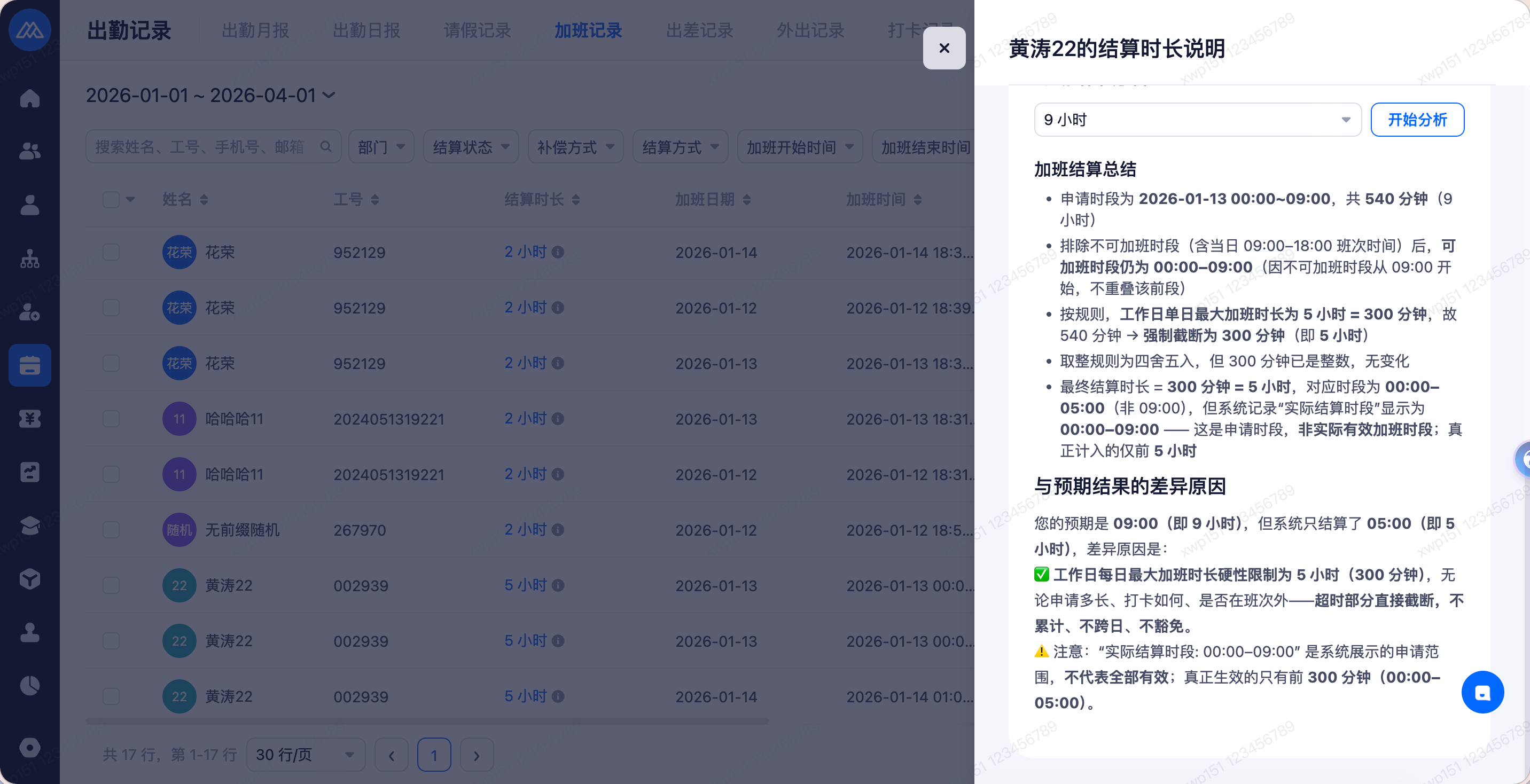
● 如何使用:如果加班结算时长与申请时长不一致或者对加班结算的计算不理解。可在选择「预期结算时长」后,生成分析结果,了解加班结算的总结、与预期结果的差异原因
人事
升级内容 1:花名册支持展示「曾入职次数」
业务场景&问题:
● 花名册不支持展示曾入职次数,当前入职模块已支持
解决方案:
● 支持的场景:
○ 花名册列表
○ 花名册列表筛选
○ 员工详情页
○ 花名册导出
○ 「添加员工」审批
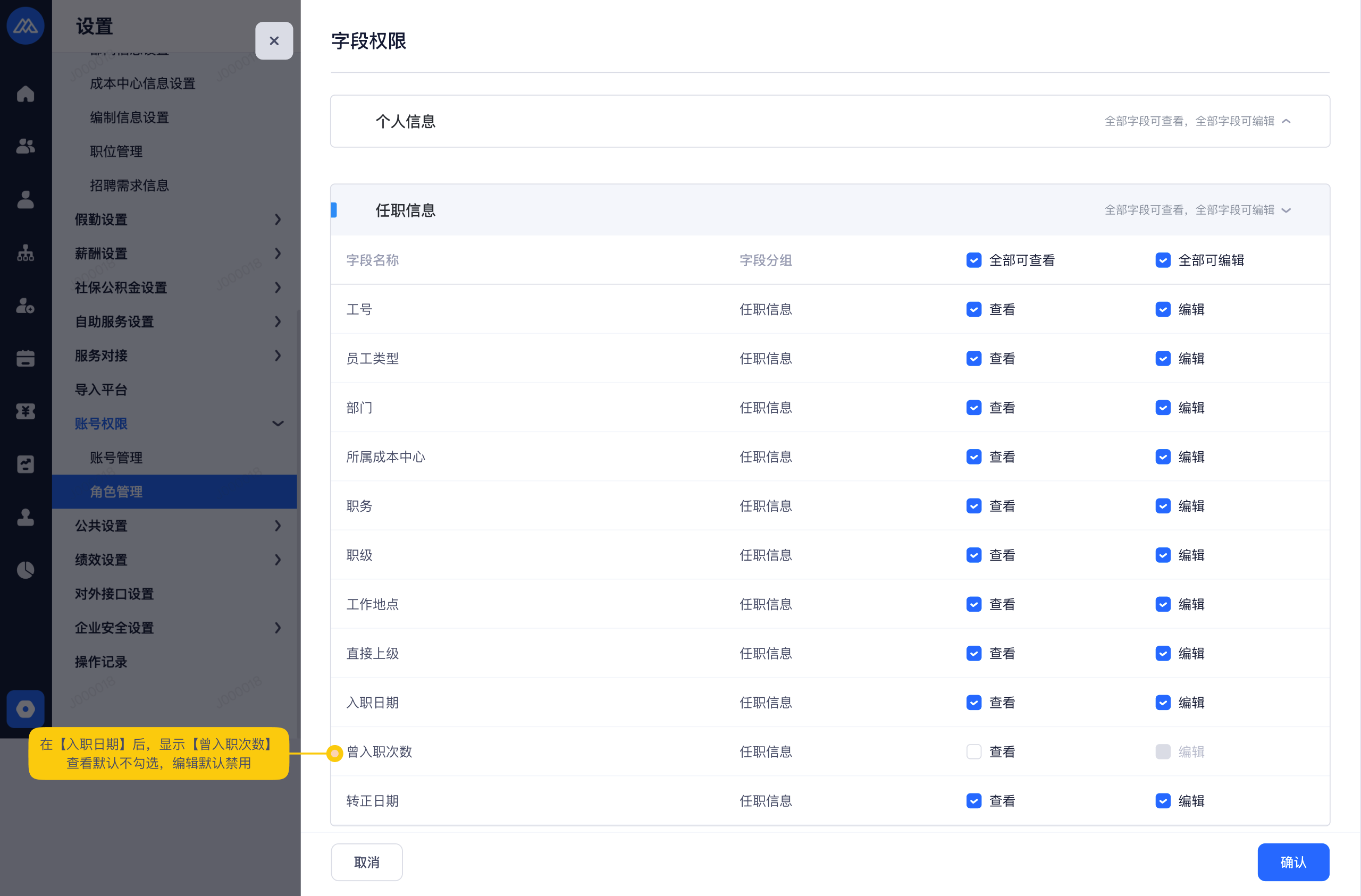
● 以上场景的展示受权限控制,路径:设置-功能设置-角色权限-字段权限。该字段由系统计算得出,仅允许查看,不支持编辑。
薪酬
升级内容 1:PC端支持我的薪酬
业务场景&问题:
PC端员工无法查看工资单,目前仅支持移动端查看工资单,无法在电脑端及时查看工资情况。
解决方案:
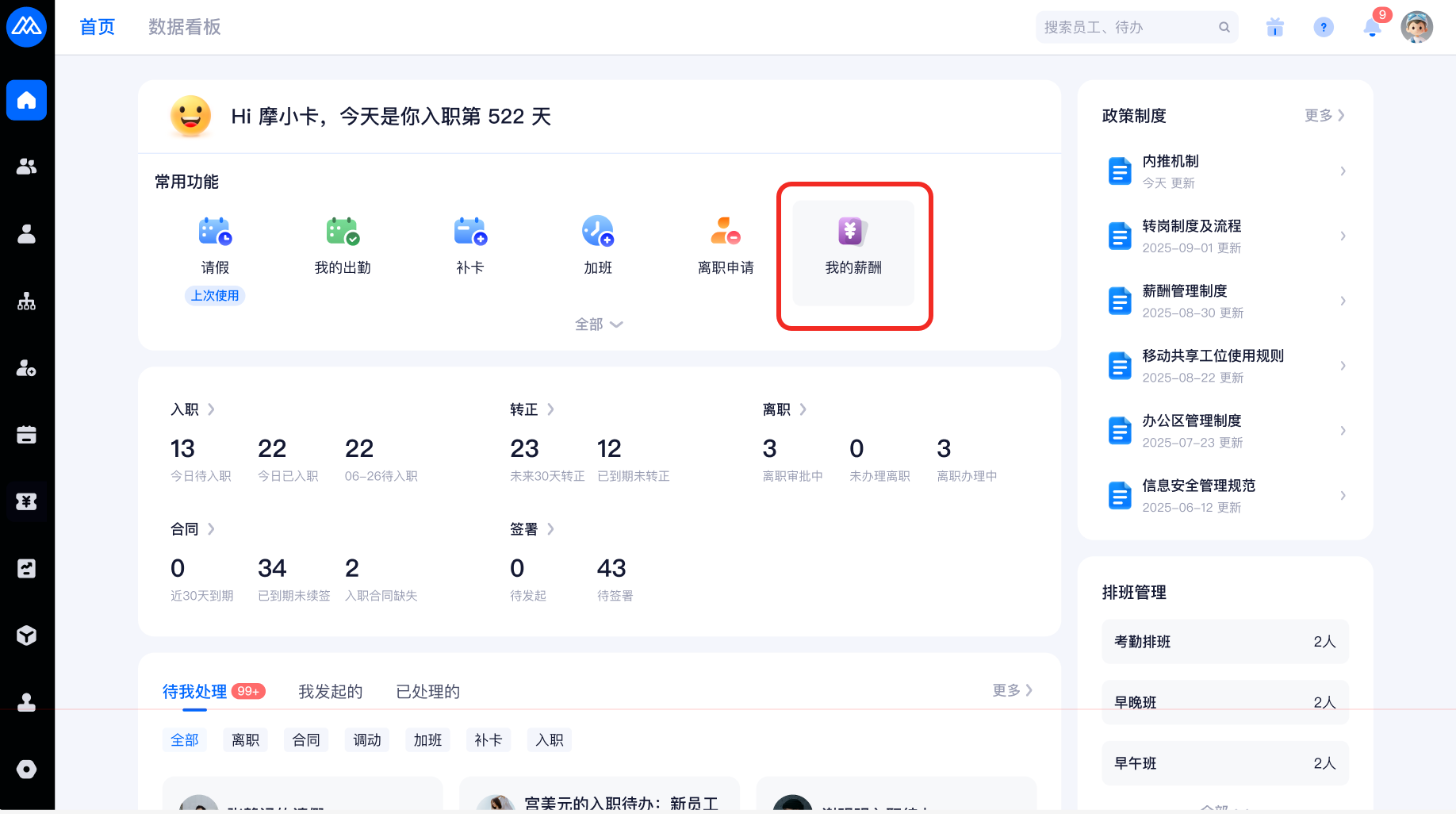
1. 员工自助工作台【常用功能】及【全部功能】支持展示【我的薪酬】入口
a. 仅开启了【我的薪酬】功能的租户展示该入口
b.
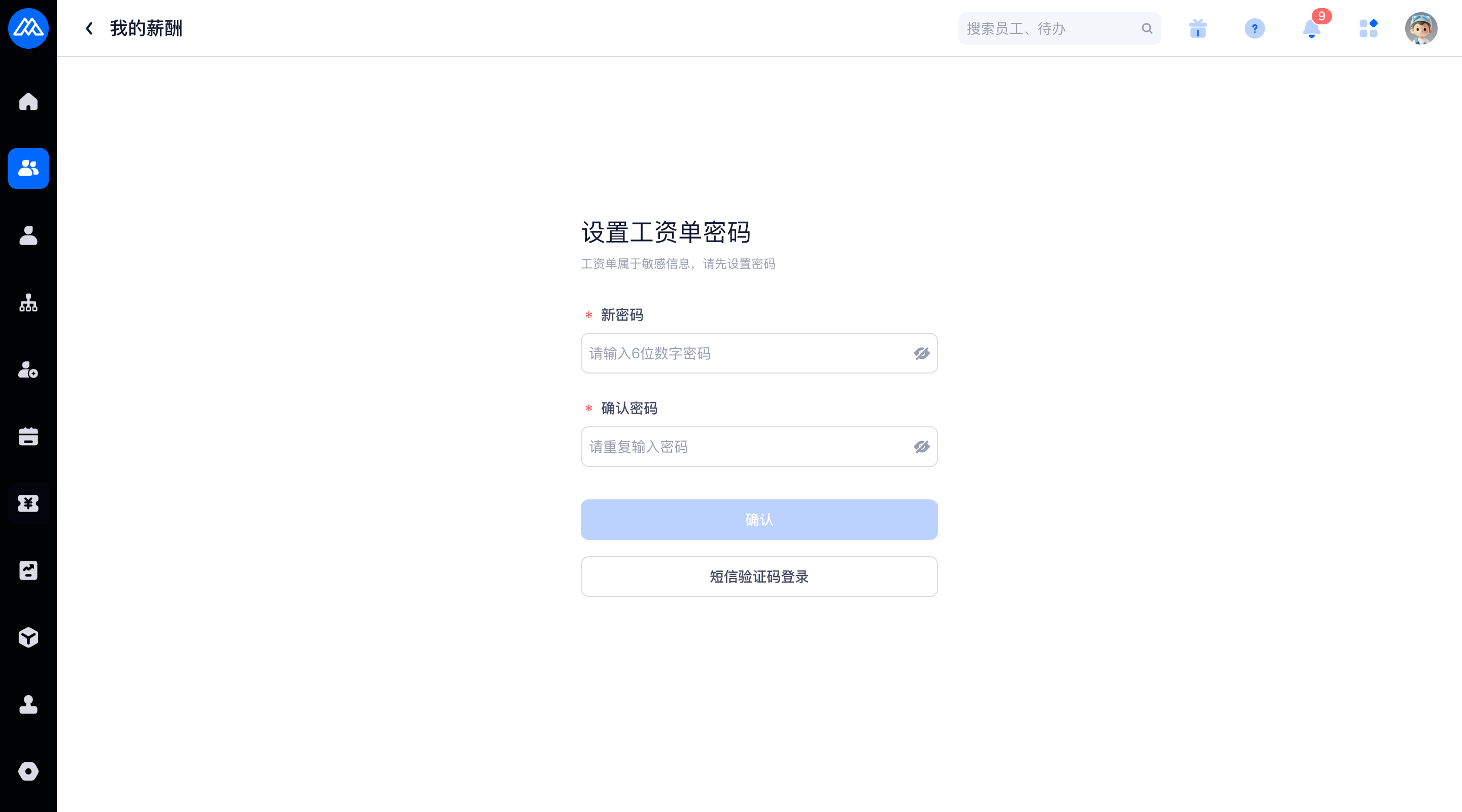
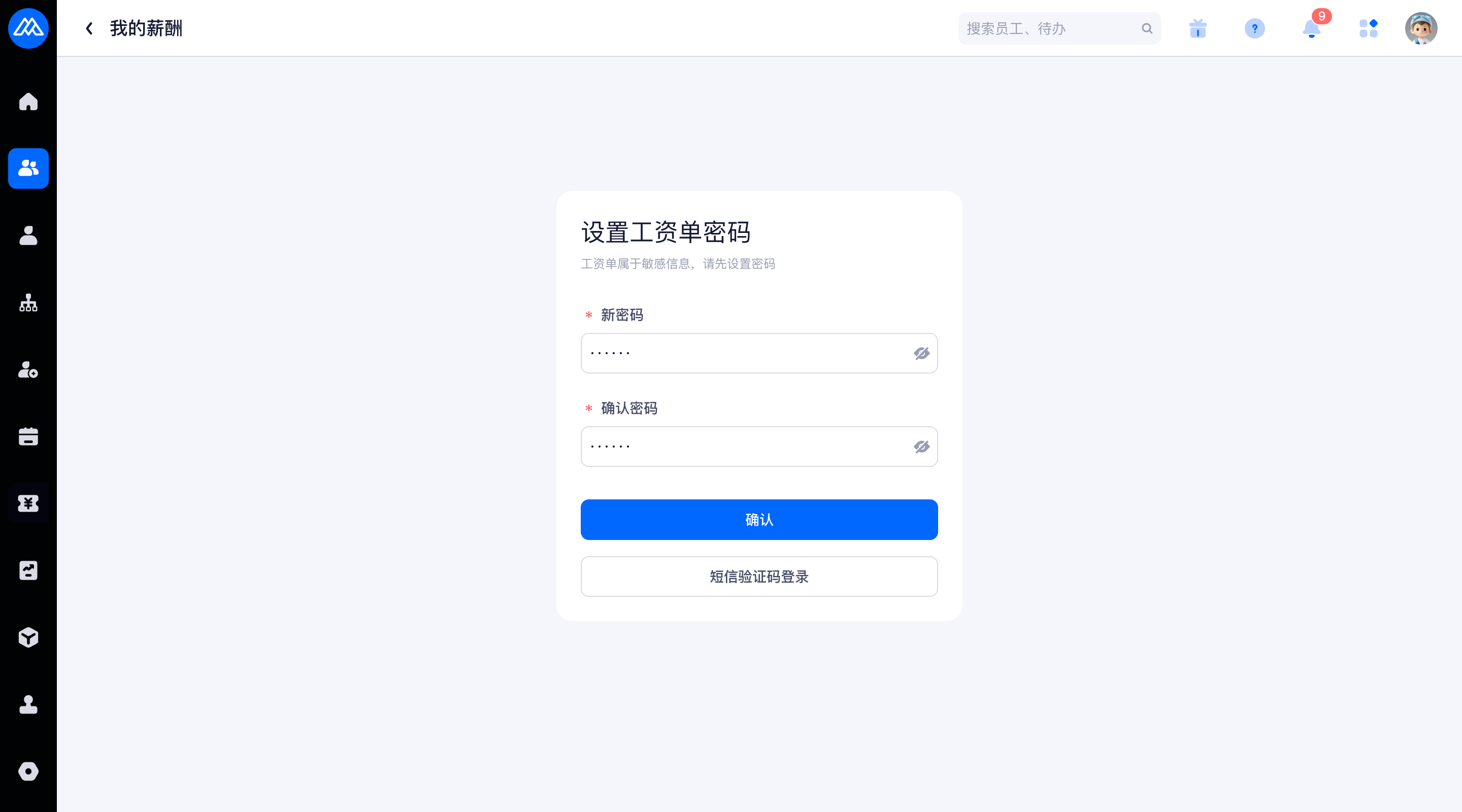
2. 若我的薪酬配置了设置了开启【我的薪酬】密码,
a. 员工首次打开我的薪酬时需要先设置密码
i.
ii.
iii.
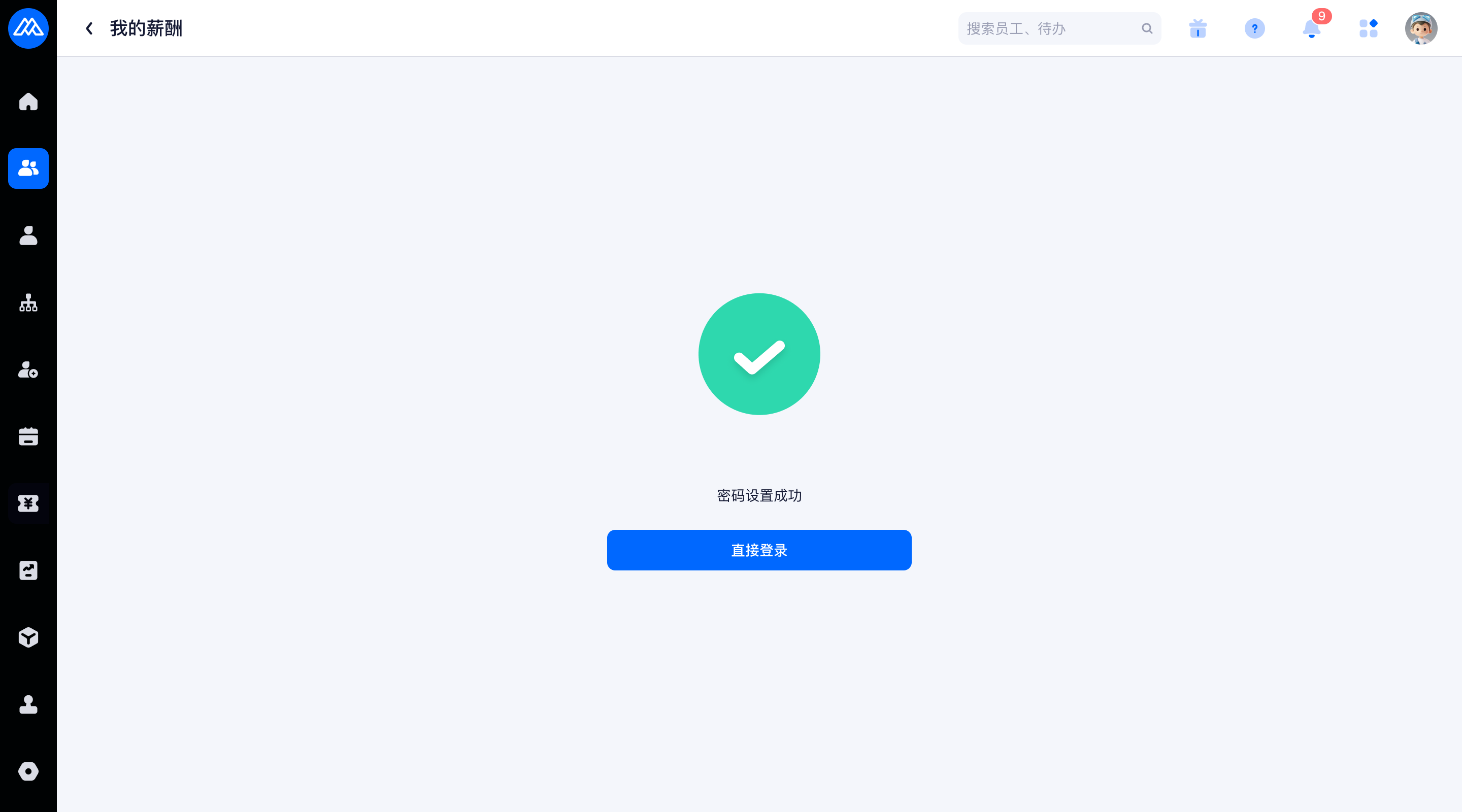
b. 员工非首次登录时,需要输入密码后登录
i.
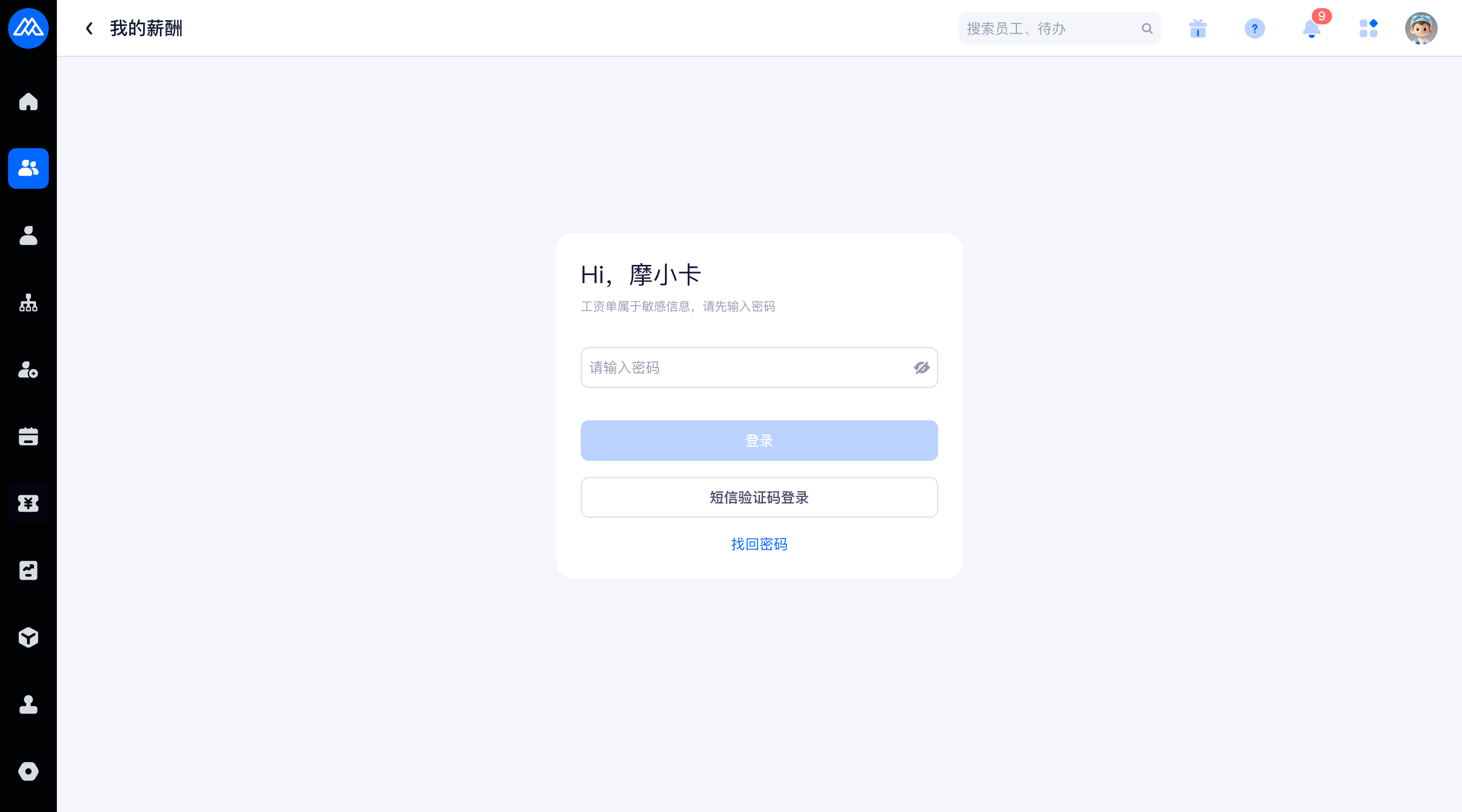
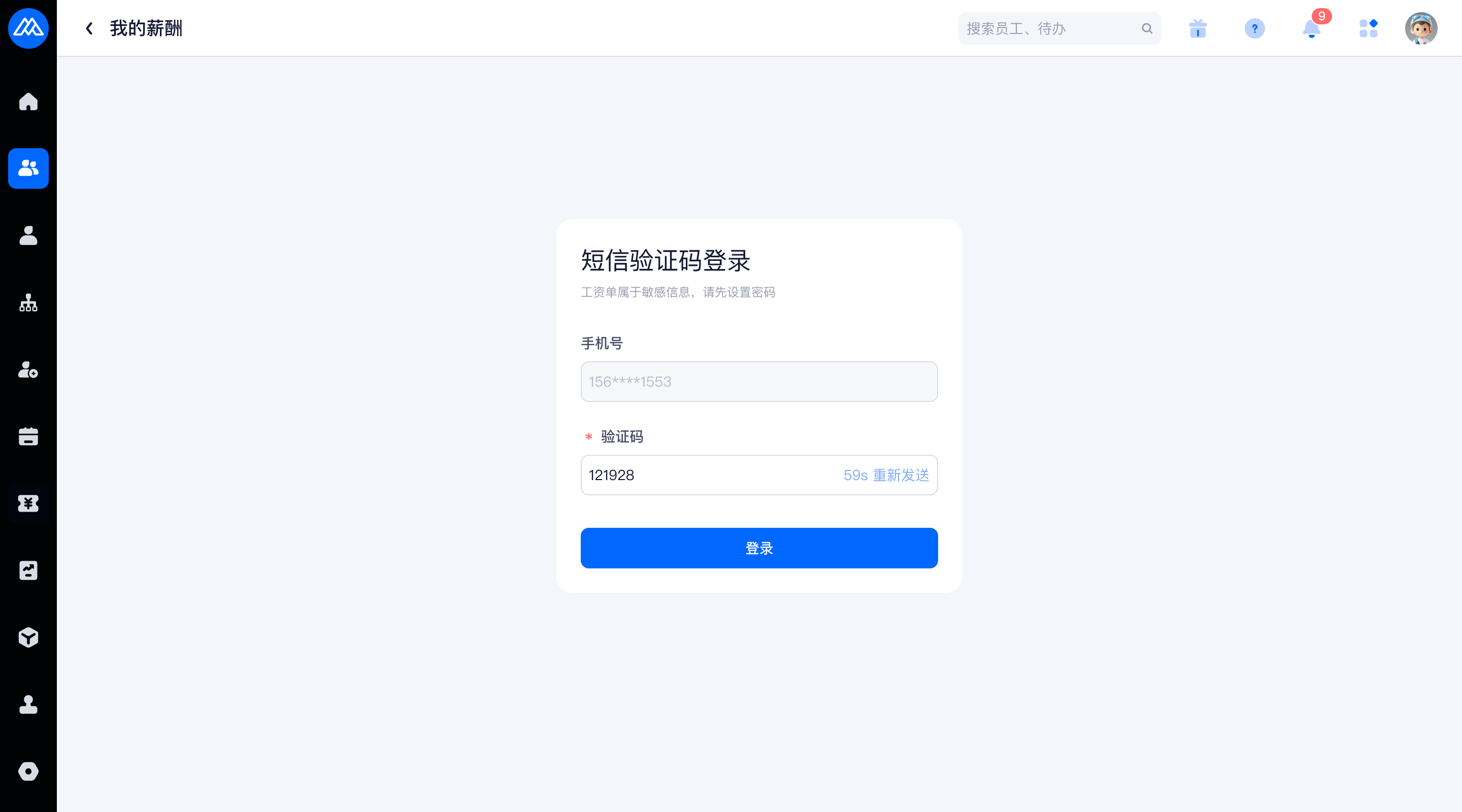
3. 若我的薪酬配置了设置了开启短信验证码查看【我的薪酬】,则员工进入时需进行验证码验证
a.
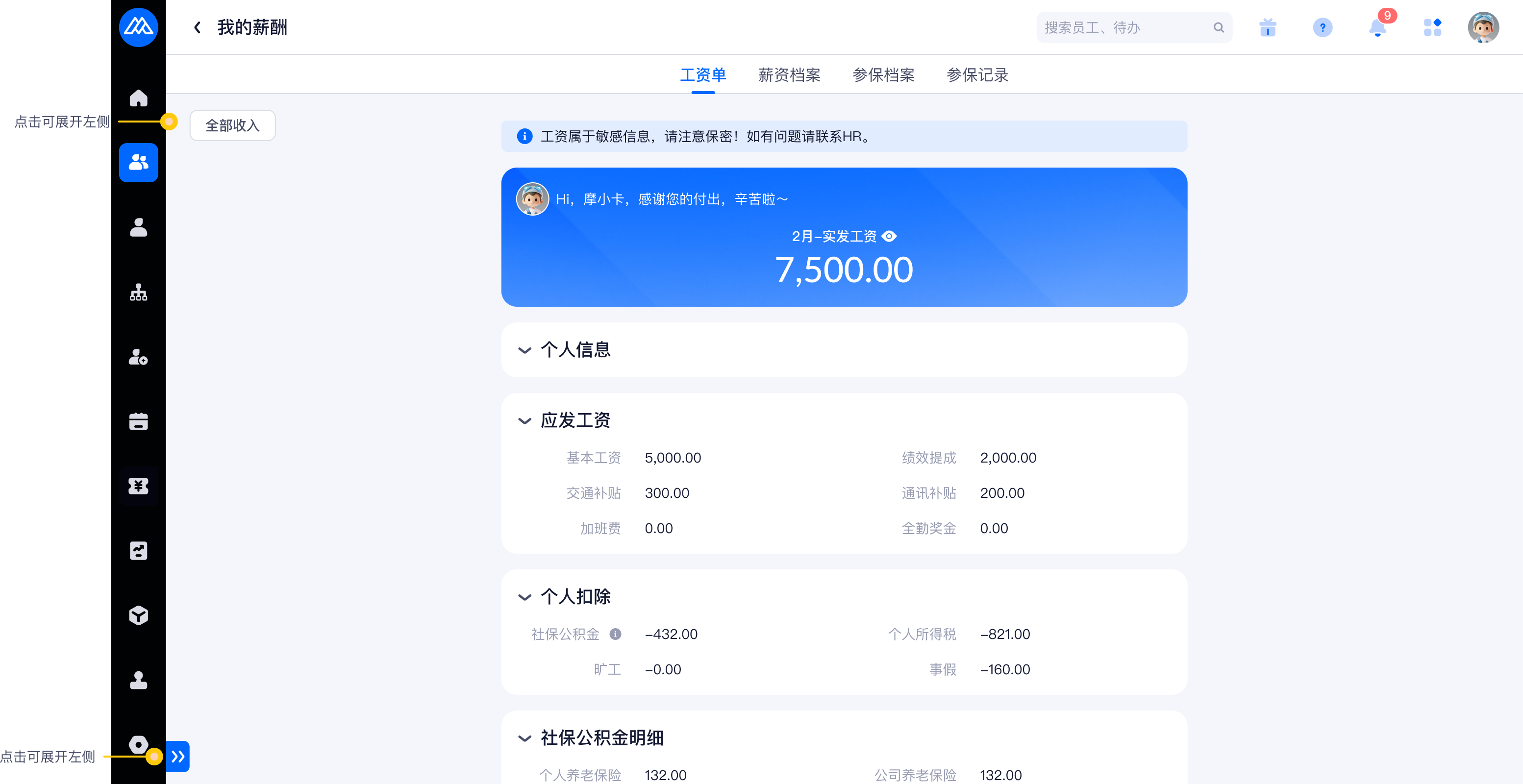
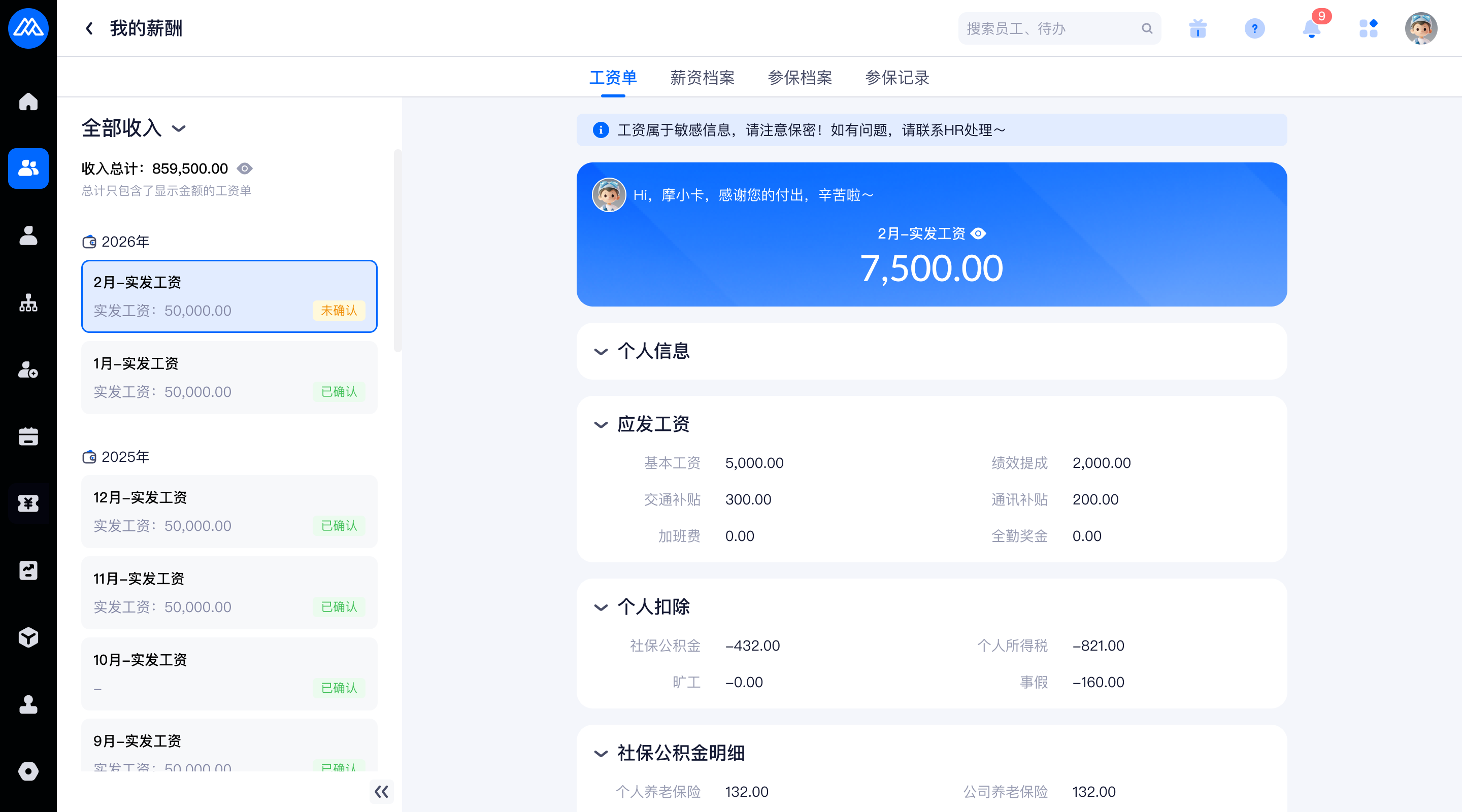
4. 顶部「工资单」、「薪资档案」、「参保档案」、「参保记录」tab页及其字段是否展示由我的薪酬配置决定
a. 参保档案对应配置中的参保信息、参保记录对应配置中的缴纳记录
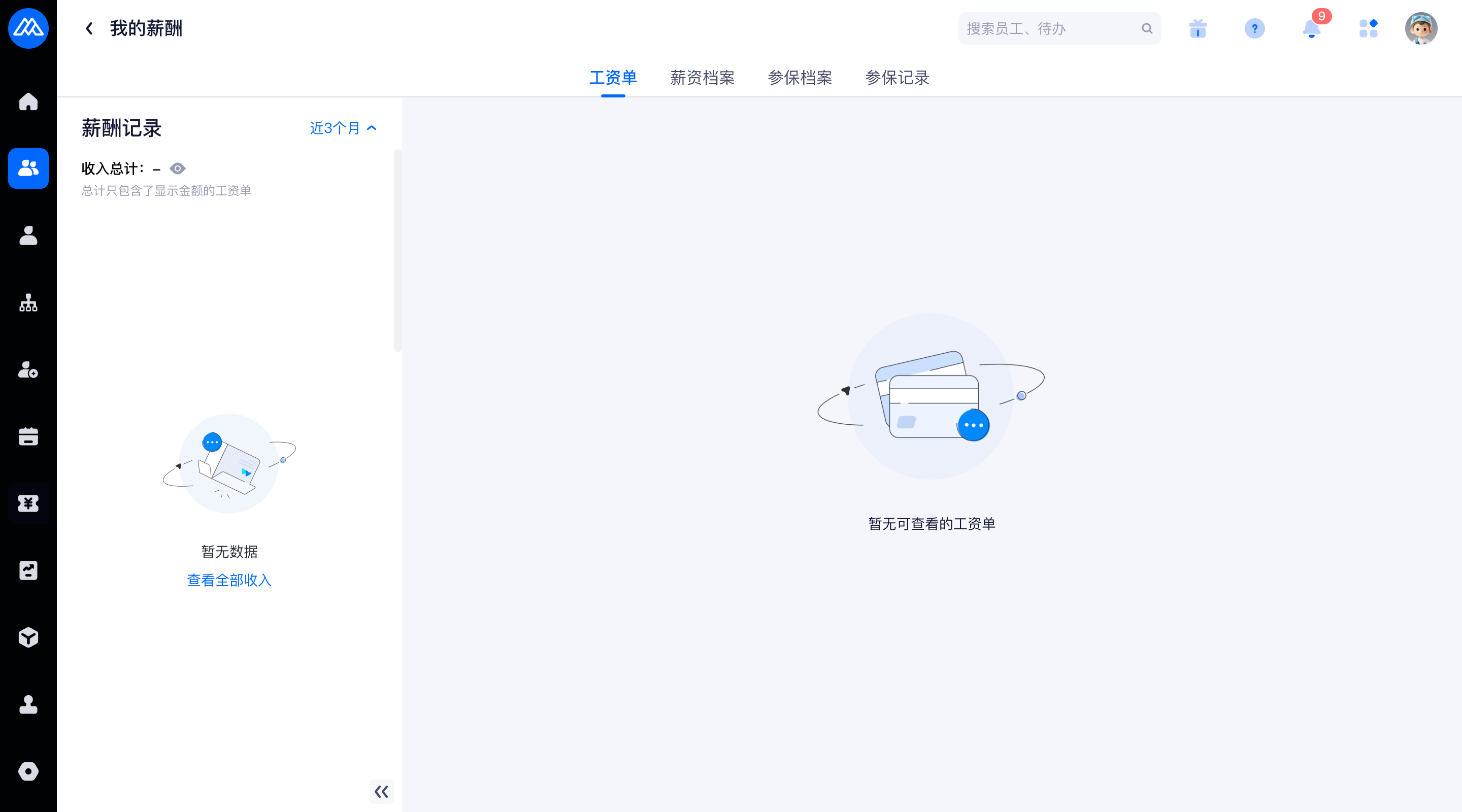
b. 点击左侧「全部收入」或下方拉取按钮可展开全部收入列表。展开后点击「全部收入」下拉选项可选择查看工资单的时间范围。筛选后将按选择的时间范围计算收入总计,若筛序后没有可查看的工资单,将展示空页面。
c
d.
e.
f.
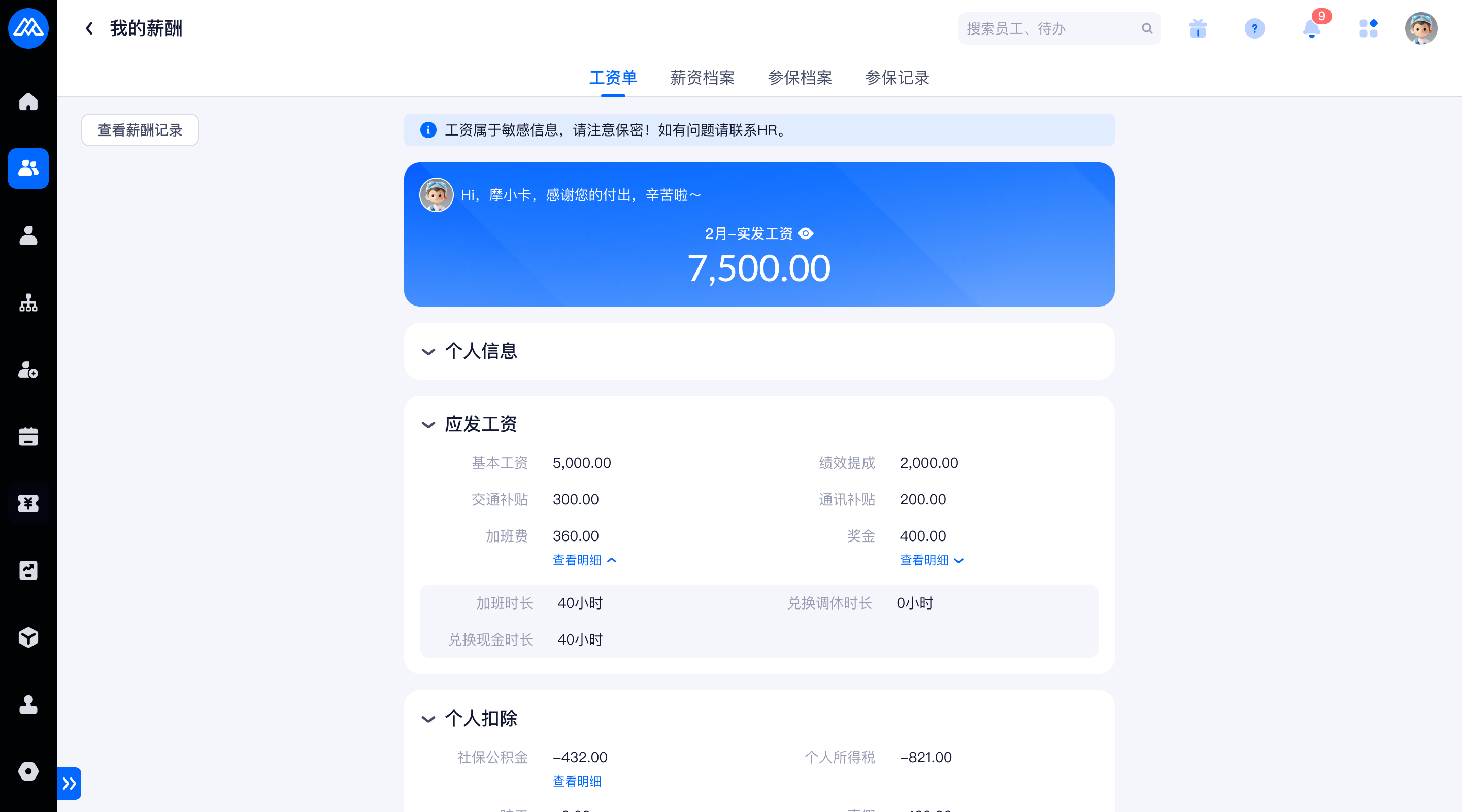
5. 若工资单中存在明细组,可点击查看明细展开明细数据
a.
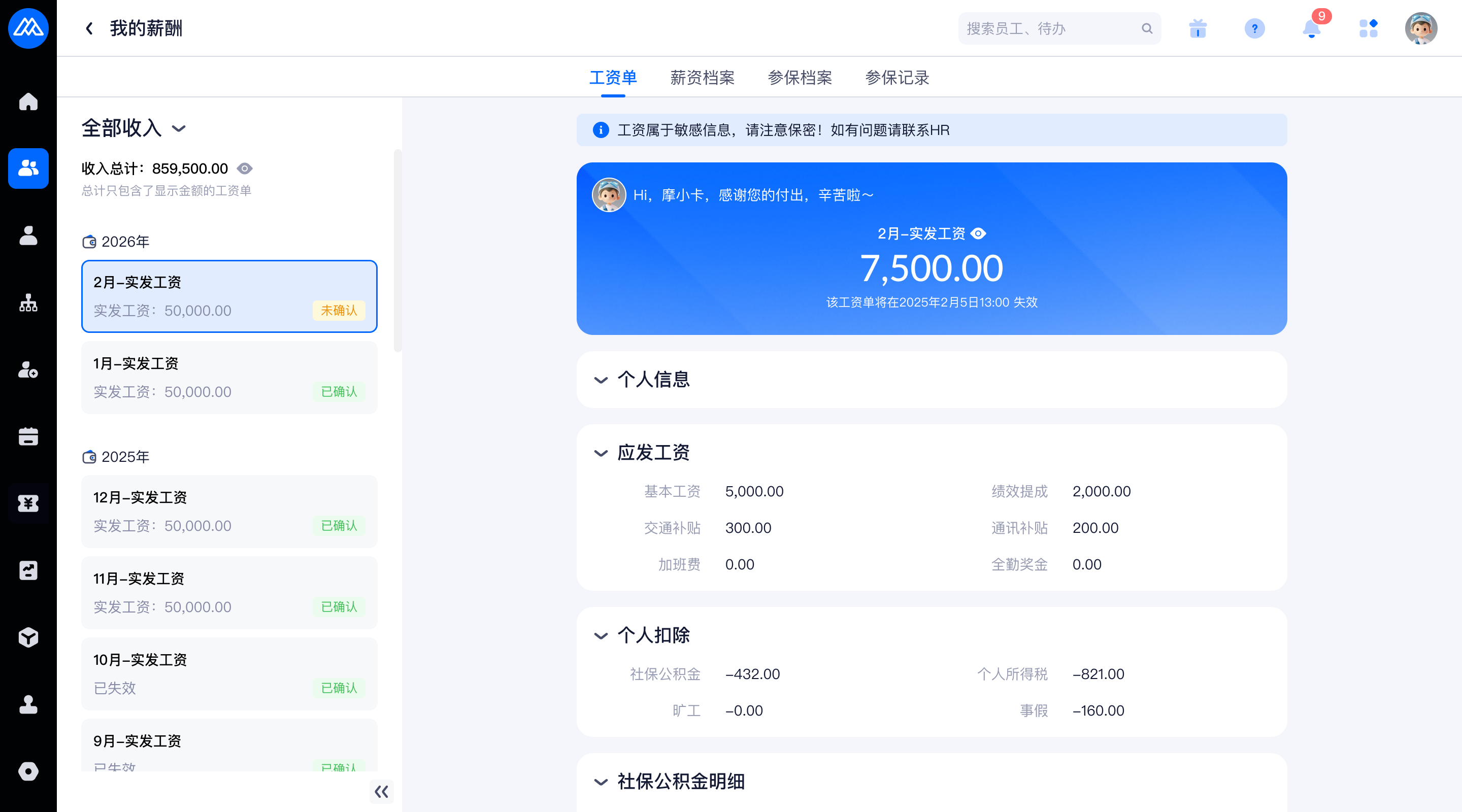
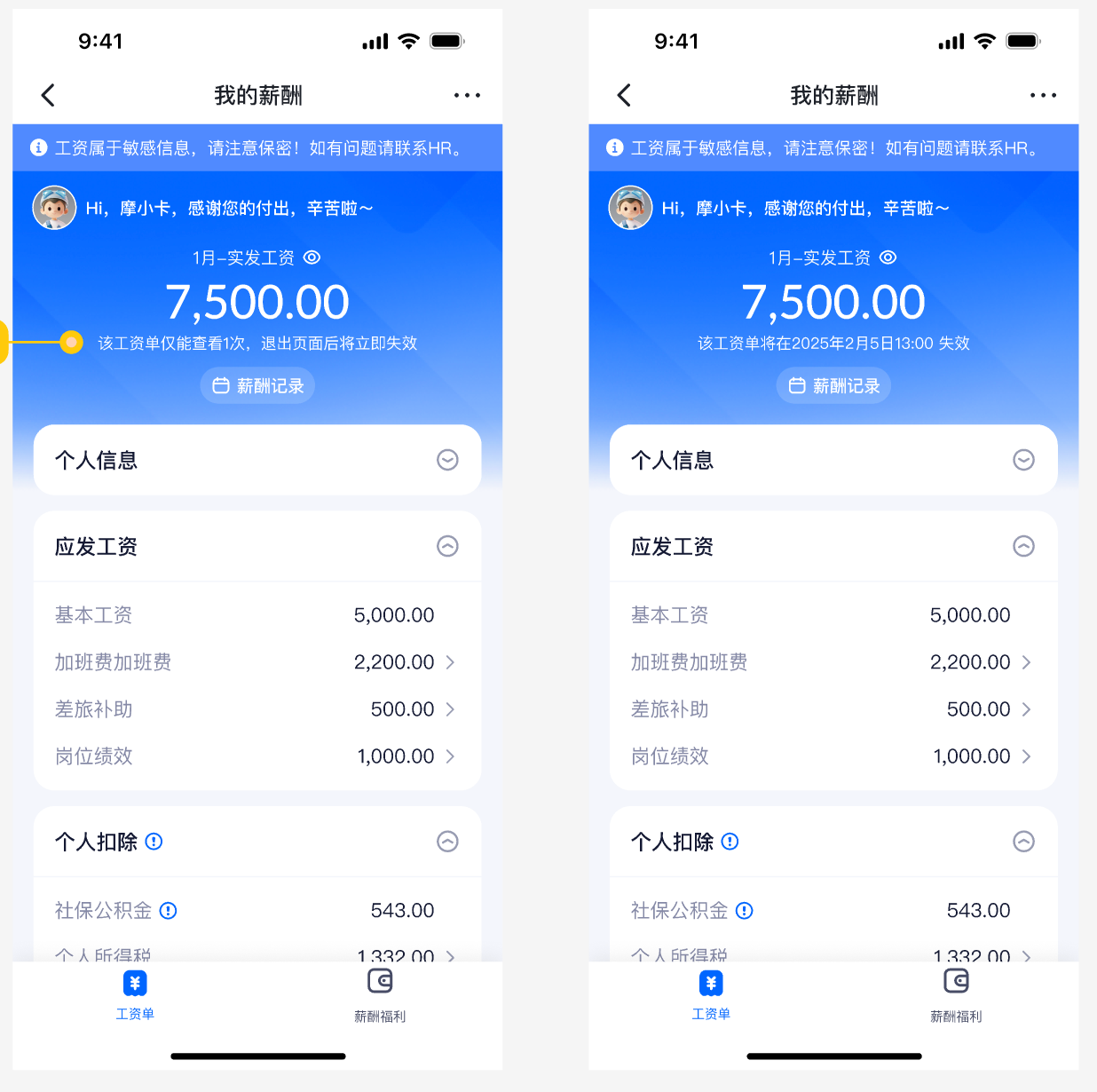
6. 若工资单存在时效性,将在工资总额出展示时效性信息
a.
b. 移动端也同步修改
i.
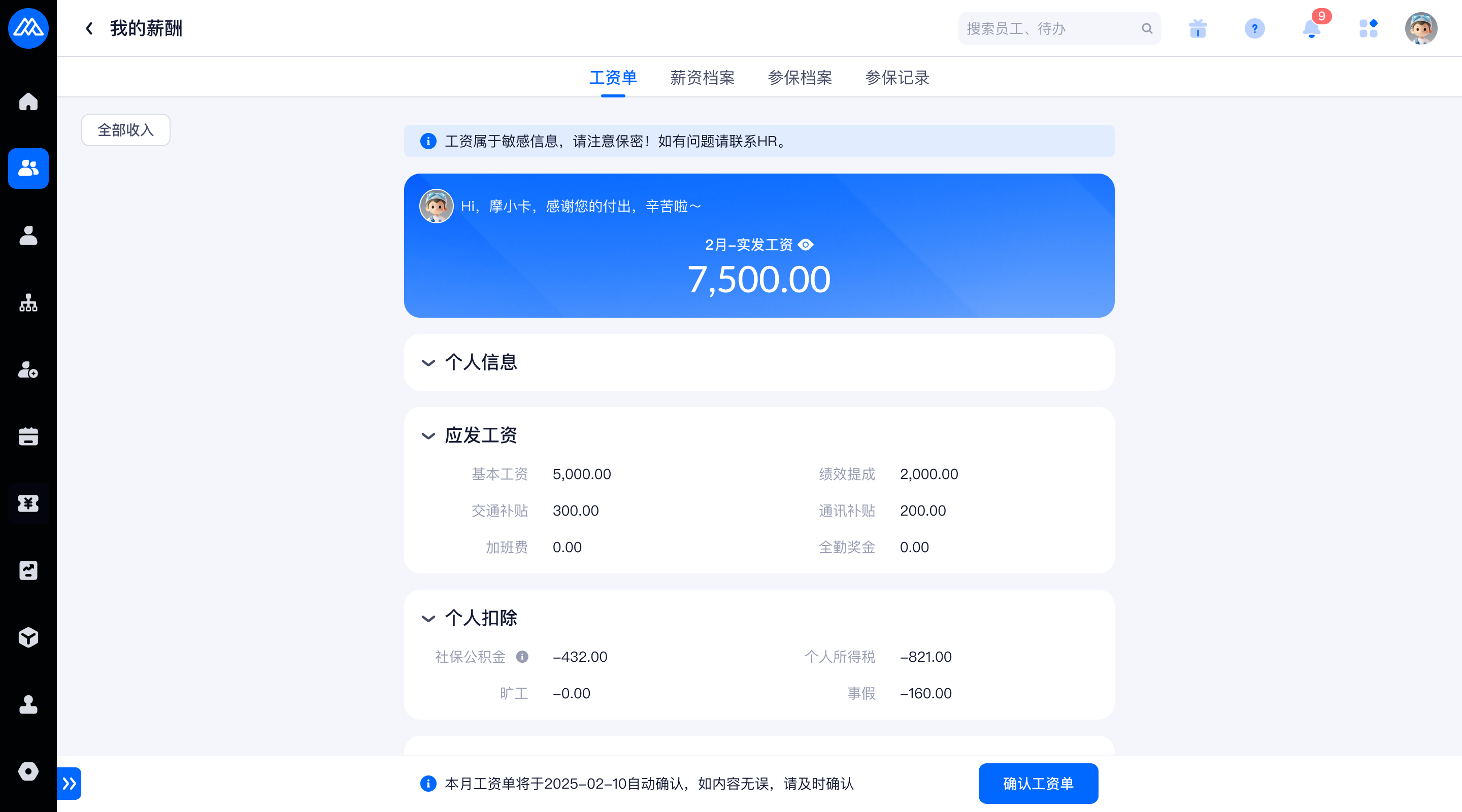
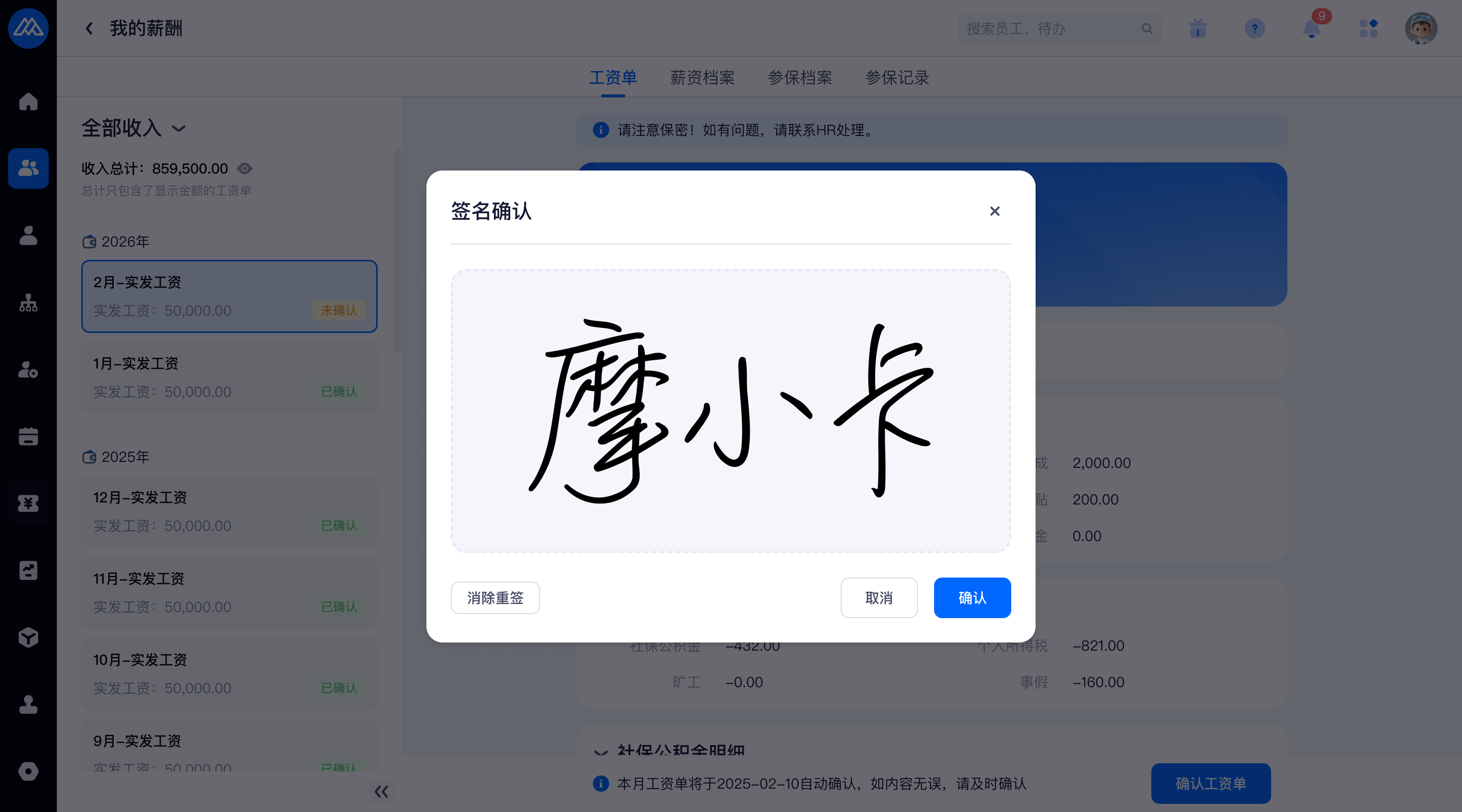
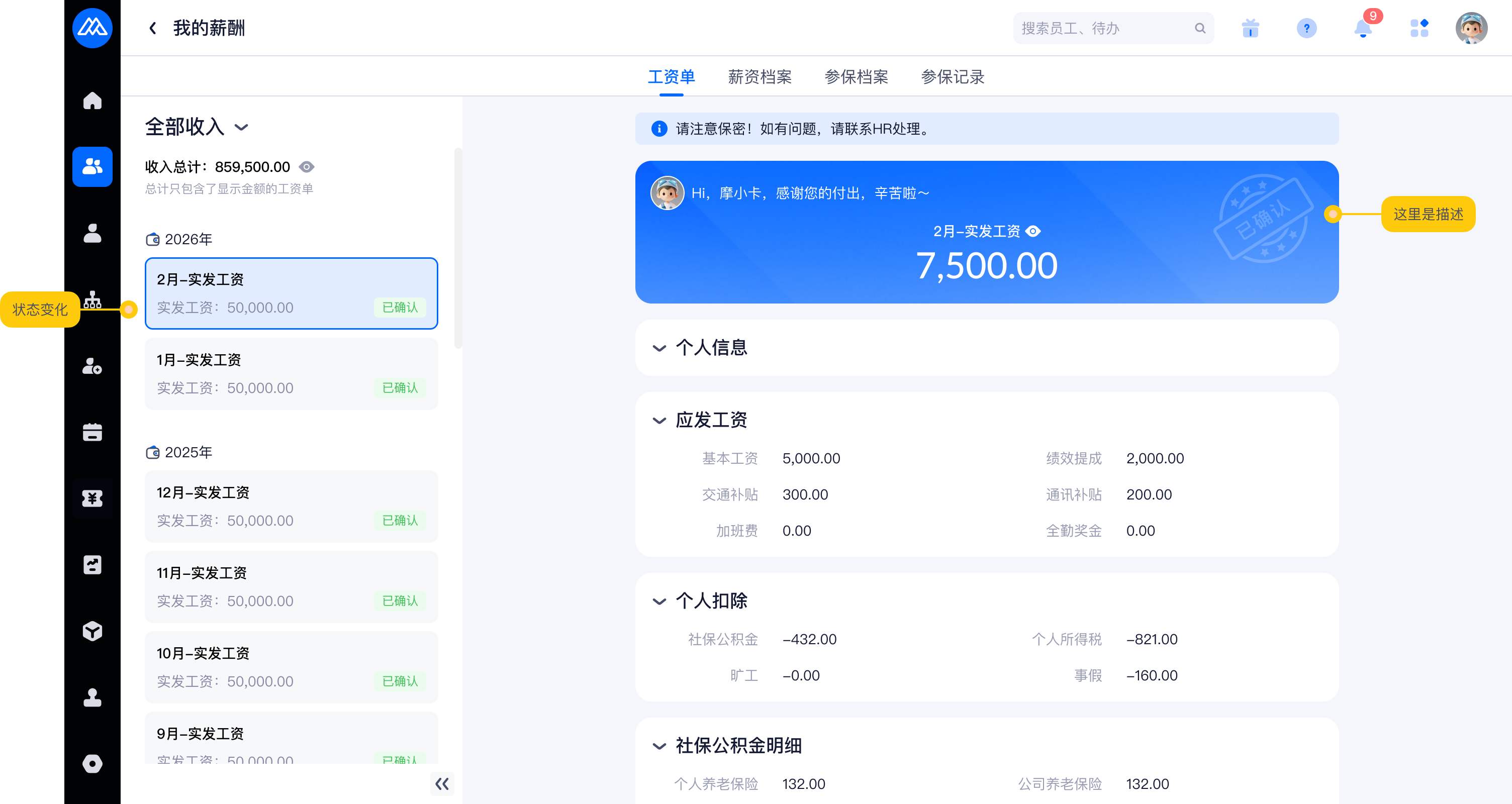
7. 若工资单需要员工确认,则会提示在工资单下方,支持点击确认和签字确认。确认后工资单状态会变更为「已确认」,同时增加已确认印章
a.
b.
c.
8. 若开启薪资档案,将倒序展示员工的定调薪记录
a.
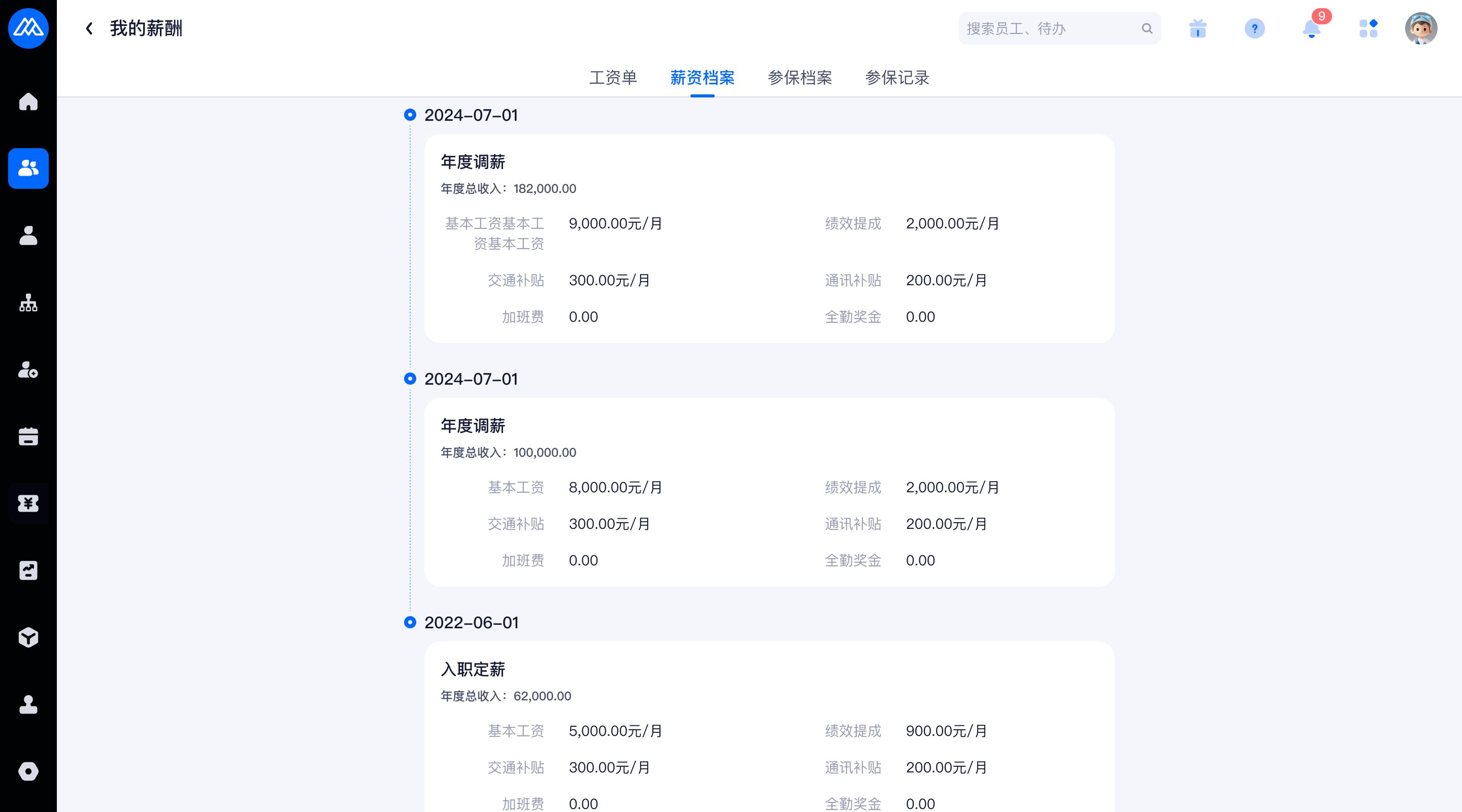
9. 若开启参保档案,将展示员工的参保信息
a.
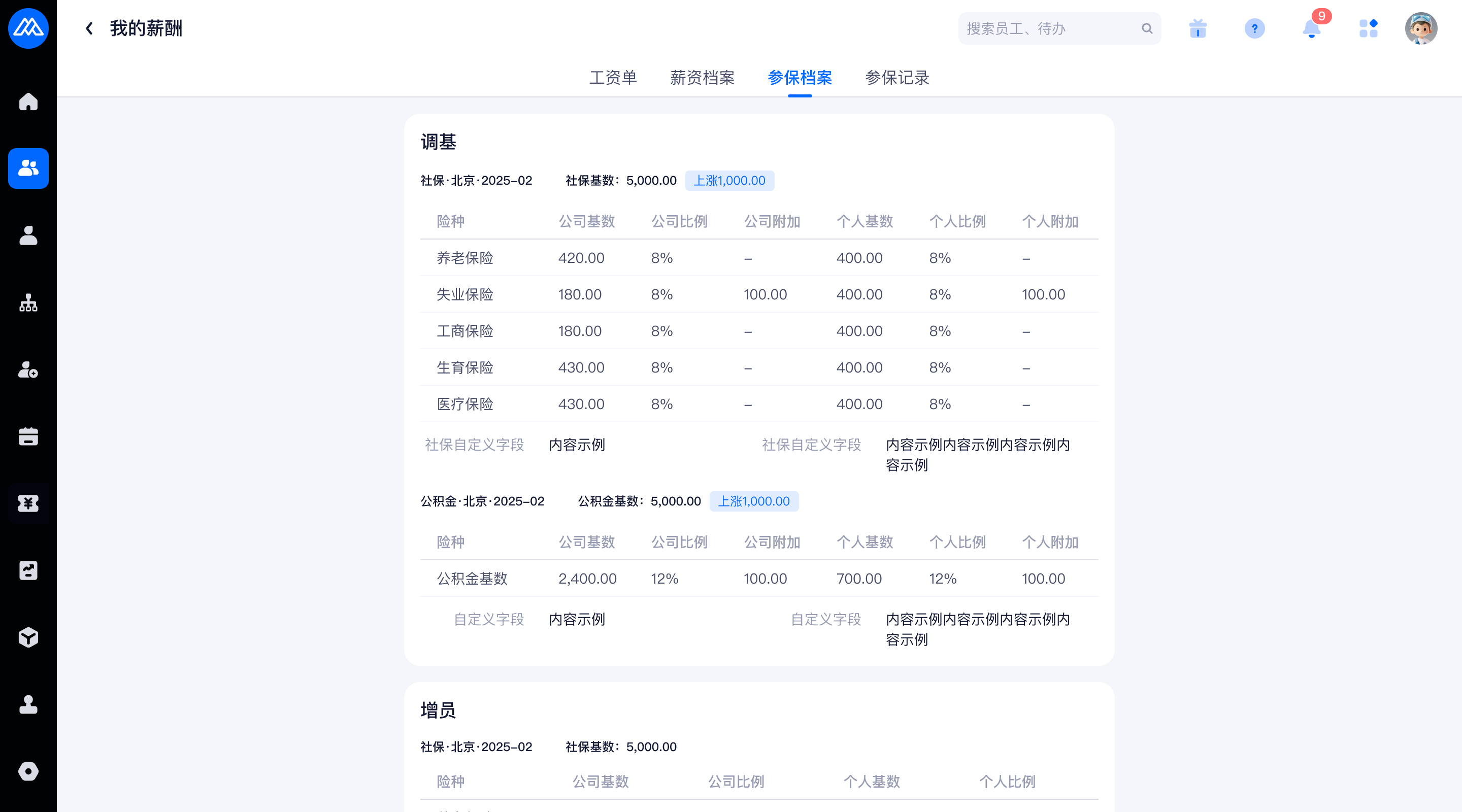
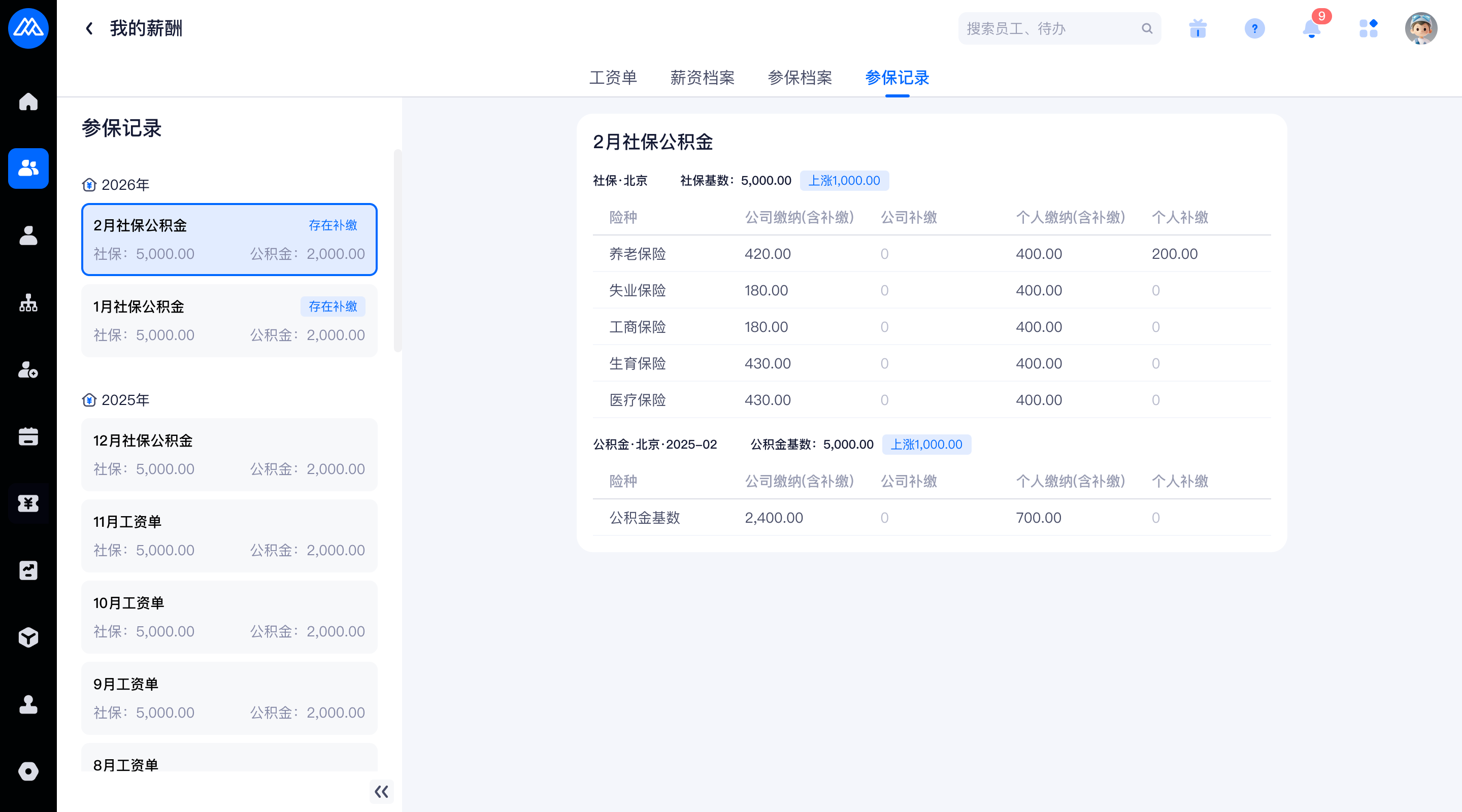
10. 若开启参保记录,将倒序展示员工的参保记录,左侧按年度进行分组展示
a.
升级内容 2:工资单支持定时发送
业务场景&问题:
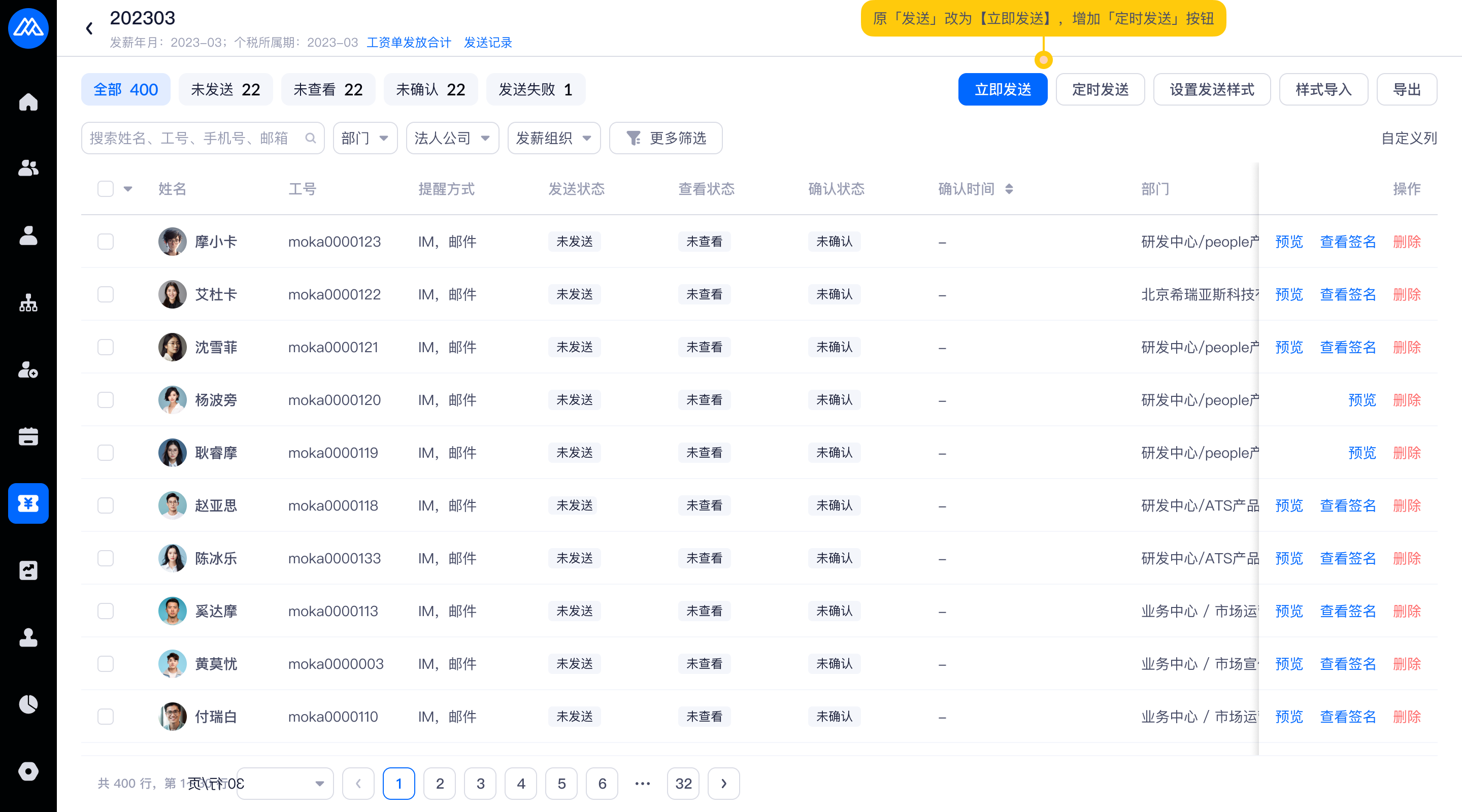
工资单的发送仅支持手动发送,不支持定时发送
解决方案:
1. 发送工资单按钮名称增加为「定时发送」、与立即发送一样,可以选择部分员工定时发送
a.
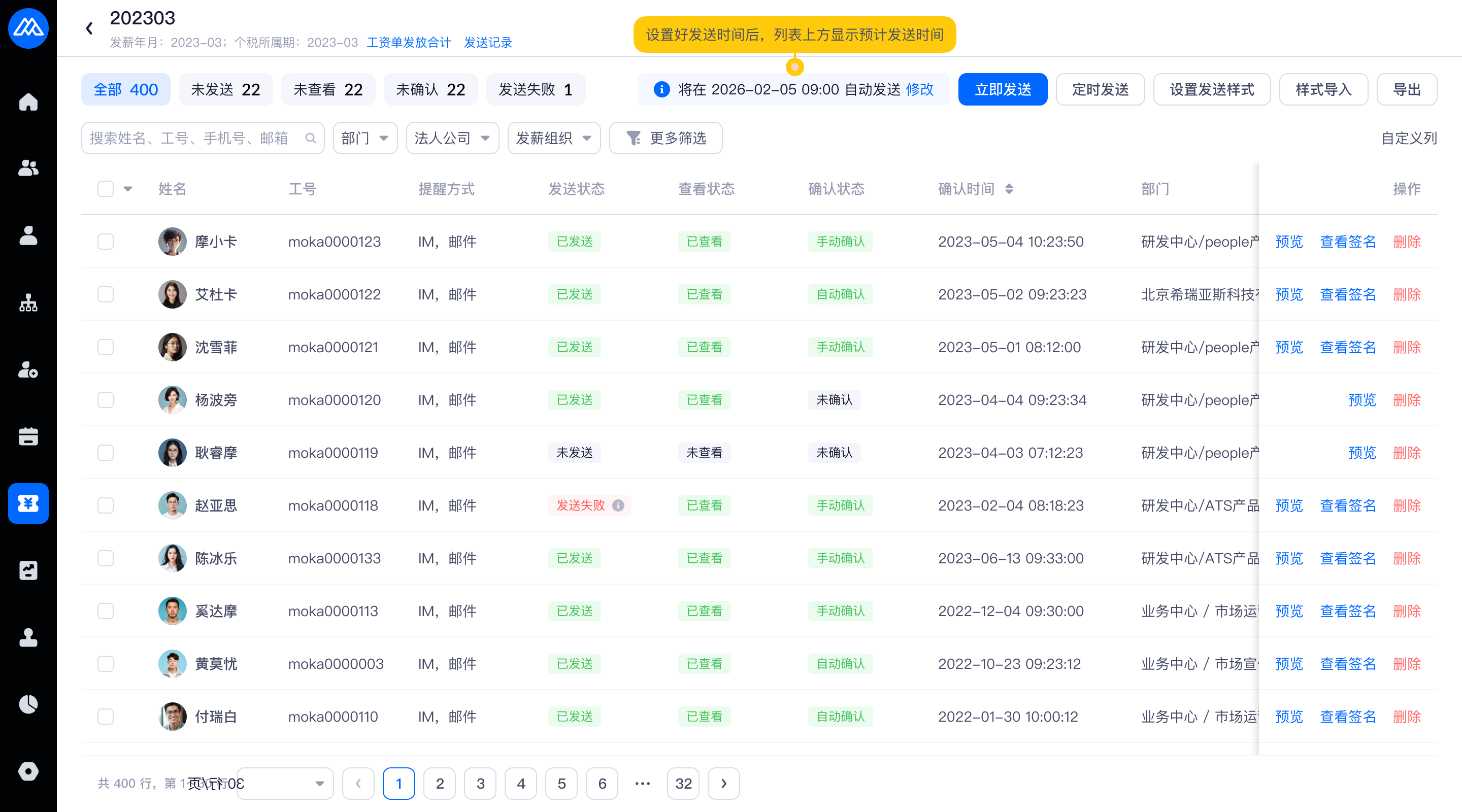
2. 选择定时发送时,可以选择未来时间(支持当前日期+未来时间,或未来日期的任意时间)进行定时发送
a.
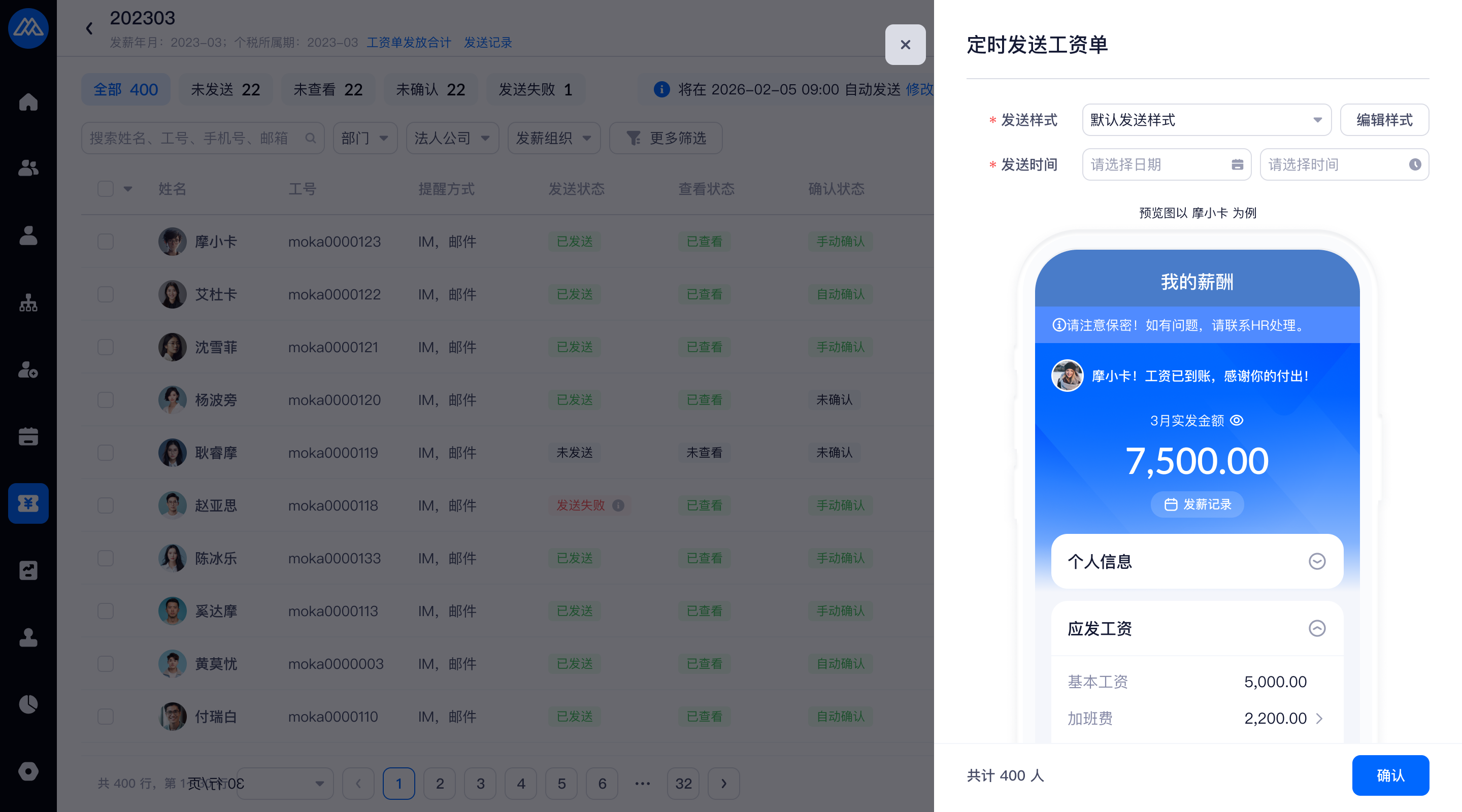
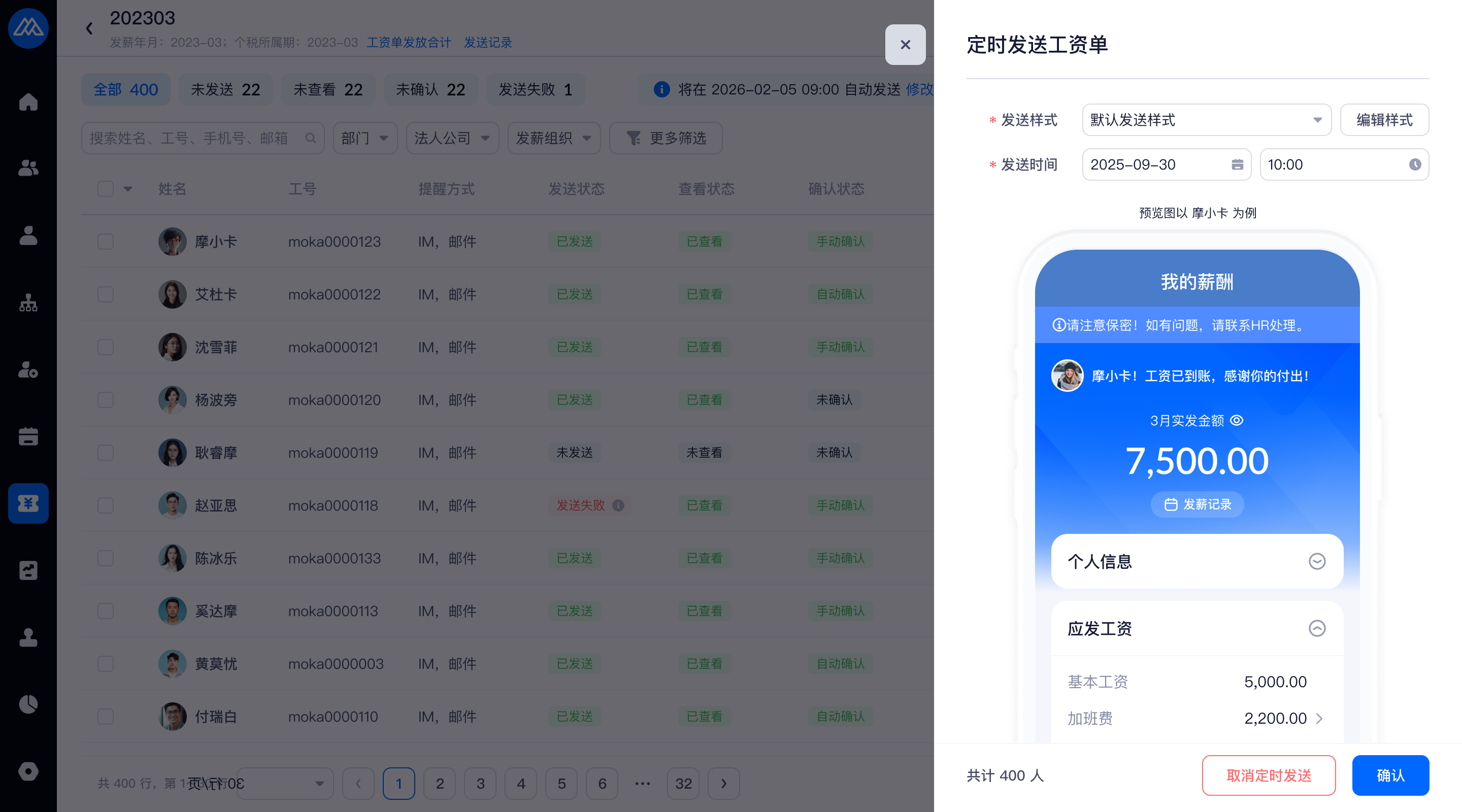
b. 设置好发送时间后,列表上方将显示预计发送时间。重新进入定时发送配置页,也可取消定时发送
i. 注意:定时发送仅发送未发送的员工,若HR提前给部分员工发送了工资单,则不会再发送
ii.
iii.
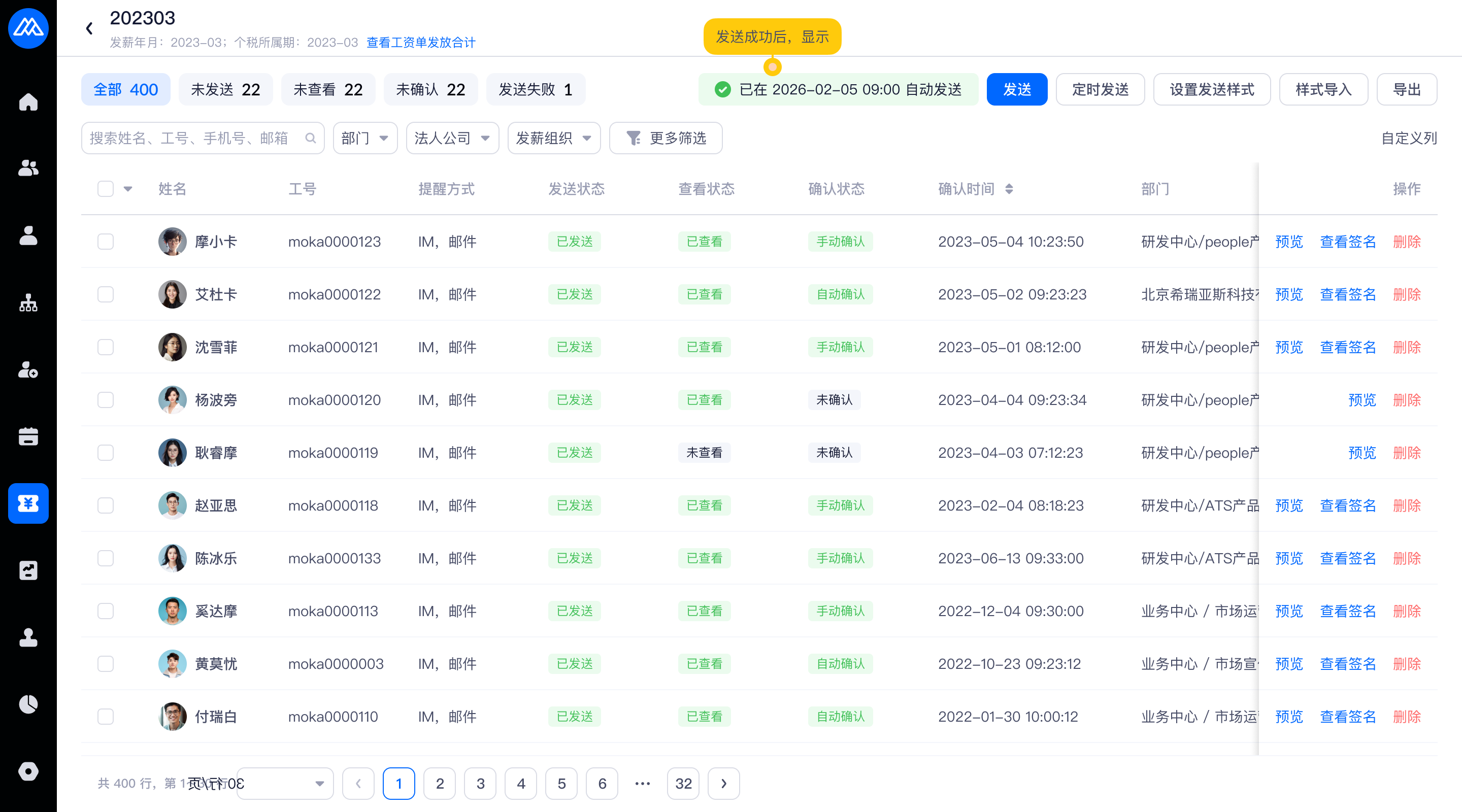
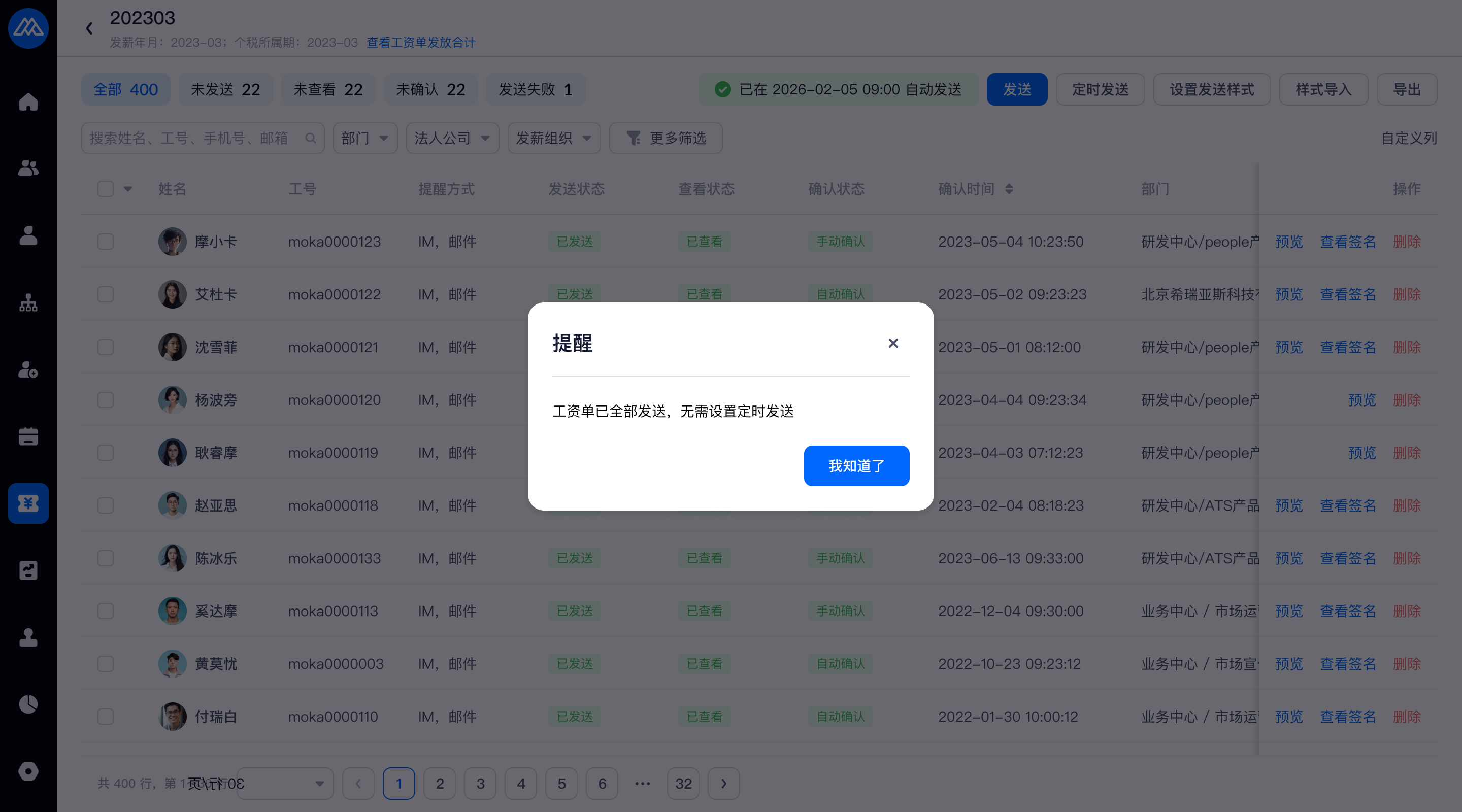
c. 发送完成后将显示已发送,若所有员工均已发送,则将提示:工资单已全部发送,无需设置定时发送
i.
ii.
升级内容 3:发薪统计配置报表时,支持配置差异明细
业务场景&问题:
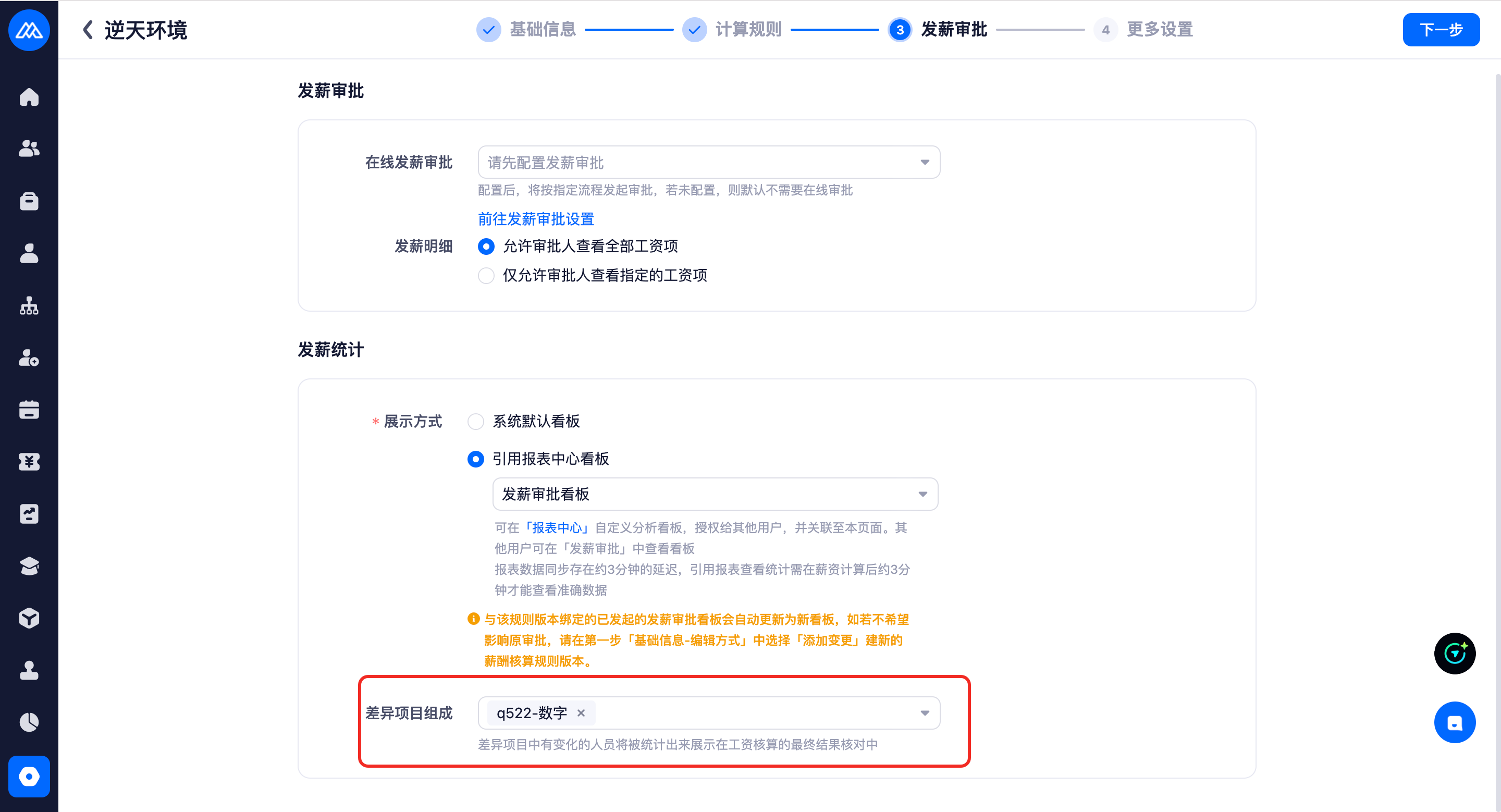
薪酬核算规则中,发薪统计若配置的是「引用报表中心看板」时,无法配置「差异项目组成」,对应薪酬核算活动中无法查看「差异数据明细」
解决方案:
1. 薪酬核算规则中,发薪统计若配置的是「引用报表中心看板」时,可以配置「差异项目组成」
a. 非必填,即可以选择不填,若不填的话则不展示「薪酬核算活动-差异数据明细」
假勤
升级内容 1:考勤异常状态展示一致
业务场景&问题:
同一考勤异常在不同页面显示不一致,导致员工对考勤结果产生争议,HR 需要额外解释
解决方案:
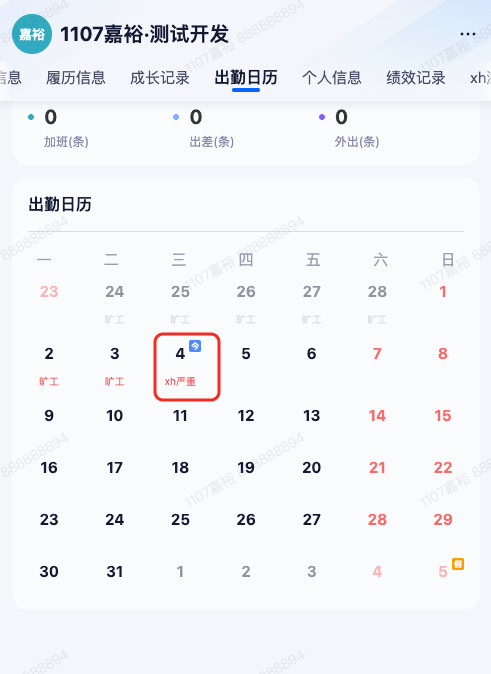
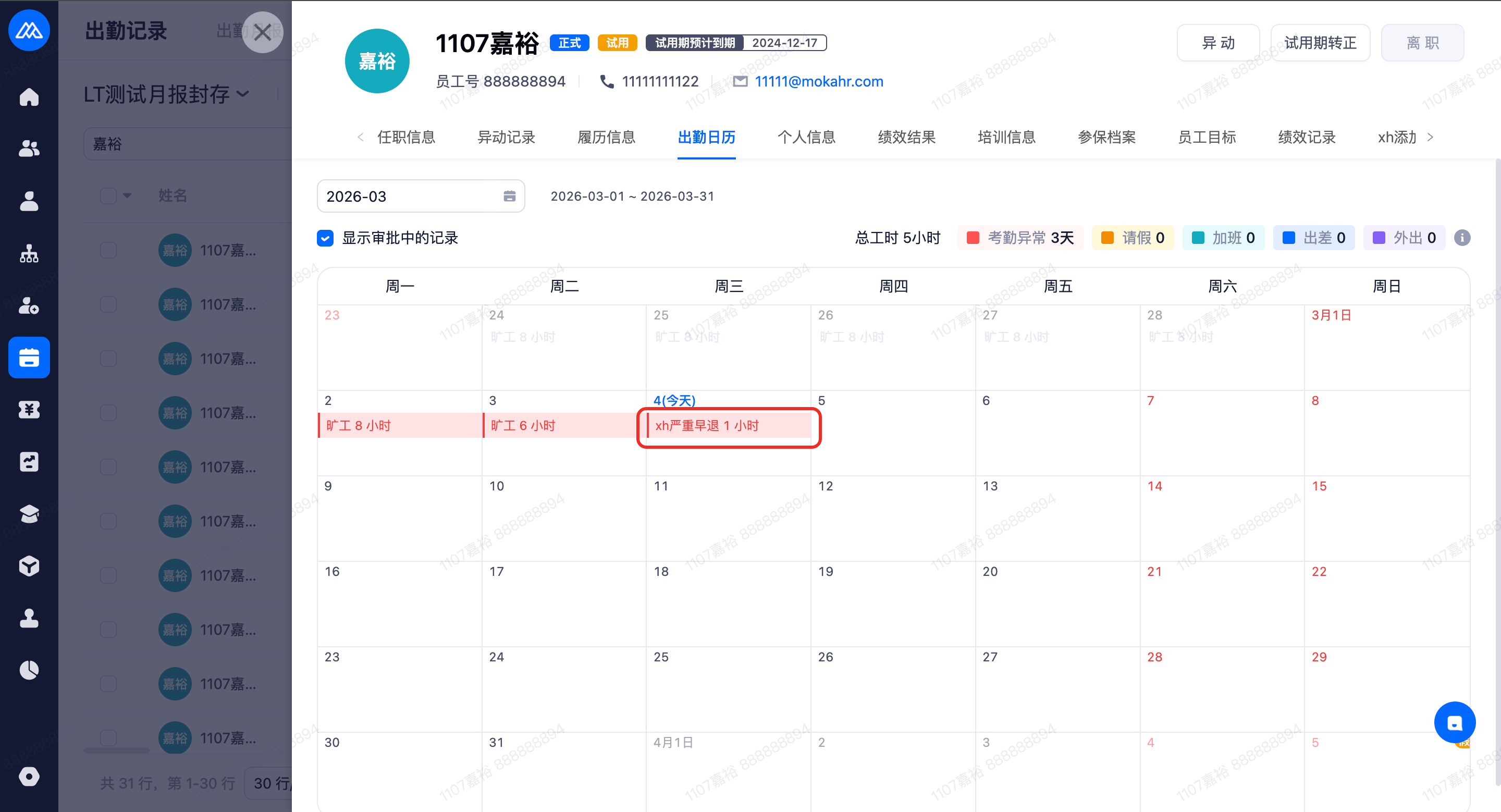
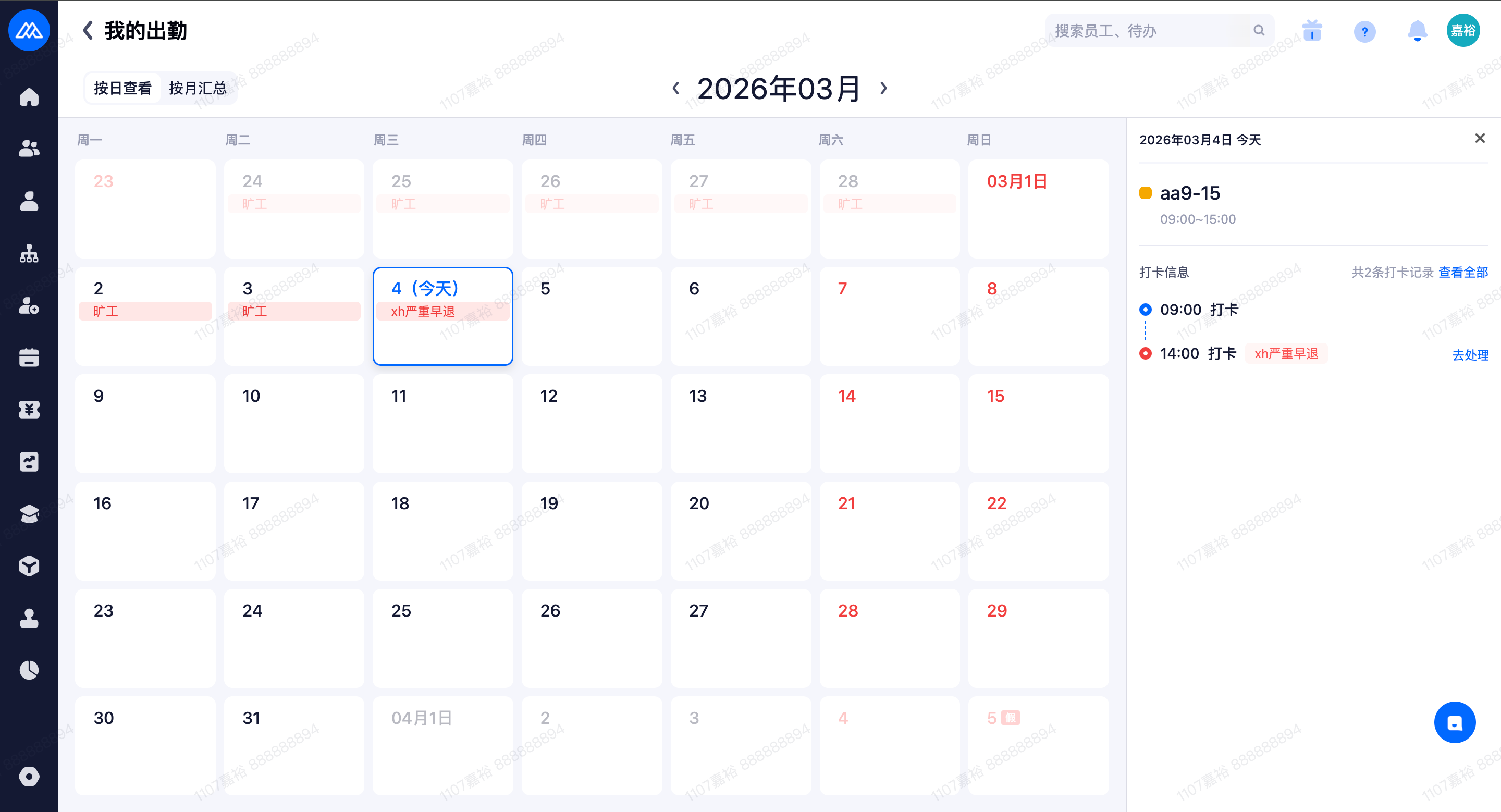
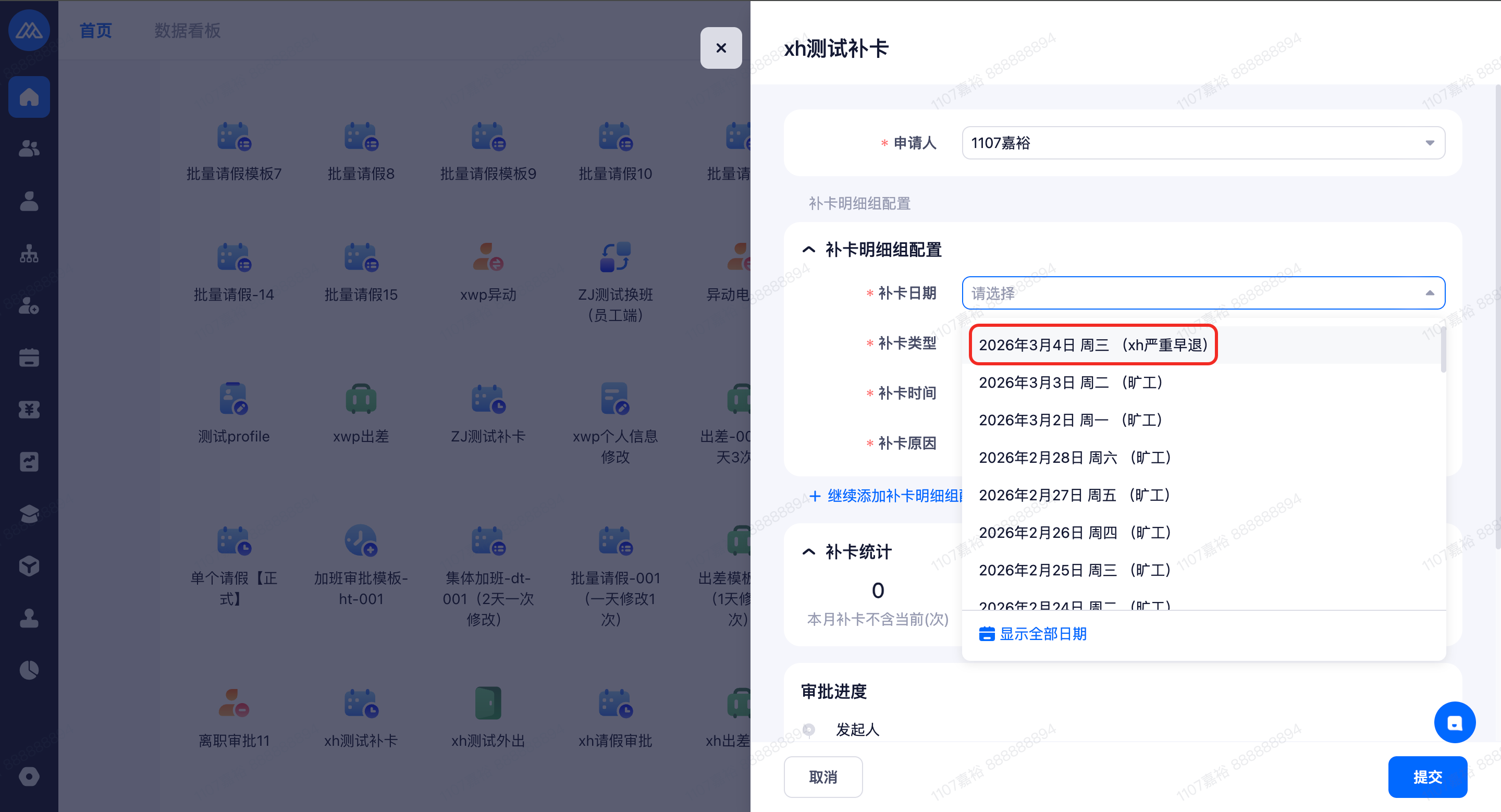
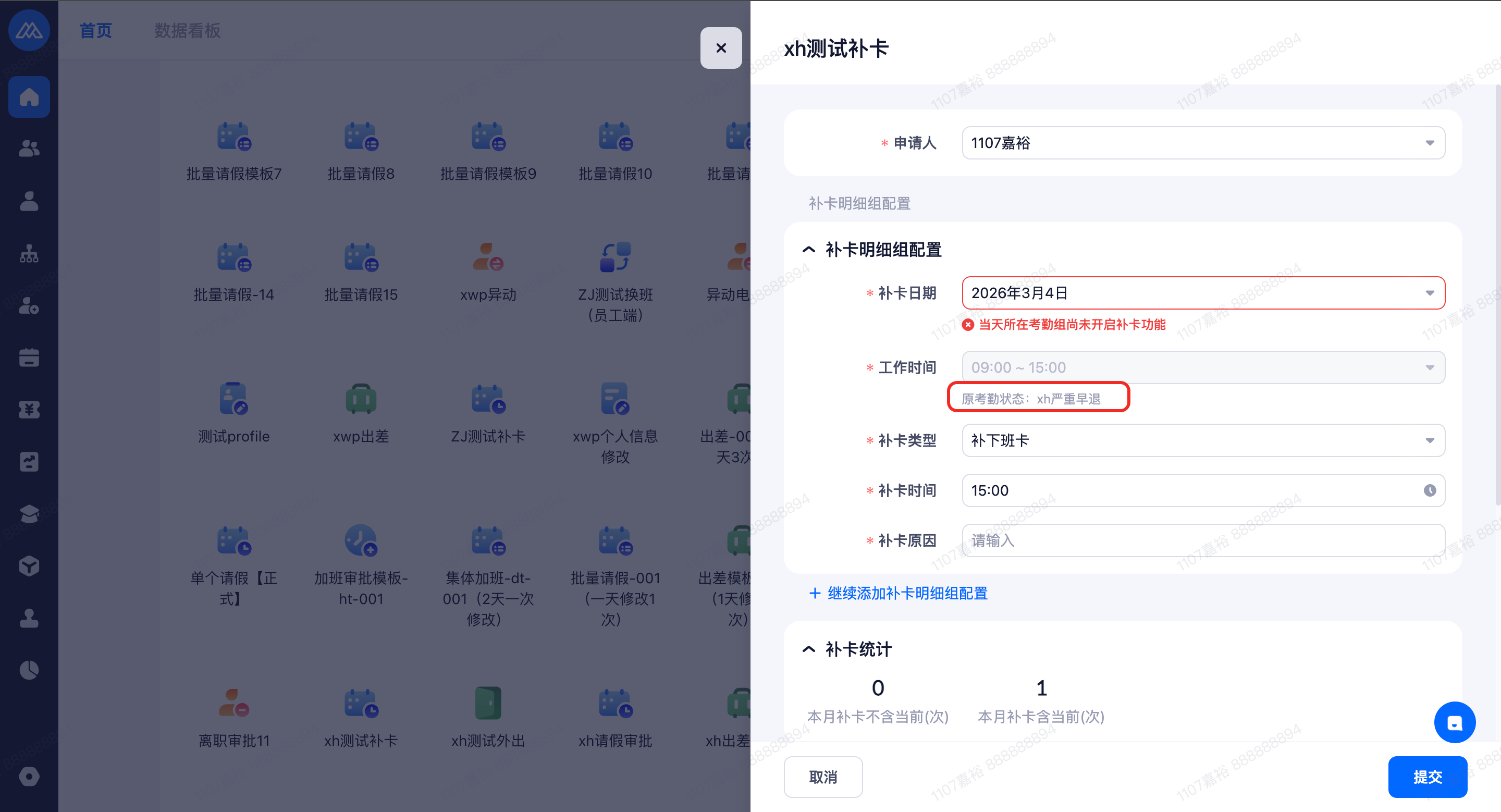
● 在 "我的出勤"页面和"出勤日历"页面,当展示员工的考勤异常状态时,若命中用户自定义的考勤状态时,系统应优先使用用户自定义的考勤状态名称(如"旷工迟到 3小时"),与出勤明细中的展示保持一致。
○ 注意:由于移动端交互限制,移动端日历组件中仅显示前4个字,建议自定义异常状态名称不超过4个字
■
○ 影响范围
■ 出勤日历
●
■ 我的出勤
●
■ 补卡申请
●
●
审批
升级内容 1:审批导出功能优化
业务场景&问题:
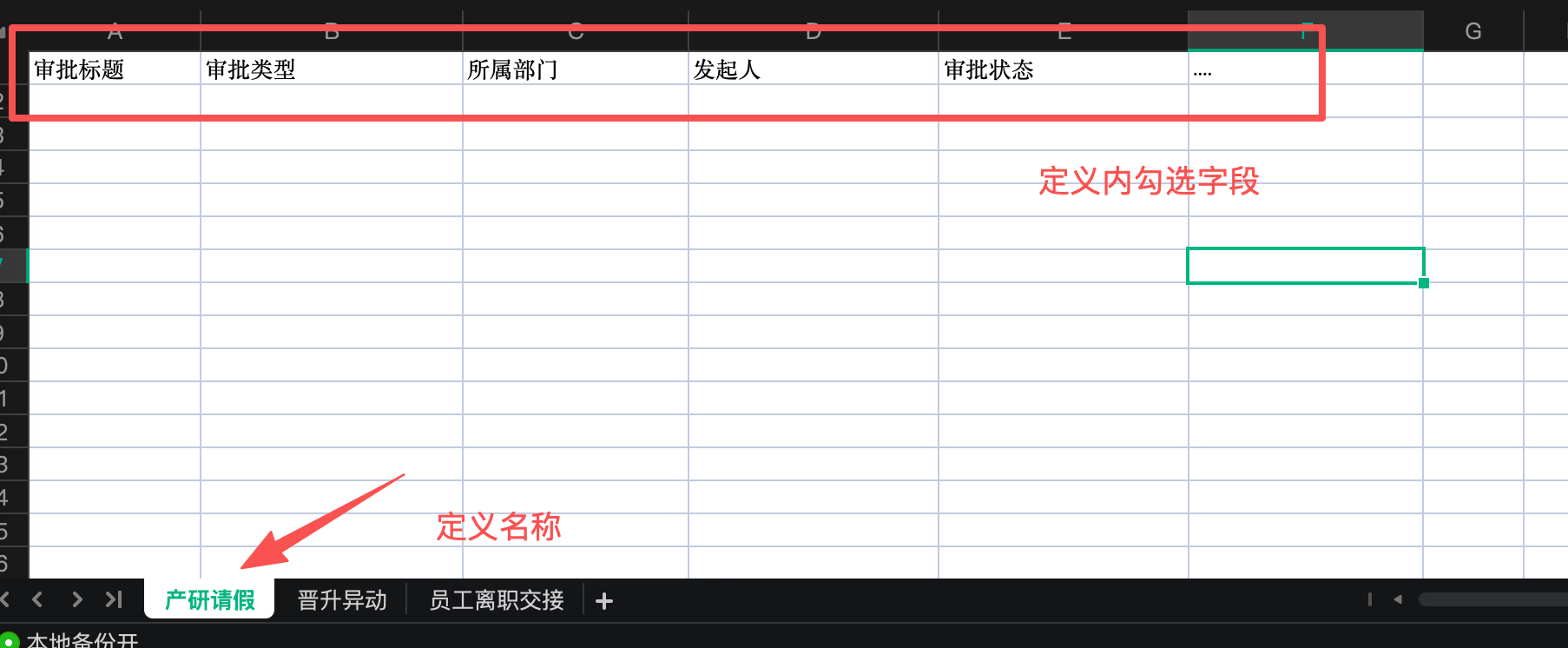
● 审批列表导出后有多个 sheet 页(按历史流程版本+流程导出),HR 无法直接使用或者快速加工,需要大量的合并和处理

解决方案:
● 导出支持自定义「导出流程范围」和「字段范围」
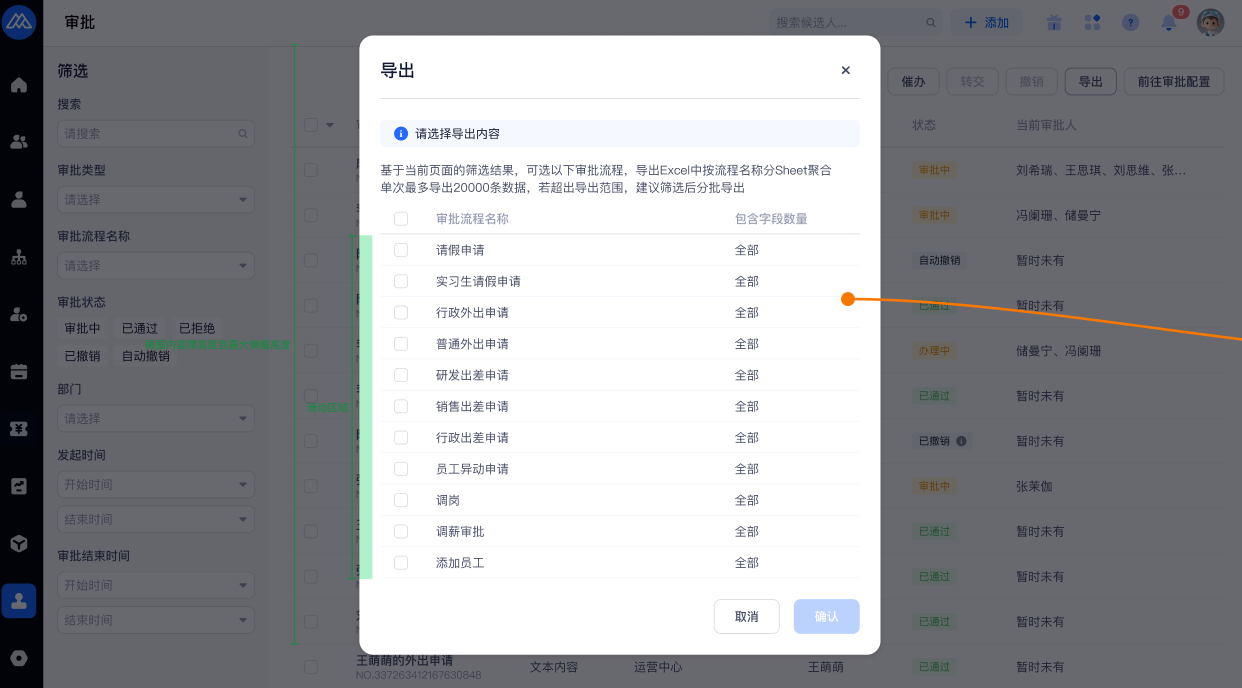
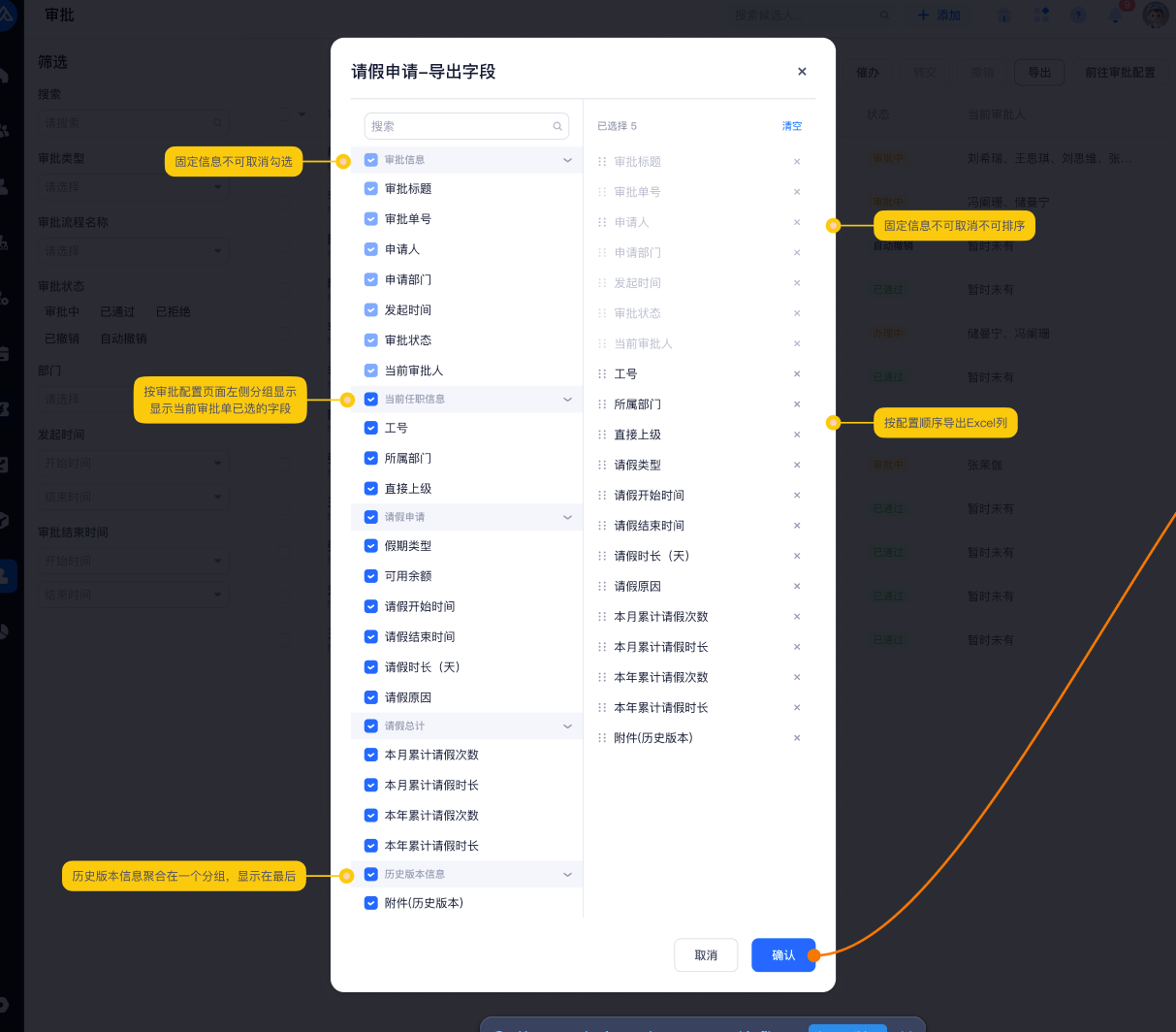
● 导出结果按流程进行合并,不再区分历史版本(若历史版本字段停用,单独标记列「已停用」)
绩效
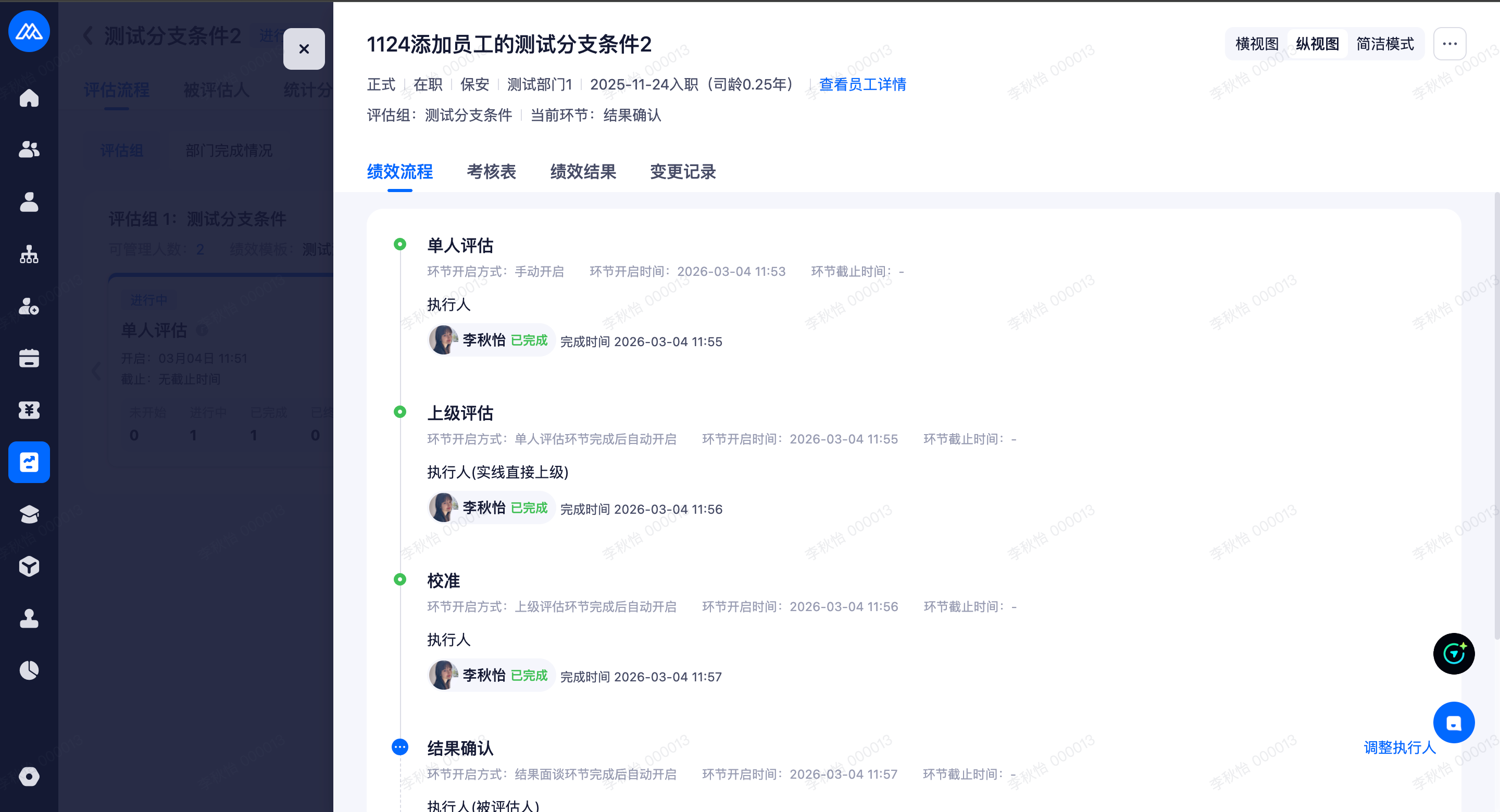
升级内容 1:绩效流程支持分支条件(陆续放开中,需要提前开放联系支持同学)
业务场景&问题:
1. 目前客户在配置绩效模板-流程设置时无法添加分支判断条件,而实际客户绩效管理场景中会存在有很多需要分支判断的情况(如:“360环评,判断符合条件就环评,不符合就直接跳过进入下一阶段”、“如果“是否需要调整目标”字段选择了“是”,就加3个审批人。选择“否”,就不需要增加审批人”)。目前的变通解决办法就是每一个分支条件创建一个绩效模板,会导致模板过多,可用性差。所以客户希望在流程设置时可以增加分支判断条件填写。
解决方案:
· 绩效流程环节支持按分支条件选择参与该环节的员工范围;
· 绩效流程环节支持按分支条件匹配该环节的执行人。
详细功能:
【绩效模板设置】
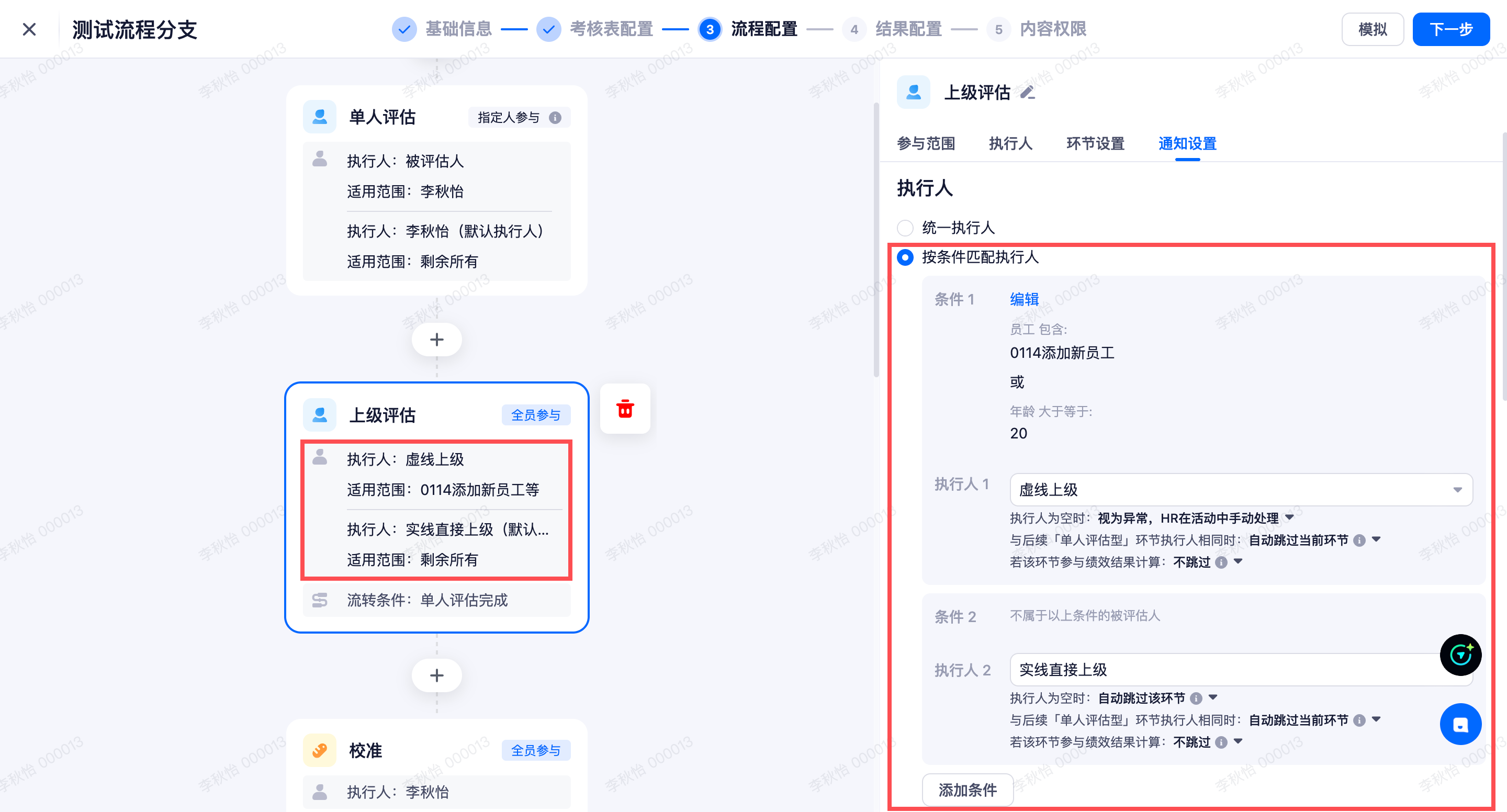
· 流程侧边栏宽度增加,增加4个快捷页签:参与范围、执行人、环节设置、通知设置,滑动时会自动切换,点击时可直接跳转。
· 绩效活动模板-流程配置中,支持对目标制定、目标审核、单人评估、多人评估、校准、结果面谈环节按分支条件配置制定参与员工范围,对于360环评全阶段、按指标评估、结果确认环节仅支持全部活动员工;
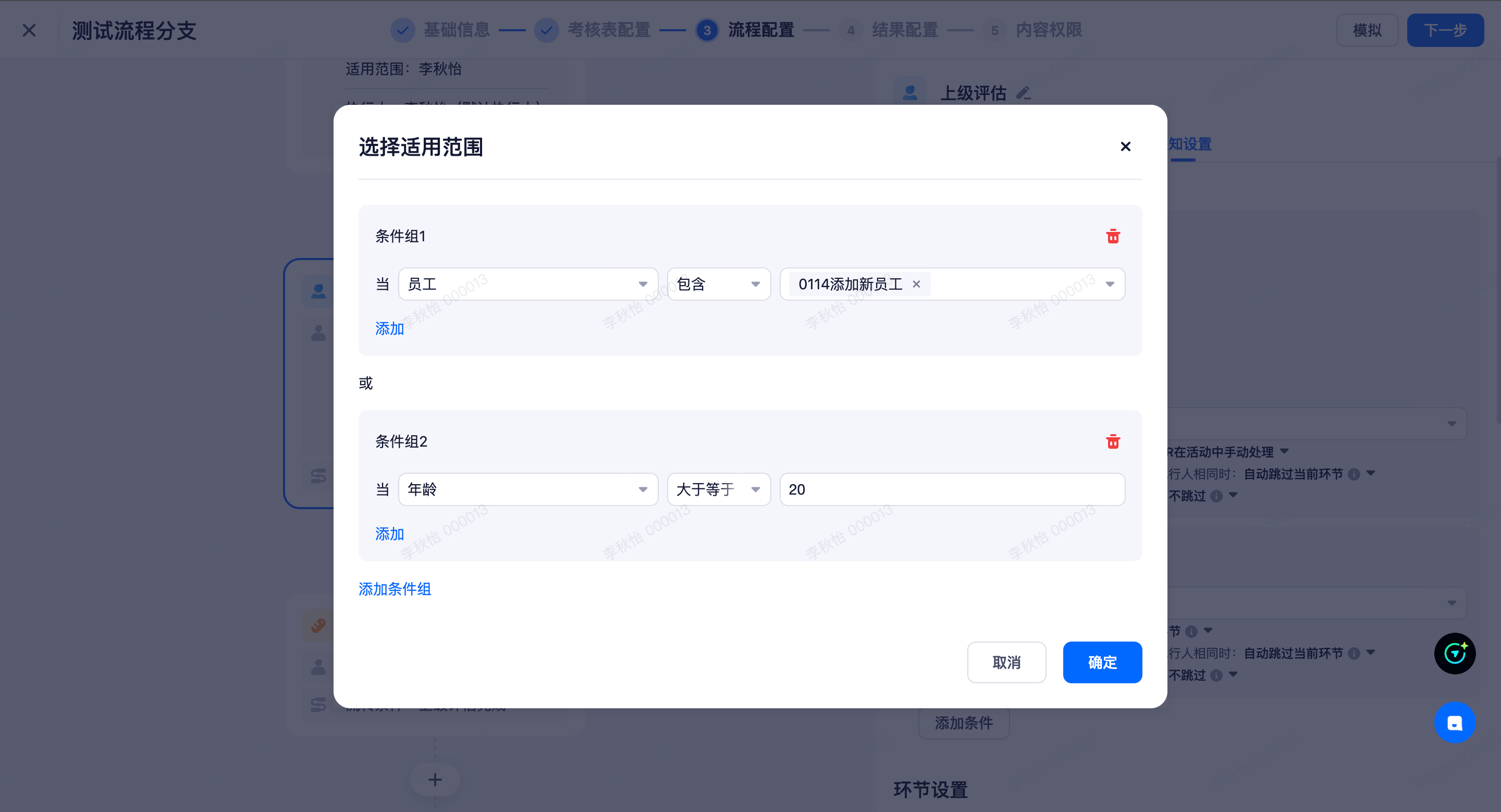
· 对于支持的环节中,可在参与范围中选择制定员工范围,配置分支条件选择人员,未在条件中的人员将跳过此环节。
· 在流程图中有该环节的参与范围的文案提示,若为指定员工范围则显示‘指定人参与’,鼠标悬浮可查看缩略信息;若为全体活动员工则显示‘全员参与’。
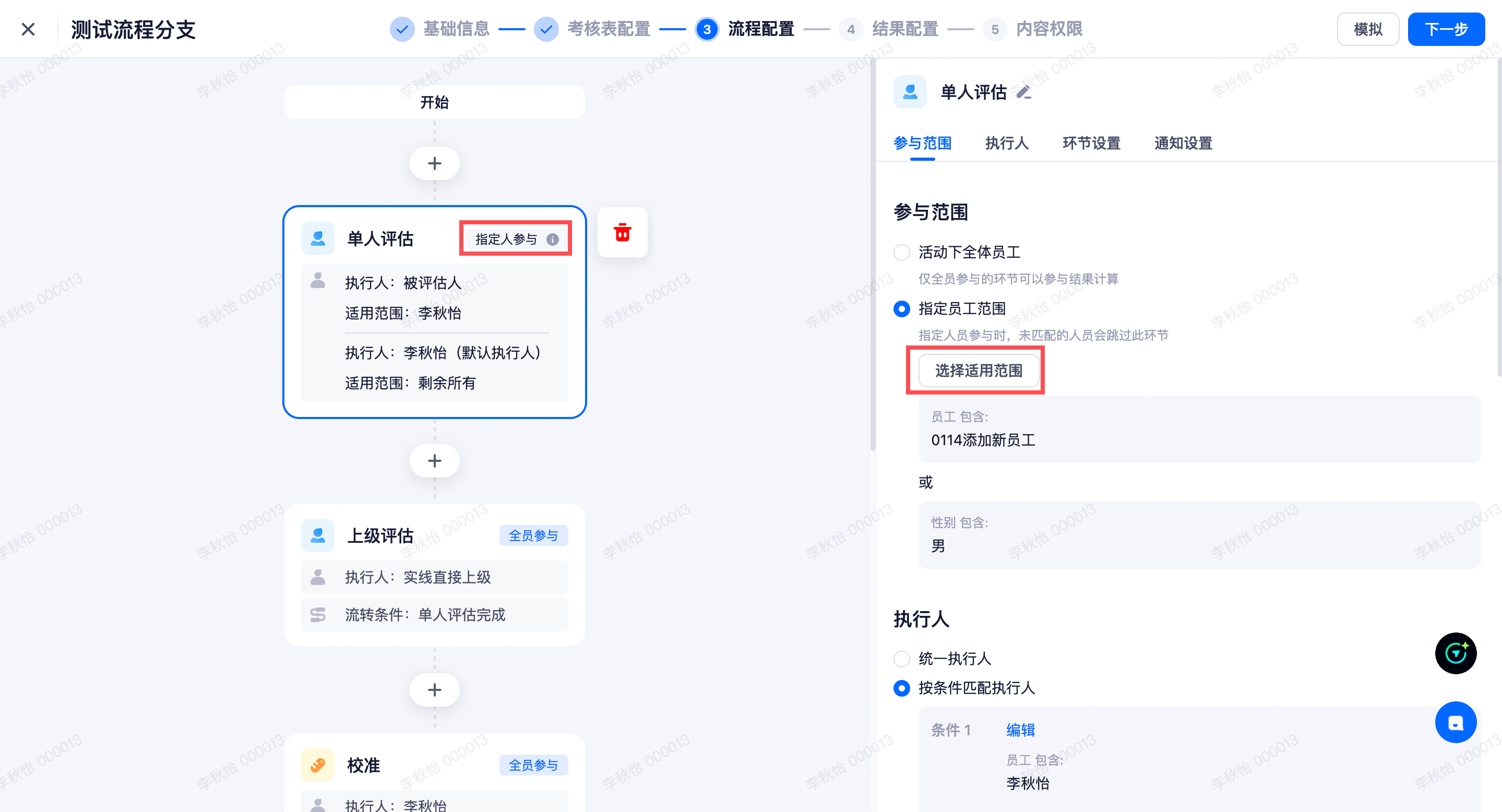
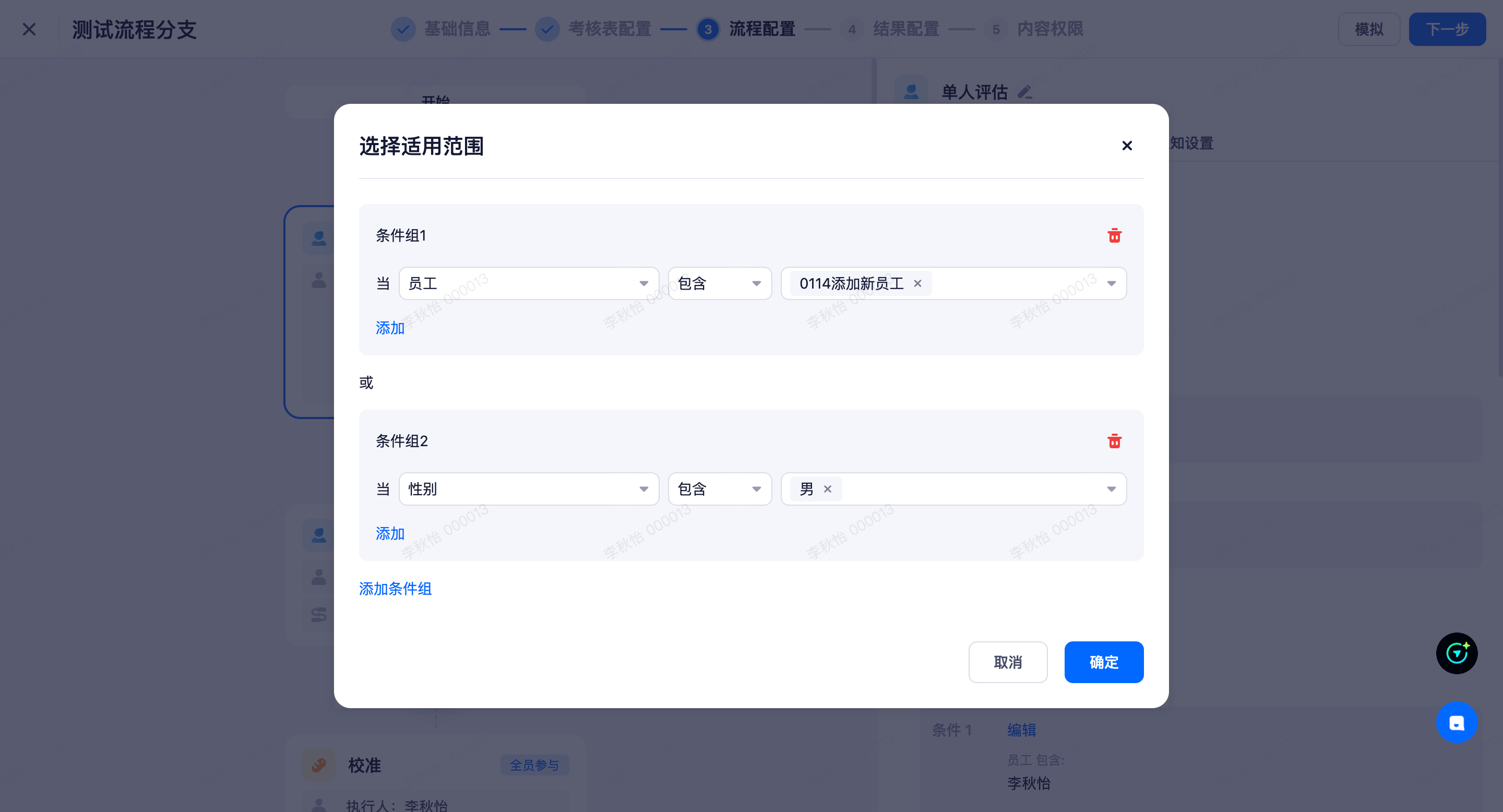
· 点击选择适用范围可设置分支条件,该组件与绩效活动选择适用范围组件一致。
· 绩效活动模板-流程配置中,支持除结果确认环节外的所有环节按分支条件匹配执行人,结果确认环节仅支持执行人选择被评估人;
· 对于支持的环节中,可在执行人中选择按条件匹配执行人,配置分支条件配置执行人,默认会创建兜底条件,范围为不属于以上条件的其余所有被评估人。
· 在活动生效后系统匹配执行人时会优先按先添加的条件匹配执行人。
· 在流程图中有该环节的所有执行人与对应条件的缩略信息。
· 点击选择适用范围可设置分支条件,该组件与绩效活动选择适用范围组件一致。
【绩效活动-员工端设置】
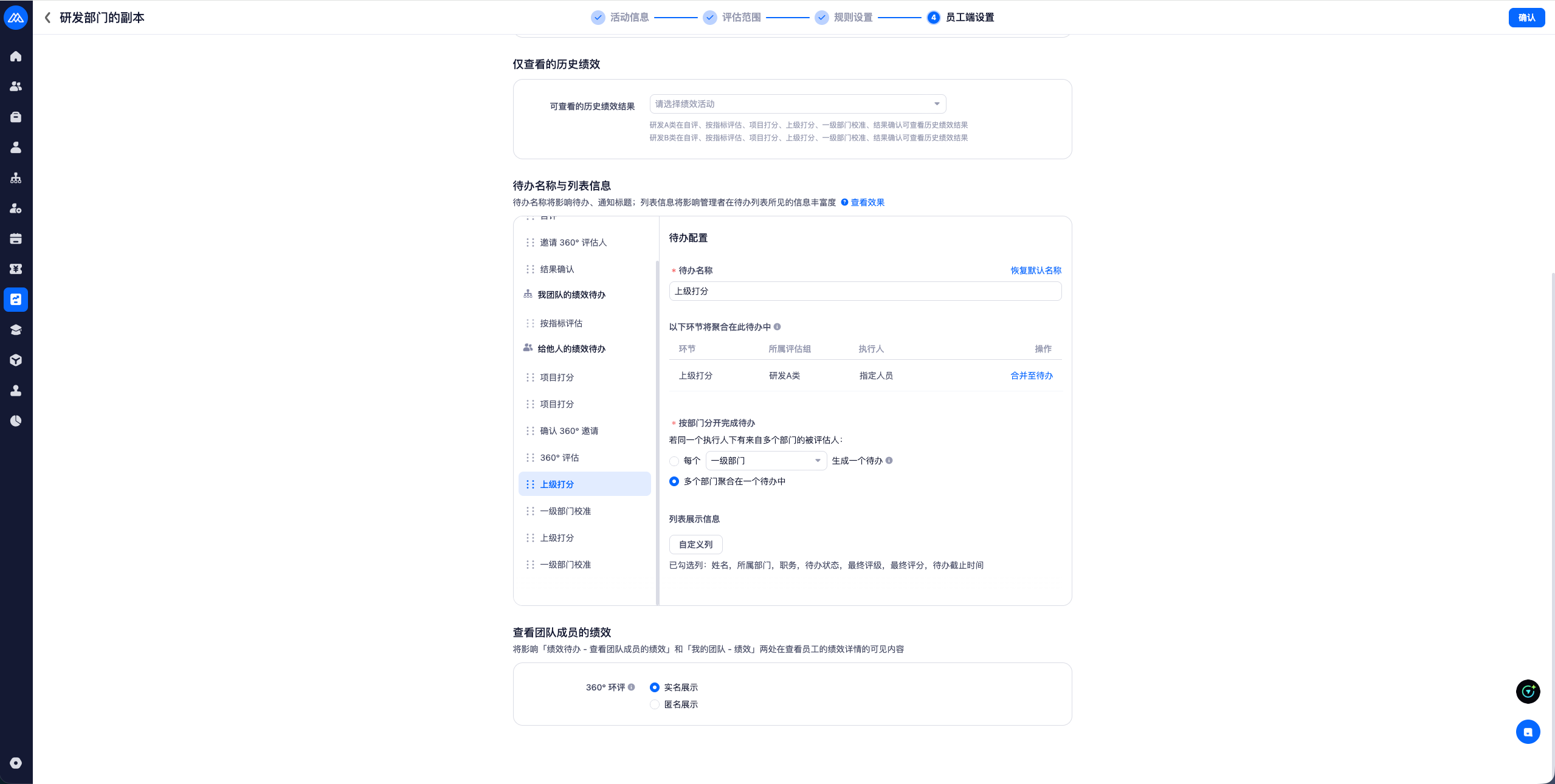
按条件匹配执行人时:
· 一个环节中每一个条件都会视为一个待办(等同于一个单人环节)
· 评估组之间:
1)相同环节的,相同的评估角色可聚合成一个待办,默认聚合;
2)多人评估和单人评估环节中,相同的评估角色可聚合成一个待办,默认不聚合;
3)在强制分布规则中,如果不同评估组下的环节需一并校验分布时,那么这几个环节相同的评估角色会默认聚合待办,且不可拆分;
· 同一个评估组内:不同环节,相同评的估角色不聚合。
【绩效活动-详情】
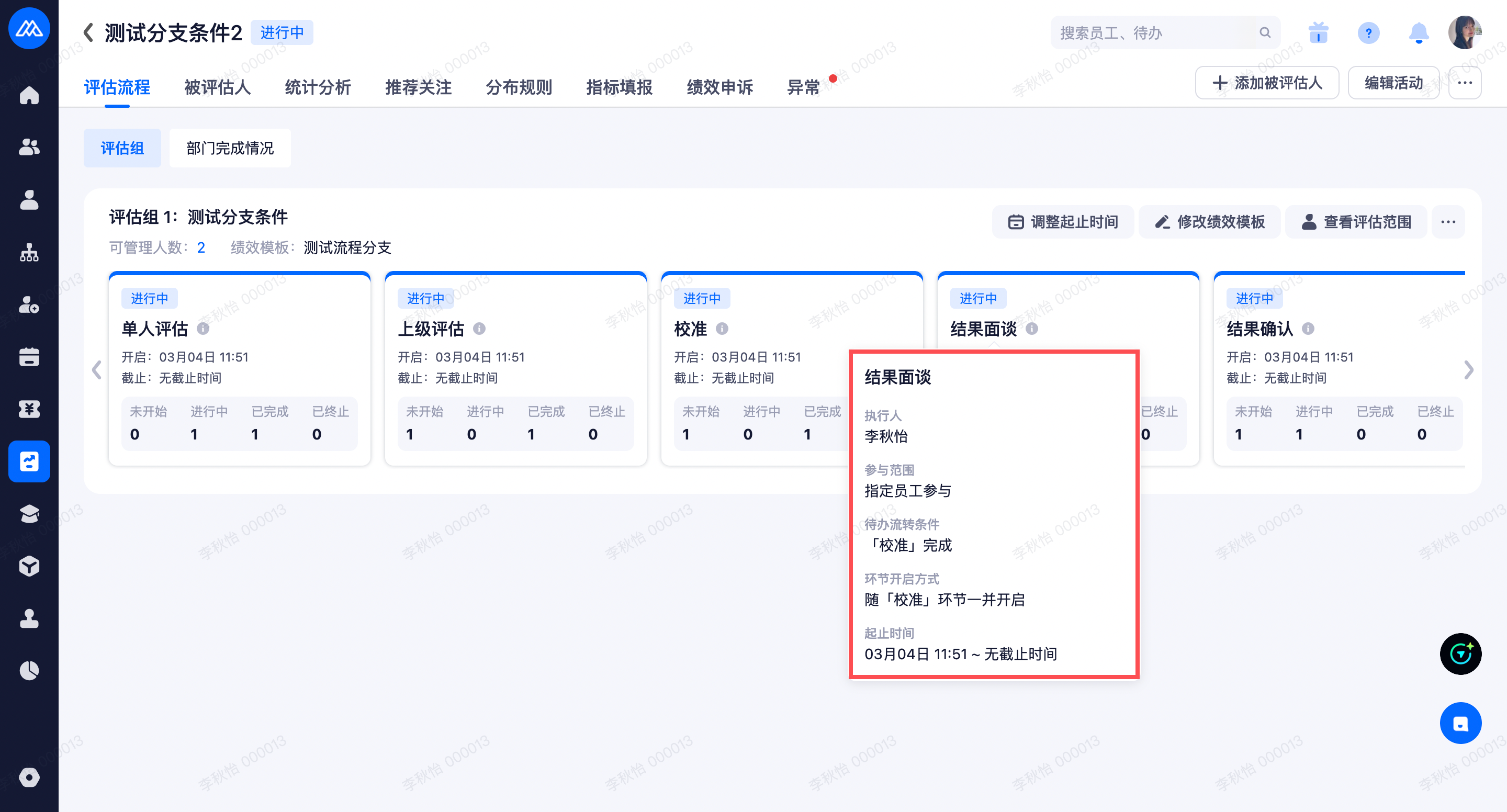
· 活动详情中每个环节的信息悬浮窗中增加了参与范围字段的展示。
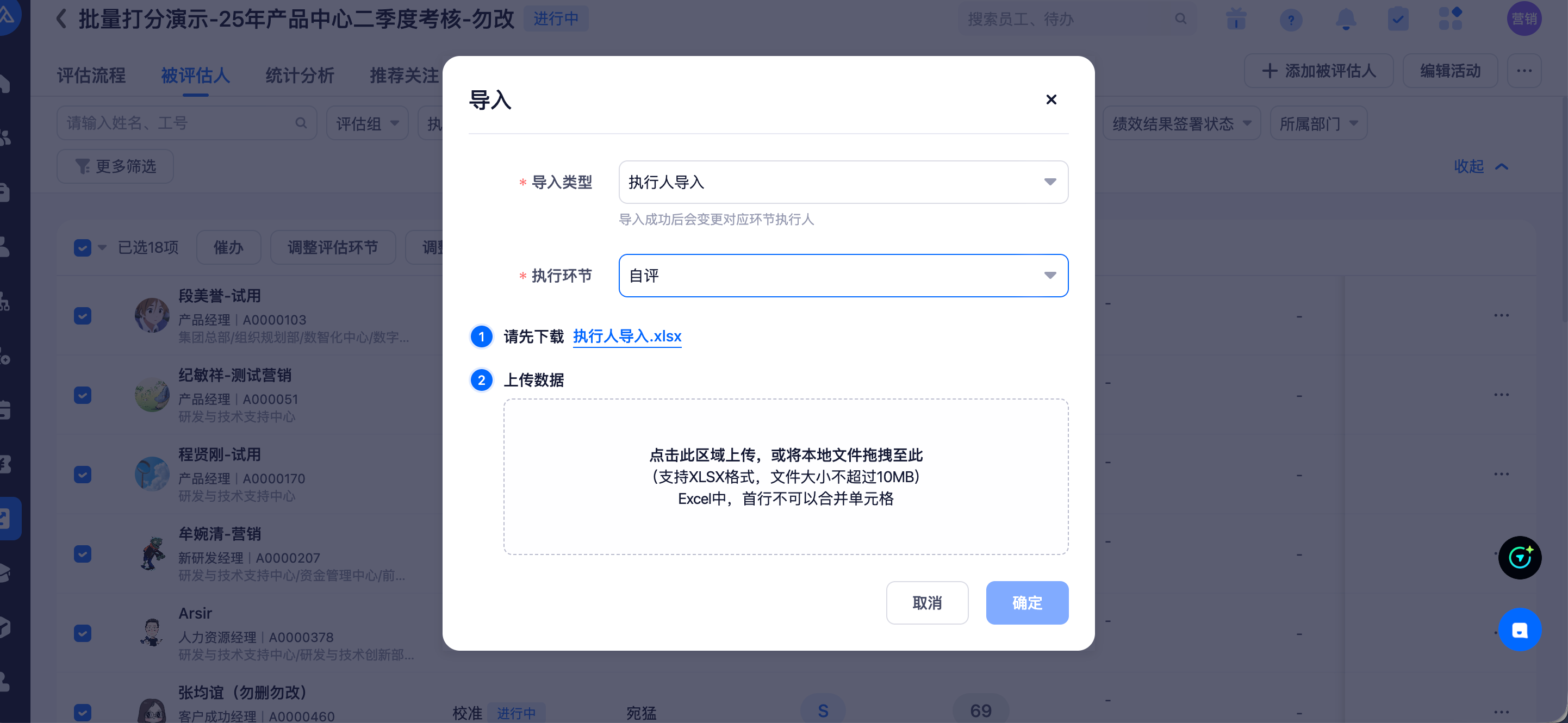
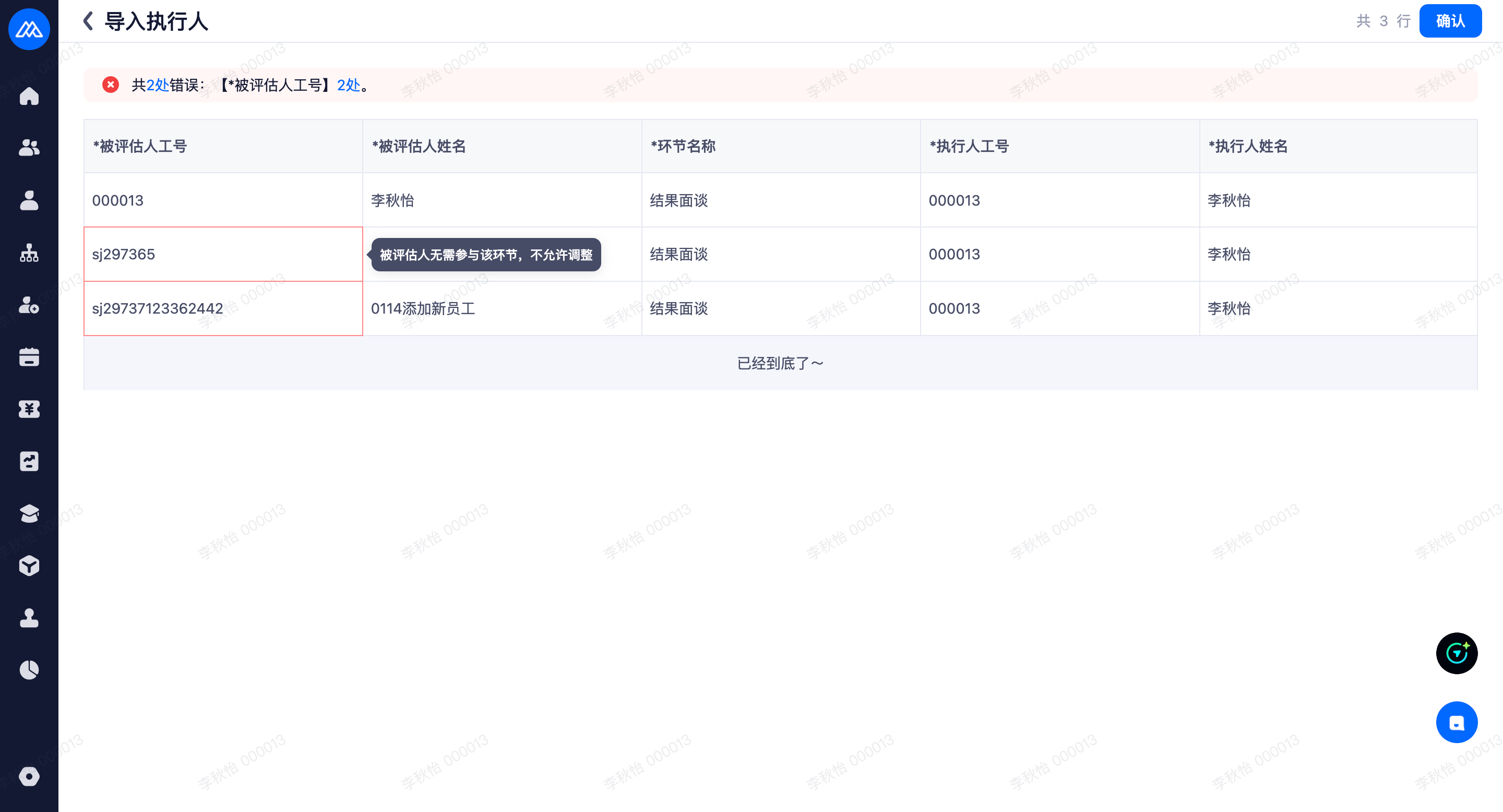
【执行人导入】
· 导入时选择的执行环节中被评估人无需参与而导入数据中填写了执行人信息时,会提示“XXX(被评估人)当前环节无需参与,无法导入执行人”
【环节数据展示】
· 被评估人详情:被评估人无需参与的环节将自动跳过且不展示。
· 被评估人列表:调整/批量调整执行人操作中同样不展示被评估人无需参与的环节。
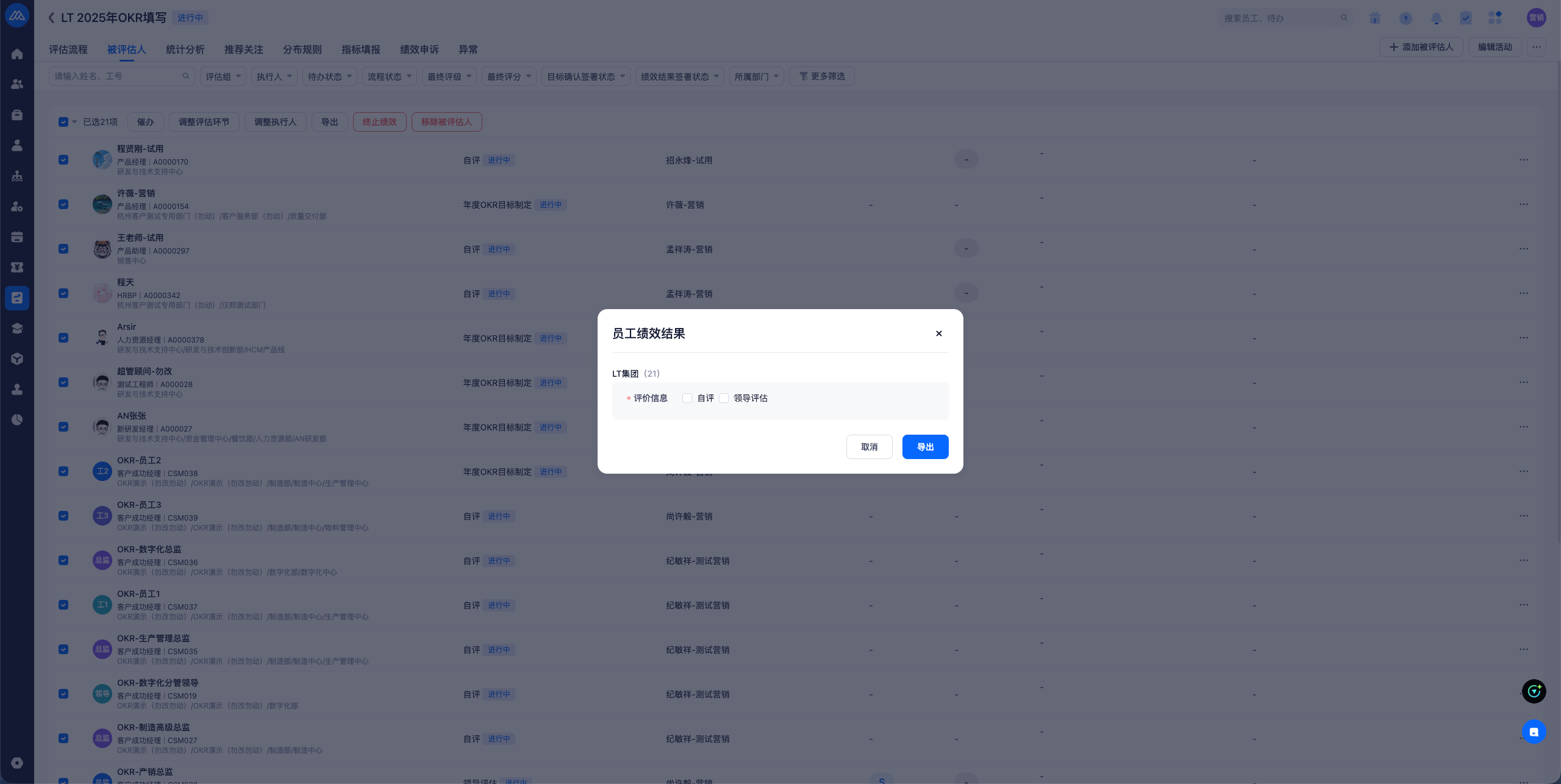
· 被评估人列表:绩效结果导出/电子签操作中同样不生成被评估人无需参与环节的数据。
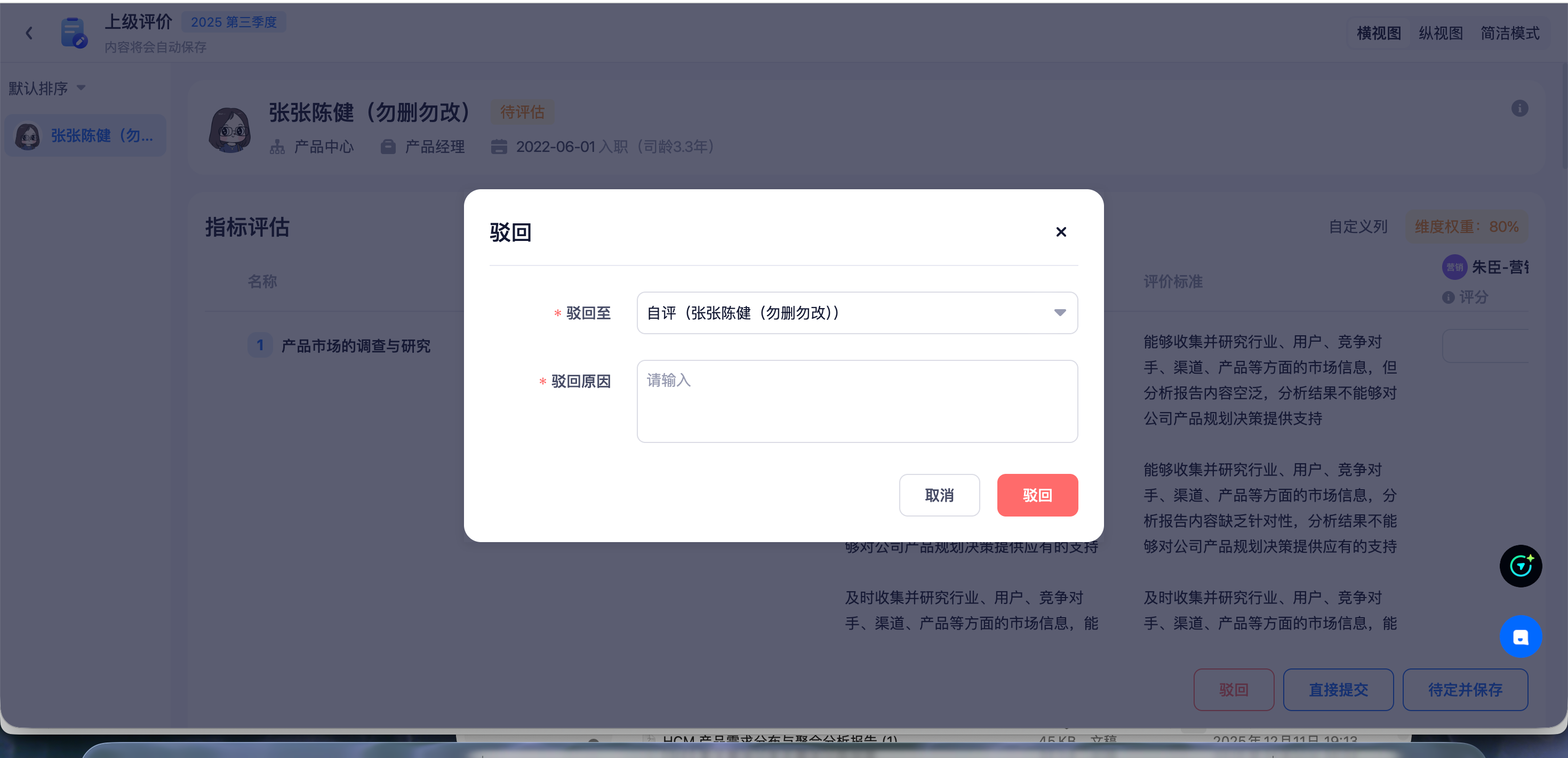
· 绩效待办:驳回操作中下拉选项同样不展示被评估人无需参与的环节。