

绩效
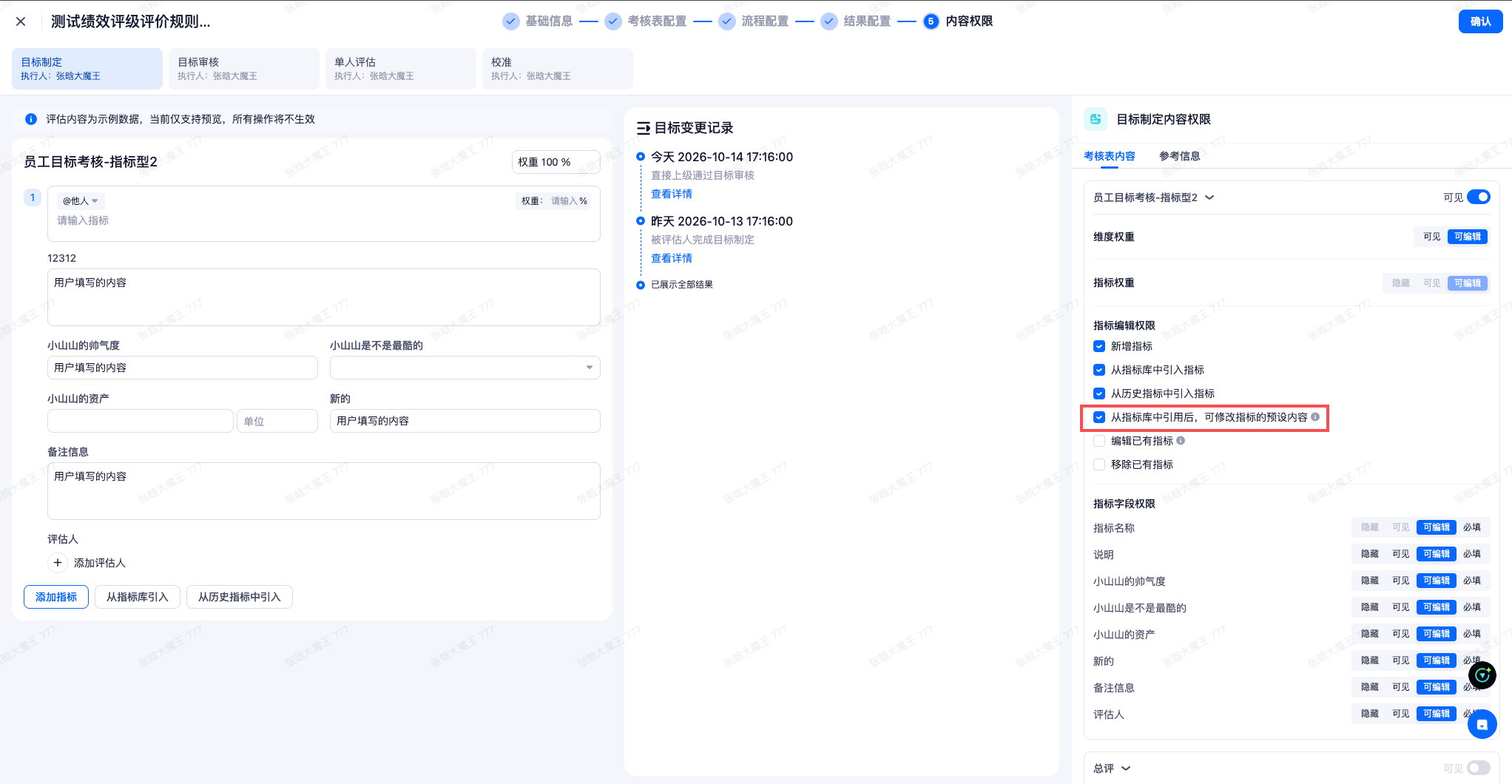
升级内容 1:放开「可修改固定指标/固定目标和关键结果的预设内容」权限点展示
业务场景&问题:
当绩效模板的「固定考核内容」选择「在考核方案中维护」时,模板侧固定指标列表为空,指标类型和自定义维度下的「可修改固定指标的预设内容」权限点会消失,管理员无法给员工开放固定指标修改能力。
员工因此无法直接修改考核方案下发的固定指标及预设权重,只能删除后重新添加指标,破坏固定指标的来源和预设结构。
解决方案:
指标类型和自定义维度下均展示「可修改固定指标的预设内容」权限点,不再要求模板中已开启固定指标且列表非空;OKR 维度继续展示「可修改固定目标和关键结果的预设内容」,维持现有文案和默认值。
管理员可勾选该权限点,配置保存后即时生效,无需重新发布模板;该权限与指标权重、指标字段权限、从指标库引用后修改预设内容的权限相互独立。
员工获得权限且指标权重为可编辑时,可修改考核方案下发的固定指标预设内容及权重;实际可编辑字段仍受指标字段权限约束,自动计算、按子项汇总和无权重指标不出现手工输入控件。
员工修改仅作用于个人目标数据,不回写模板或考核方案中的固定指标定义与默认权重;未勾选时保持只读。
存量模板不迁移,新增展示的权限点默认不勾选;已提交、已确认、已结束或已归档任务不重开、不重算,历史个人目标快照不回刷。
升级内容 2:绩效试用期环节支持手写签
业务场景&问题:
部分租户未开通电子签,员工完成绩效或试用期目标确认、结果确认时缺少可留存的确认凭据。
现有电子签签署人不一定是被评估员工本人,无法直接满足“员工本人在确认前手写签字留痕”的诉求。
解决方案:
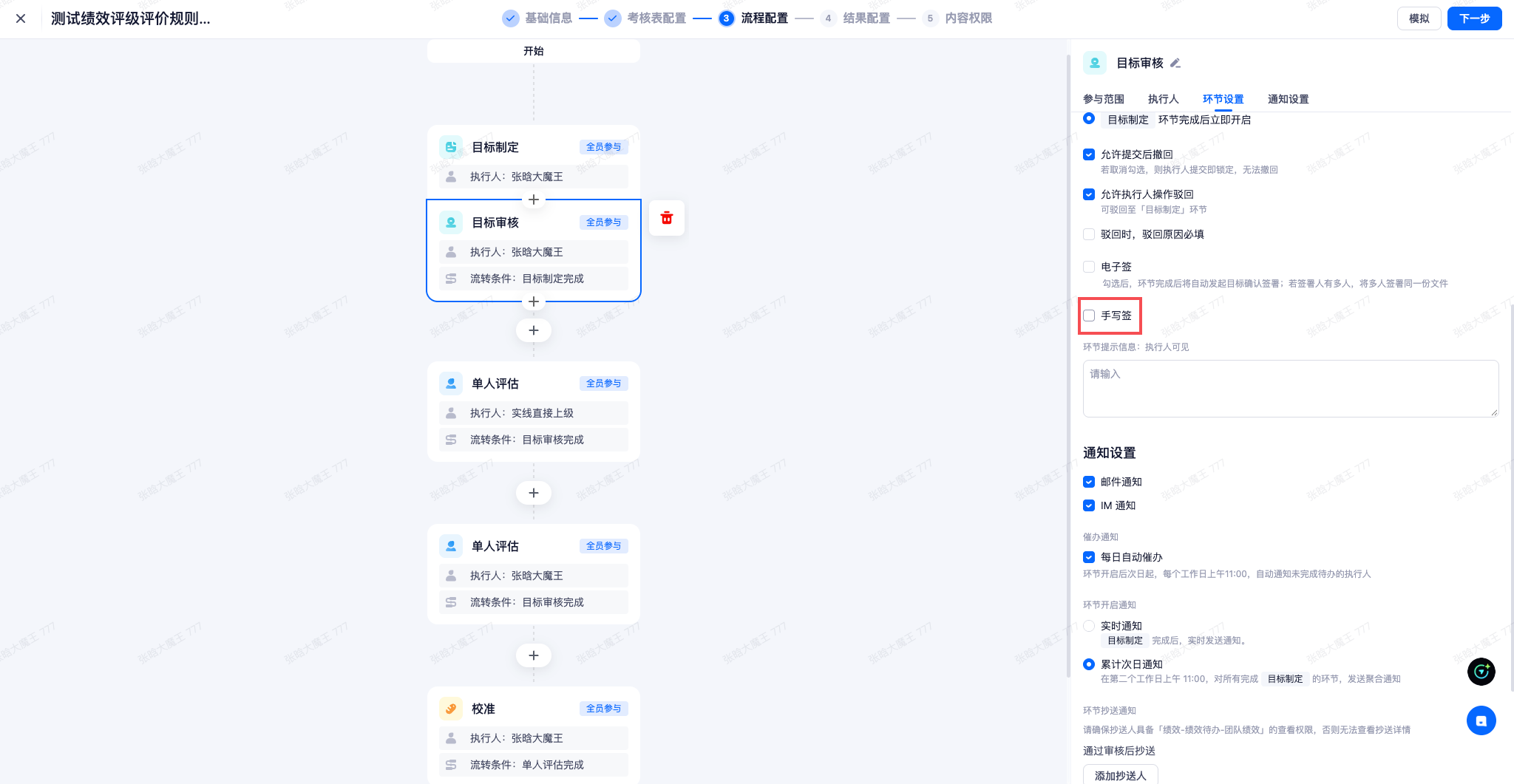
在绩效模板和试用期考核模板的员工目标确认、员工结果确认环节分别增加「需手写签」开关,默认关闭;两类模板共用同一套底层流程配置,开启后按业务类型展示对应文案,组织绩效模板本期不纳入。
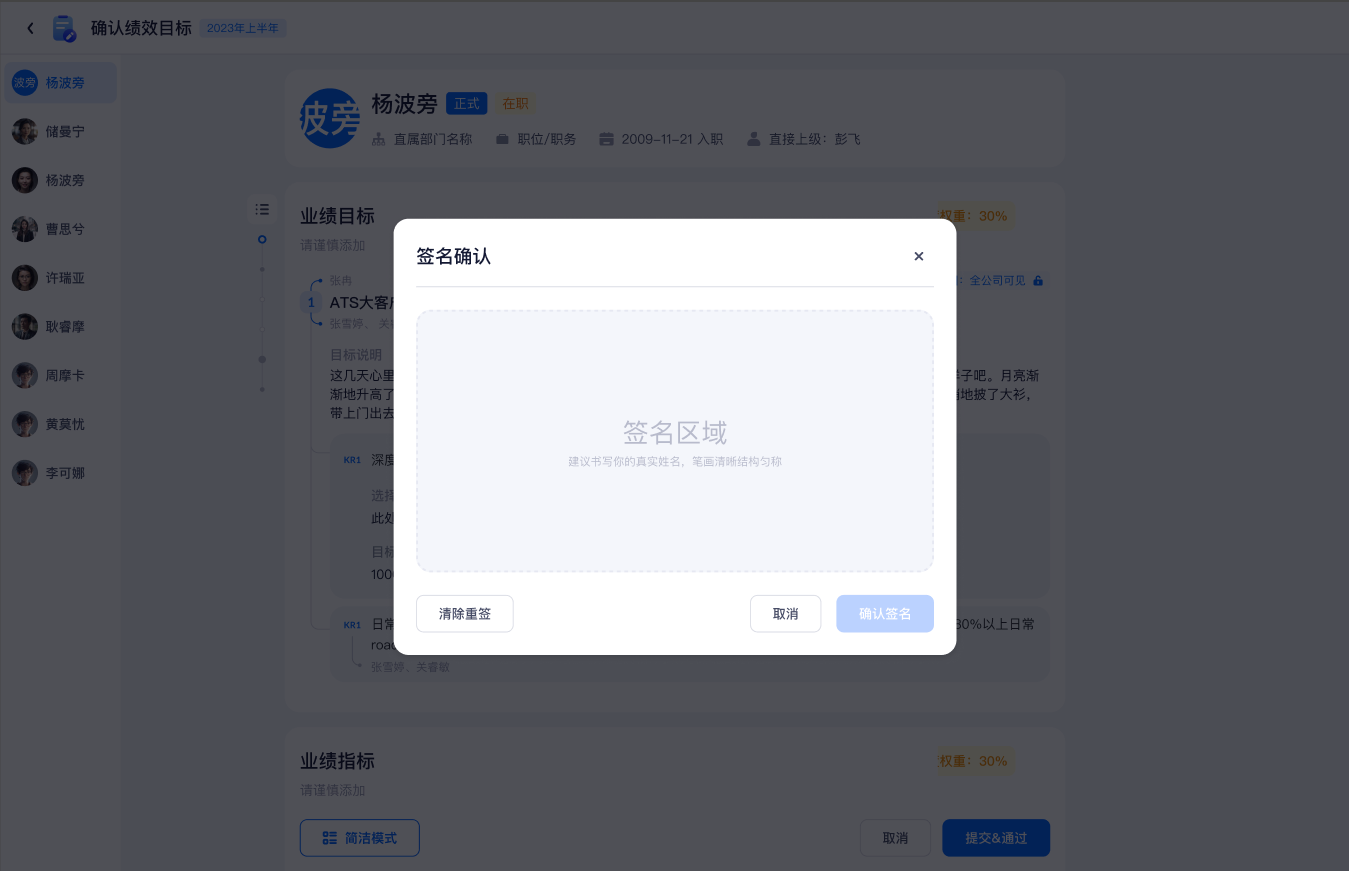
开启后签署主体固定为被评估员工本人。员工在确认提交前必须完成手写签名,未签名、清空签名或签名保存失败时不能完成原确认动作。
PC 端在确认操作后打开签名弹窗,H5 端进入全屏签名页,均支持签名、清除重签和确认;签名成功后继续提交原「通过审核/确认绩效结果」动作。
同一环节若已启用电子签,保存配置时提示冲突并要求二选一。手写签不生成电子签文件,不进入签署中心,也不影响原电子签流程。
签署成功后保存签名图片、确认人、确认时间和确认环节。员工可在已确认任务中回看;管理员、上级和 HR 可在被评估人详情「绩效流程」对应环节下按权限查看「已签字确认」,活动列表和考核表正文不展示签名。
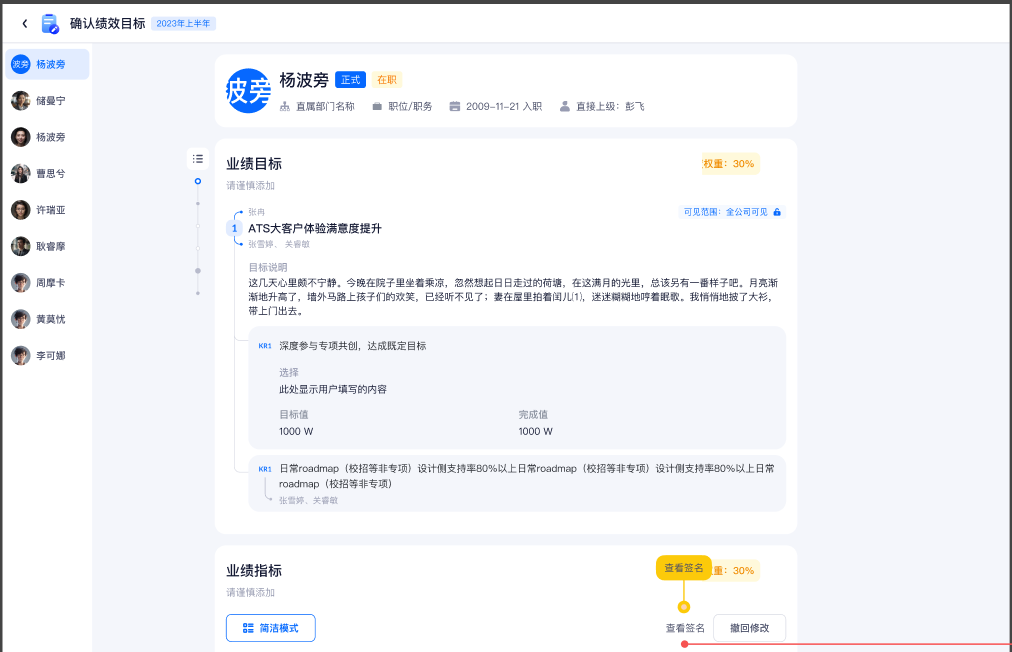
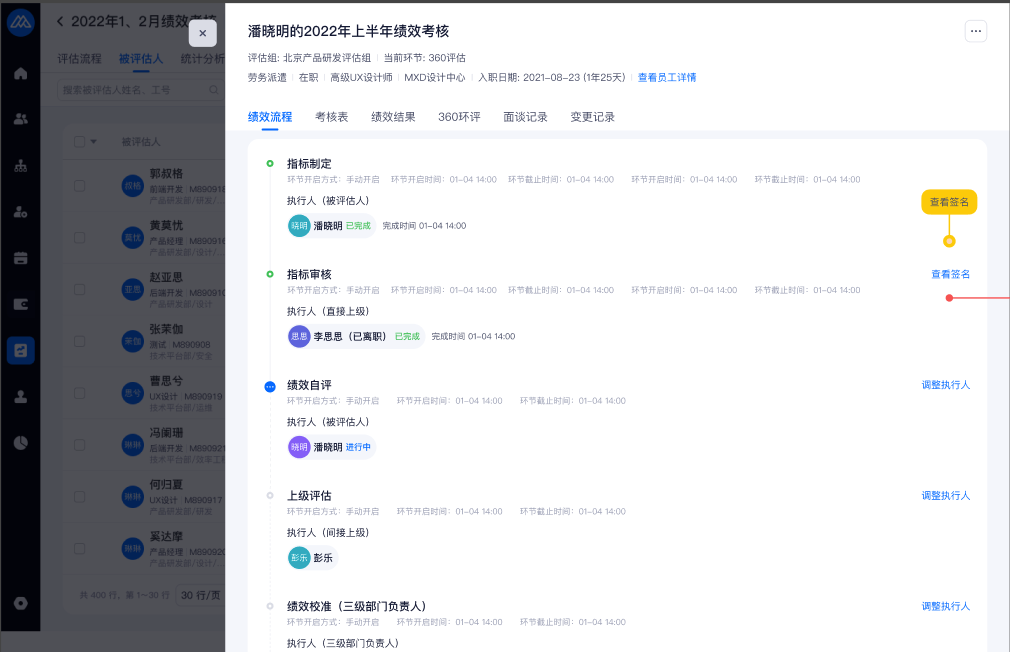
仅新建活动读取新配置,老模板、已创建活动、已生成待办和历史确认记录不回刷;关闭灰度后新活动恢复默认无需签字,历史签名记录仍可查看。
升级内容 3:绩效&试用期环节支持配置自定义跳过执行人规则
业务场景&问题:
绩效和试用期流程中,同一名管理者可能同时是员工的直接上级、隔级负责人或校准人,从而在多个目标审核、评估、校准环节重复操作。
原有「执行人相同自动跳过」仅支持后续步骤等固定比较范围,无法指定具体环节,也无法按职务、职级等执行人属性直接跳过。
针对特殊角色如CEO需要跳过时无法支持。
解决方案:
在目标审核型、单人评估型、校准型环节的执行人配置中新增两个独立配置点:「与指定环节执行人相同时直接跳过」和「指定执行人直接跳过」,其他环节类型不展示。
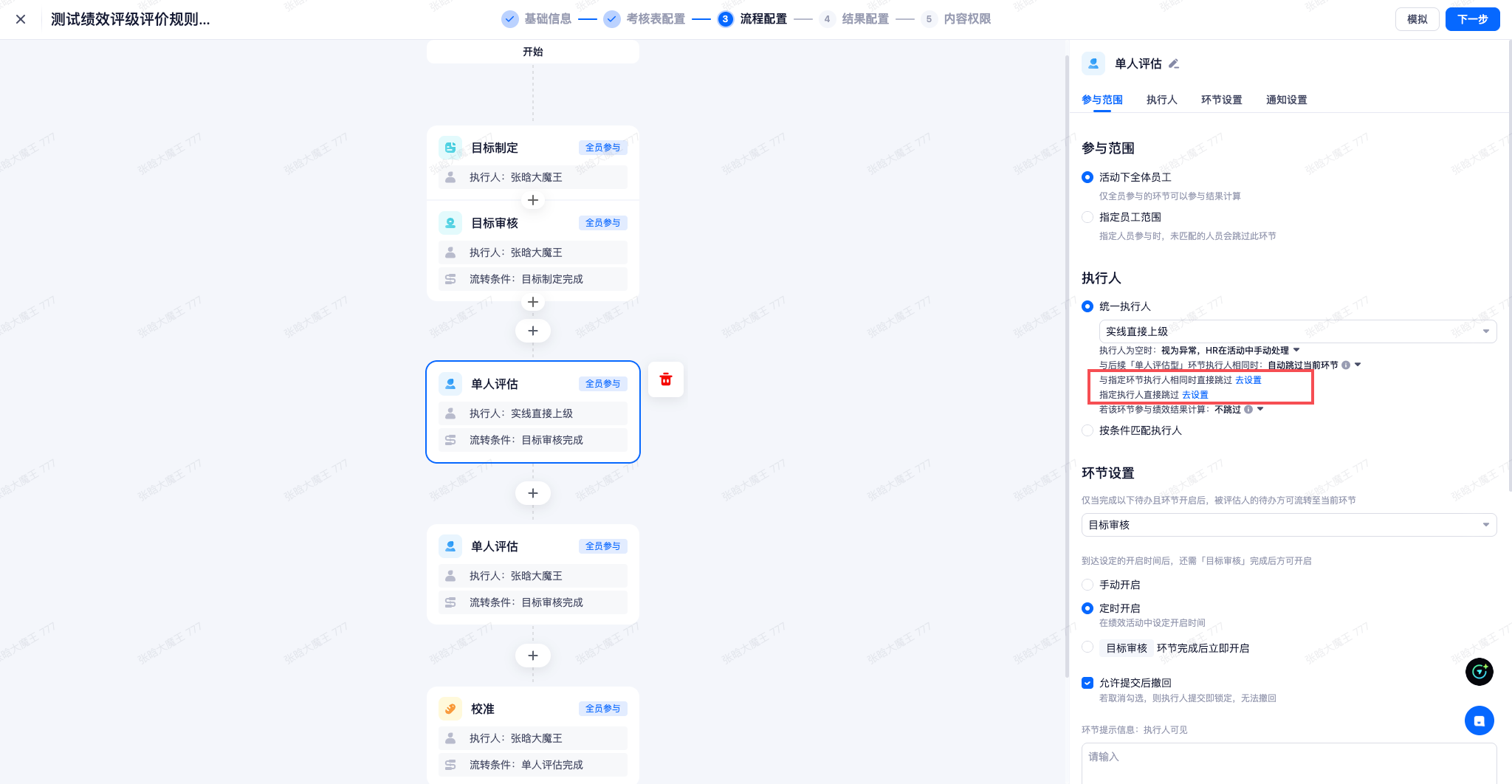
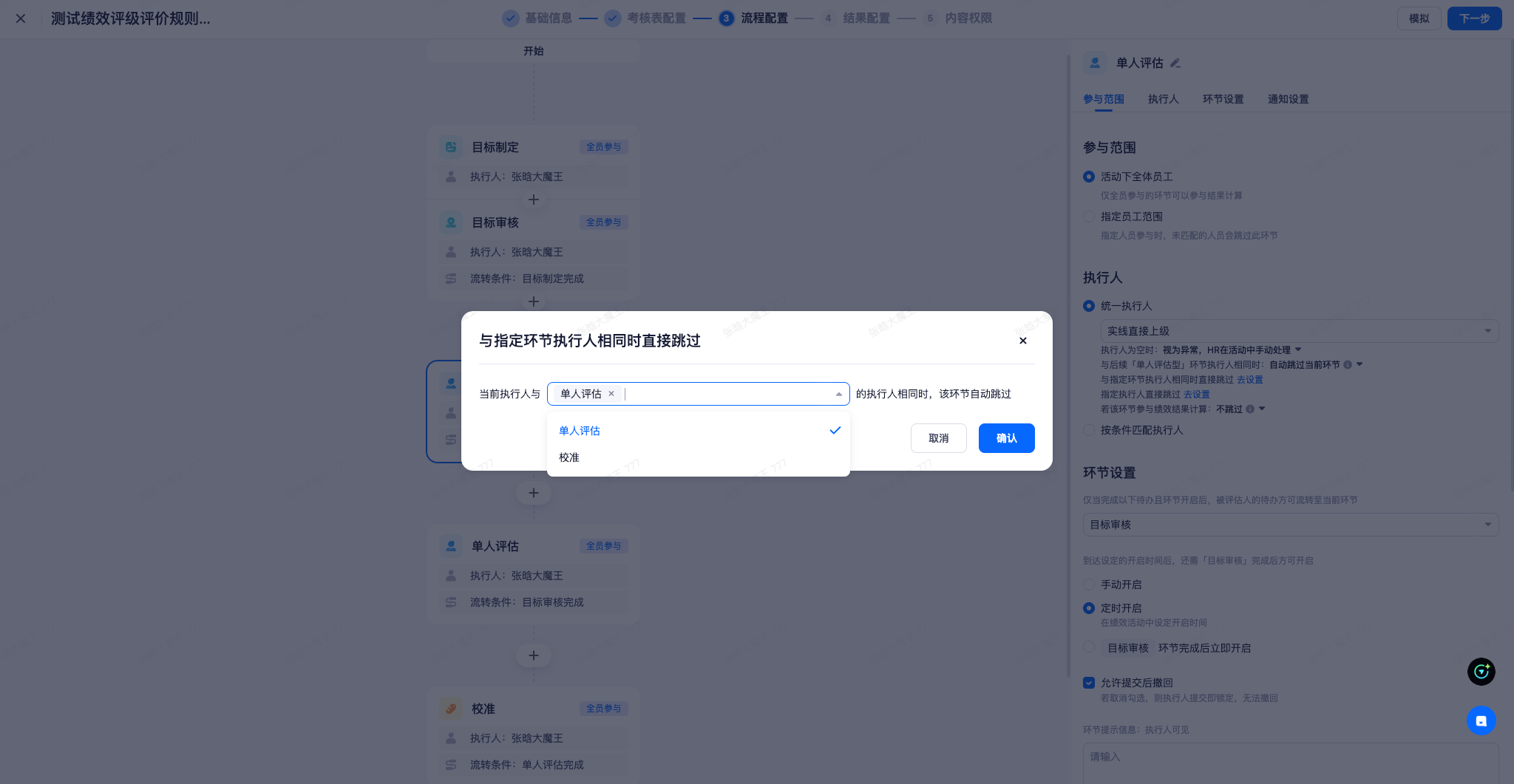
「与指定环节执行人相同时直接跳过」支持选择当前模板流程中的具体环节。目标审核型只能选择目标审核型环节;单人评估型和校准型可选择单人评估型、校准型环节,当前环节自身不可选。
「指定执行人直接跳过」支持配置执行人属性条件组,可按字段、操作符和值设置多条条件,支持组内「且」、组间「或」和值多选。
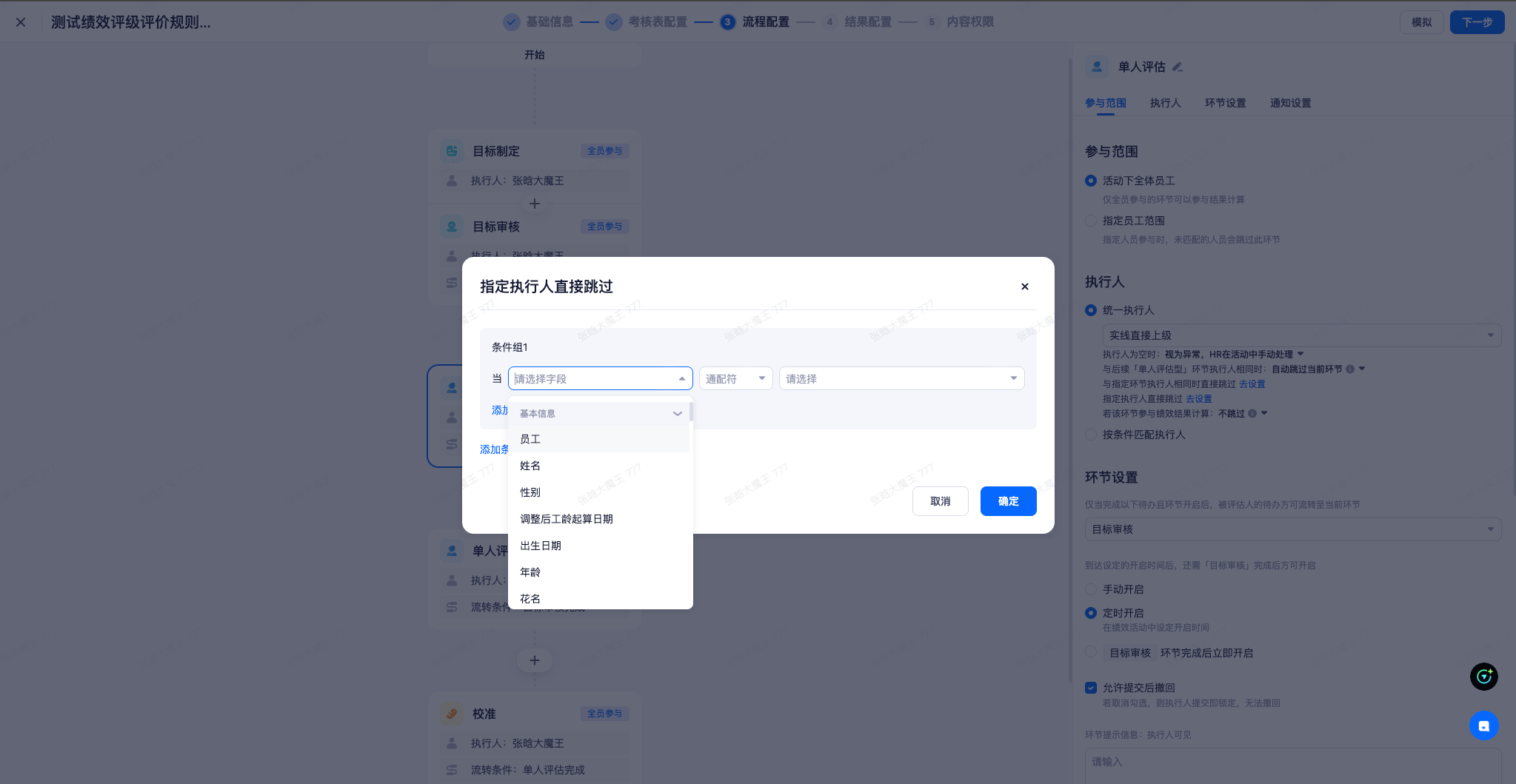
两个配置点分别保存、分别回显,可只配置其中一项,也可同时配置;任一规则命中后,将在当前环节尚未开始时自动跳过,并沿用现有流程查看、待办和工作台统计口径。
未配置的存量模板保持原行为;模板复制时同步复制跳过配置,已生成待办、已完成结果和历史审批记录不重算、不回刷,也不新增通知类型或生成伪待办。
升级内容 4:合同审批表单展示最近一次绩效结果
业务场景&问题:
合同续签、变更等审批场景中,审批人需要参考员工过往绩效表现,但原审批表单没有绩效信息,需要跨页面查询。
员工历史绩效结果较多,不适合在审批表单完整铺开,也容易因整体评语过长影响审批阅读效率。
解决方案:
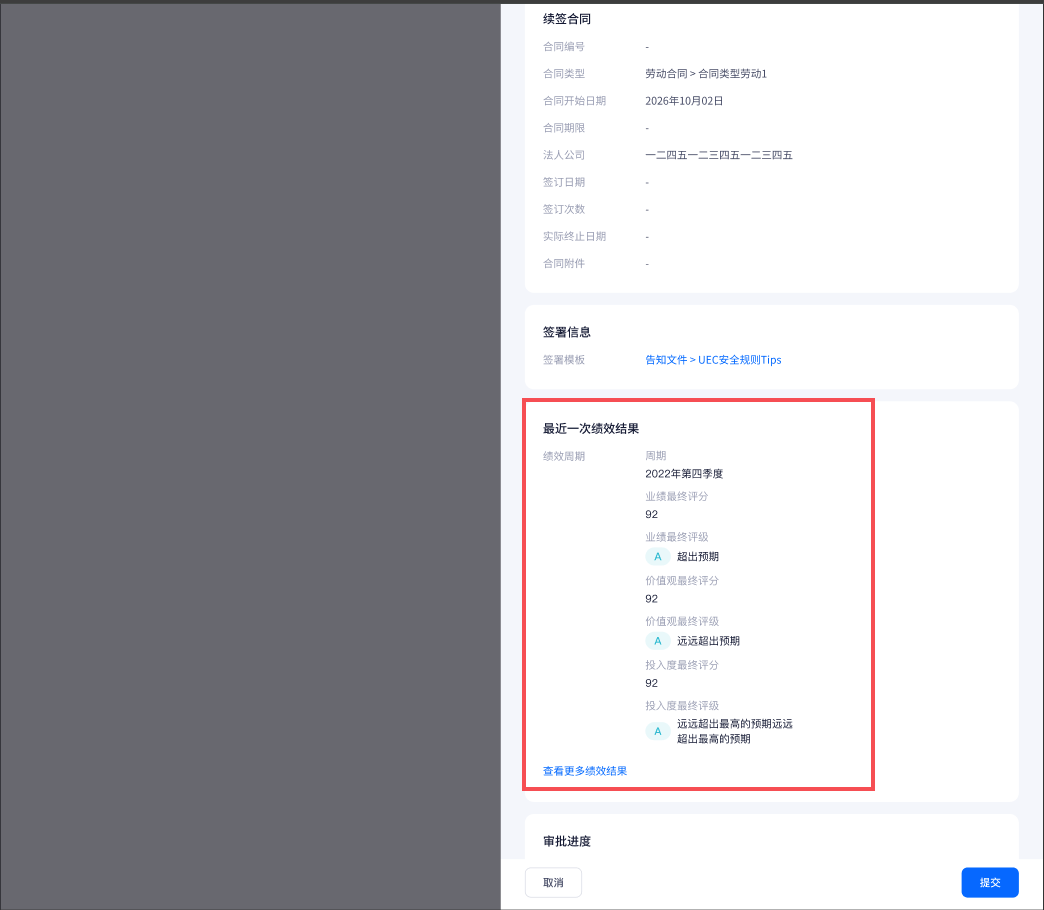
合同审批表单新增「绩效结果」信息区块,由 CSM 后台配置的接口返回数据,展示员工最近一次绩效结果。
展示绩效周期名称及时间范围;多结果方案按结果类型分别展示;启用评分或评级时,按当前评分别名、评级别名展示最终评分和最终评级。
绩效结果区块底部提供「查看更多绩效结果」链接,点击后进入员工 Profile 页的绩效结果 Tab 查看完整记录。
审批表单仅展示最近一次结果摘要,不展示整体评语、数据来源和员工可见性等字段,也不支持在审批表单中编辑绩效结果。
升级内容 5:目标对齐选择目标支持仅精准搜索
业务场景&问题:
员工在目标对齐弹窗中选择对齐对象时,模糊搜索可能返回大量非目标员工,定位效率较低。
原精准搜索能力已覆盖部分员工选择场景,但目标对齐弹窗中的员工目标搜索仍未接入。
解决方案:
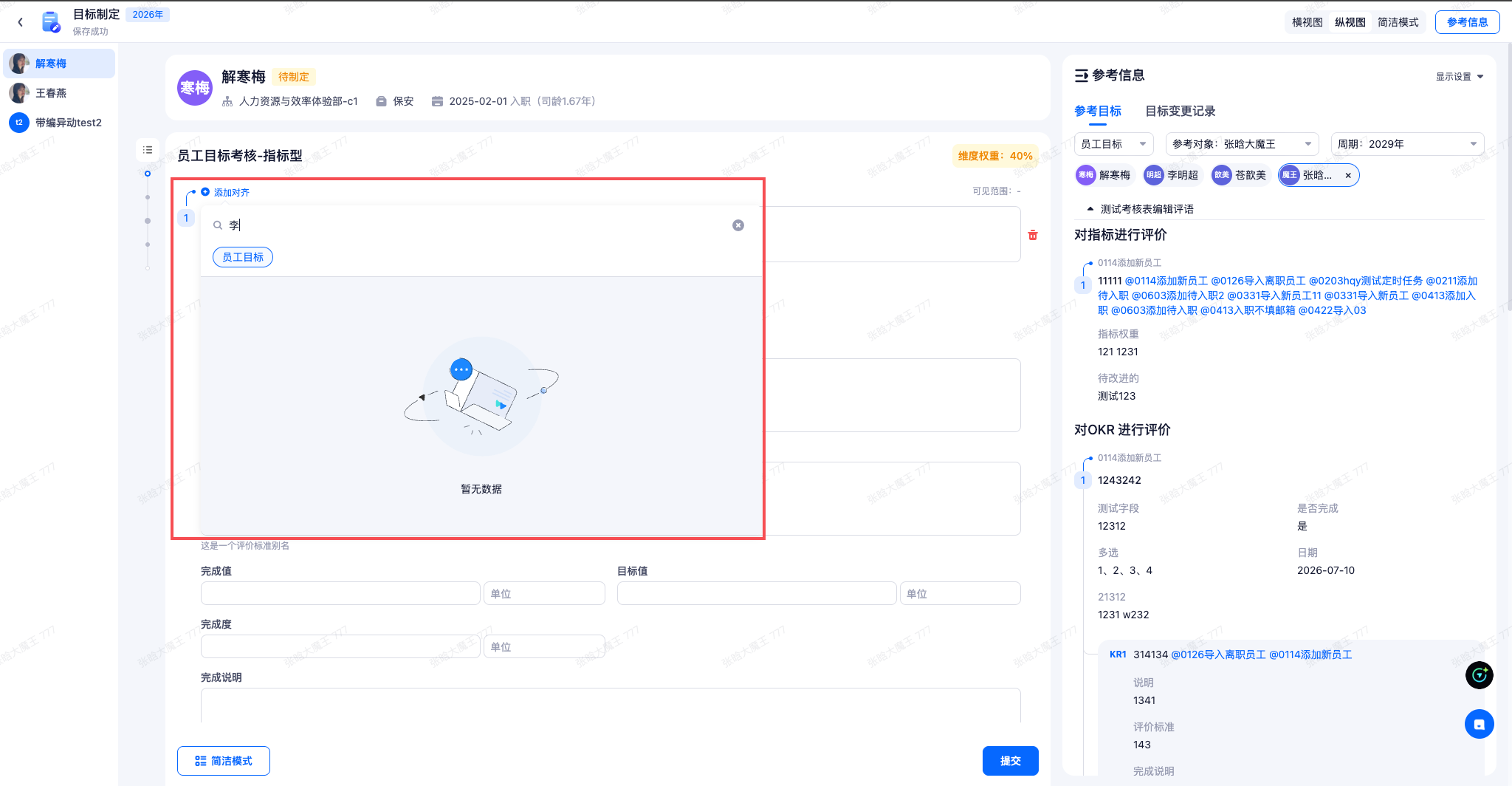
在目标对齐弹窗的「员工目标」类型中接入既有精准搜索能力,复用原租户开关和前端灰度开关,不新增配置项。
两个开关均开启后,员工搜索按既有字段进行完整匹配,覆盖姓名、拼音、首字母、工号、邮箱、电话、花名、部门、职务和职位等原支持字段,不增减搜索字段。
输入片段时不返回仅由片段模糊命中的员工;完整字段值命中多人时全部返回,无匹配时展示原无结果状态。
选中员工后,目标列表仍按原活动、周期、当前被评估人、目标类型和数据可见范围返回;无关键词推荐、已选回显、添加/取消对齐和权限校验保持现状。
仅调整目标对齐弹窗的员工搜索,不改变部门目标、项目组目标、其他员工选择器、移动端及绩效外模块;关闭开关后恢复模糊搜索,不影响已建立的对齐关系。
升级内容 6:绩效目标总结可见范围管控
业务场景&问题:
目标已有活动级可见范围管控,但总结目前允许员工在填写、编辑和提交后自行修改可见范围,敏感过程信息存在扩大可见面的风险。
客户希望总结可见范围能够参考目标可见范围进行活动级配置,同时保留必要的员工自选能力。
解决方案:
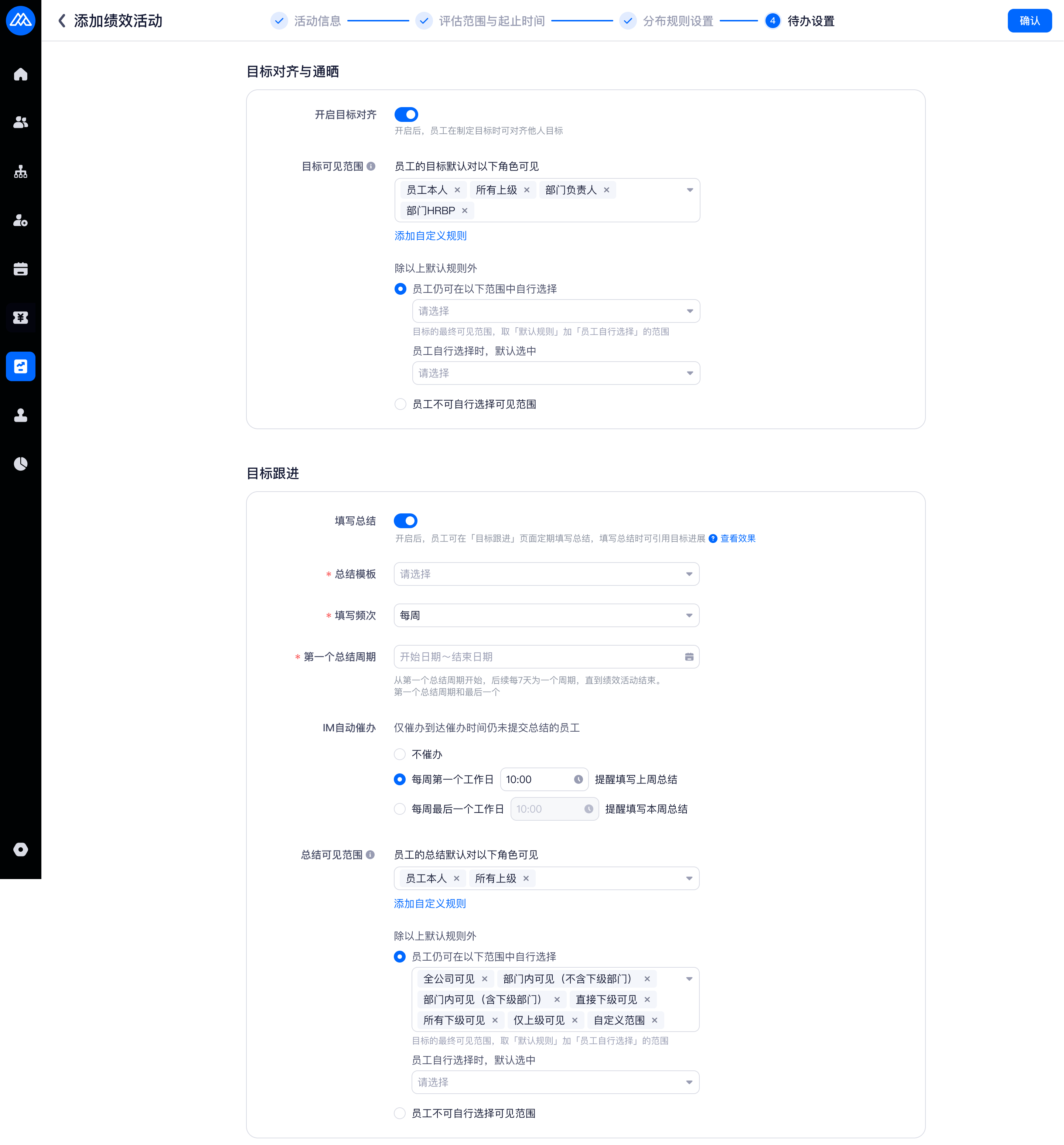
绩效活动创建/编辑页的「待办设置 > 总结配置」新增「总结可见范围」配置区,仅在开启「填写总结」时展示,字段、选项和交互与目标可见范围保持一致。
管理员可配置默认可见范围、员工可否自行选择、员工可选范围及员工自行选择时的默认选中项;默认值与目标可见范围当前默认值保持一致。
员工写总结、编辑总结和提交后修改范围时,均只能使用管理员允许的范围;配置为不可自行选择时,员工端只读展示。服务端同步校验,非法范围不允许保存。
查看自己的总结不受限制;查看他人总结时先判断总结可见范围,总结内的具体目标再按目标自身可见范围过滤。被 @ 提醒人可查看总结,但不可查看超出目标范围的内容。
无权限用户不能查看总结正文、附件或目标进展,总结周期列表不展示可推断的提交状态,消息跳转同样按权限拦截。
历史总结保持原可见范围,不迁移、不回刷;存量活动在管理员编辑并保存总结配置前保持旧行为,保存后仅影响后续新提交和新编辑总结。
人事Eva
升级内容 1:AI工作台支持Skill管理
业务场景&问题:
原有人事 Eva 能力主要以系统内置 Skill 形式提供,用户无法主动发现、安装、启用或停用所需 Skill,也无法按个人需求上传和修改 Skill。
用户难以区分平台提供的能力和个人修改内容,平台 Skill 与个人 Skill 缺少统一的安装、运行状态和版本管理入口。
解决方案:
AI 工作台主对话支持通过
/呼出 Skill 菜单,可按名称或描述搜索并多选 Skill;已选 Skill 仅对当前会话生效,发送消息时仅调用本次选中的 Skill。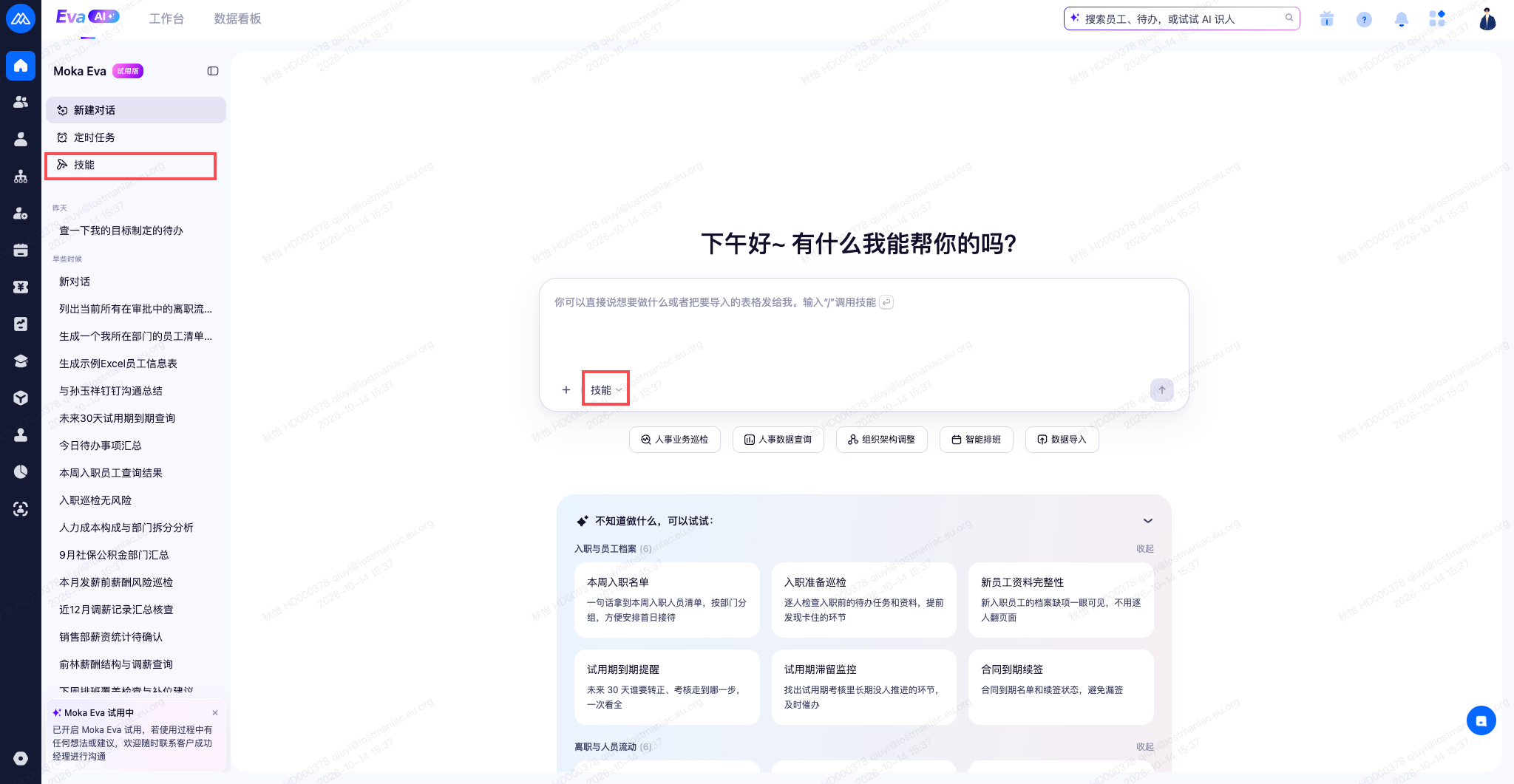
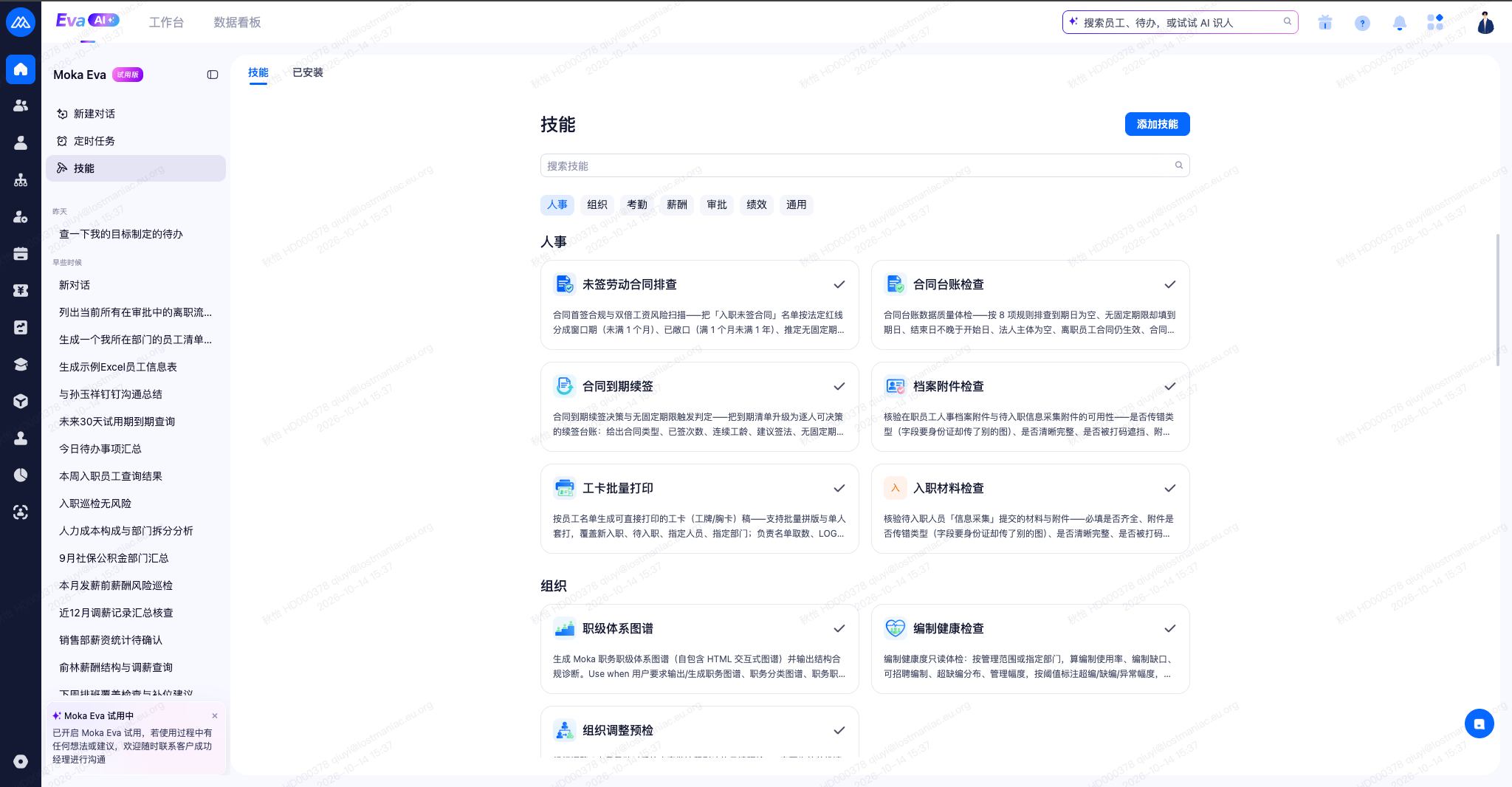
新增「技能管理」页面,分为「已安装的技能」和「平台 Skill」,支持查看来源、版本、启用状态和更新时间,并完成安装、启用、停用、卸载及状态回读。
平台skill内置了50个高频使用的skill供客户选择,后续会持续更新。
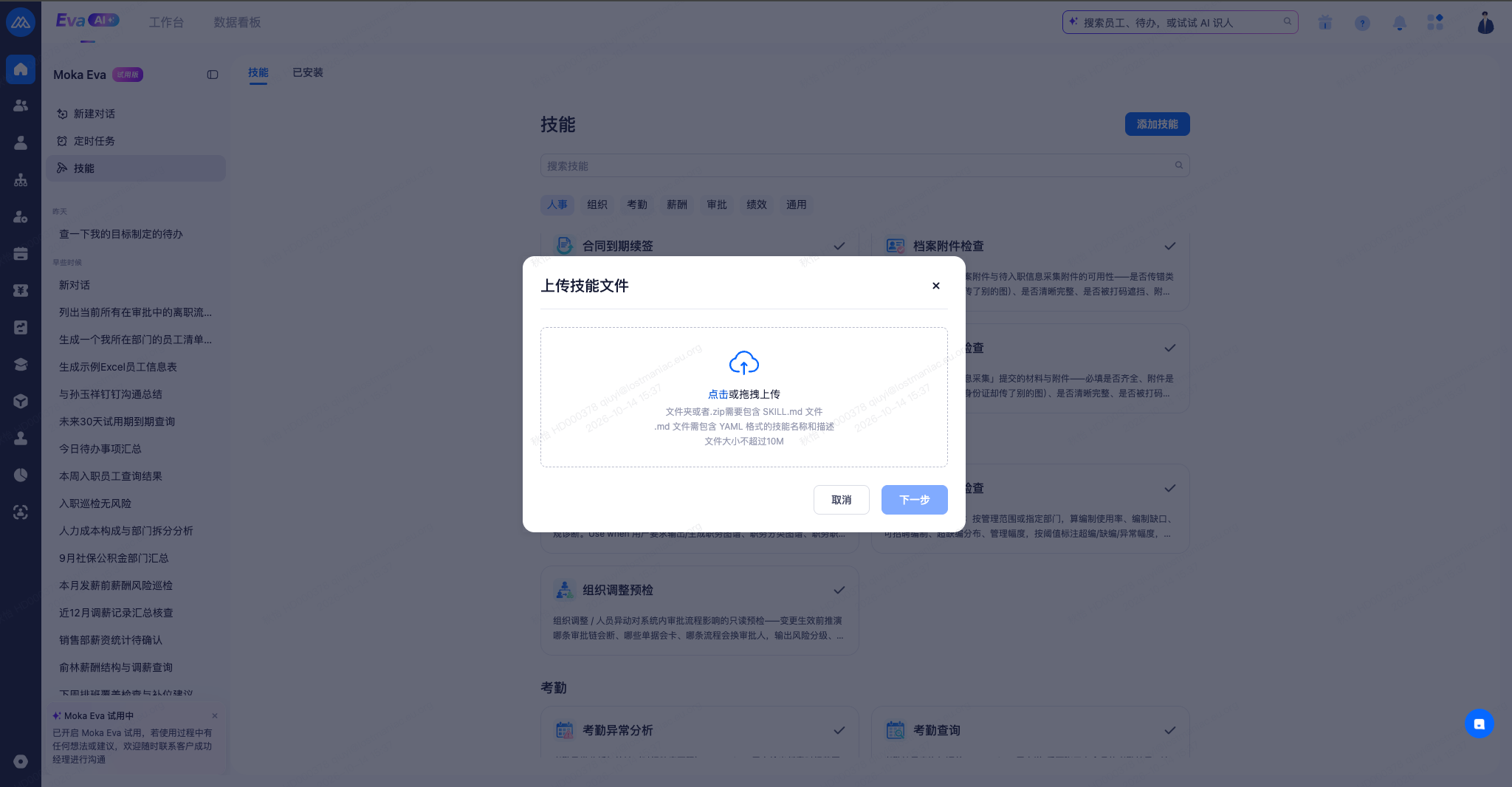
支持从本地添加个人 Skill,仅接受
.zip文件;系统自动解压并校验包内仅存在一个SKILL.md,且顶部 YAML 包含非空的name、description。个人 Skill 仅本人可见和管理,可基于平台 Skill 修改生成,但不会覆盖平台源 Skill;平台 Skill 更新不自动覆盖个人 Skill。
升级内容 2:增加Eva账单展示
业务场景&问题:
企业对于Eva账单无法查看,无法知道积分消耗情况。
企业无法知道员工的对话记录,难以管理。
解决方案:
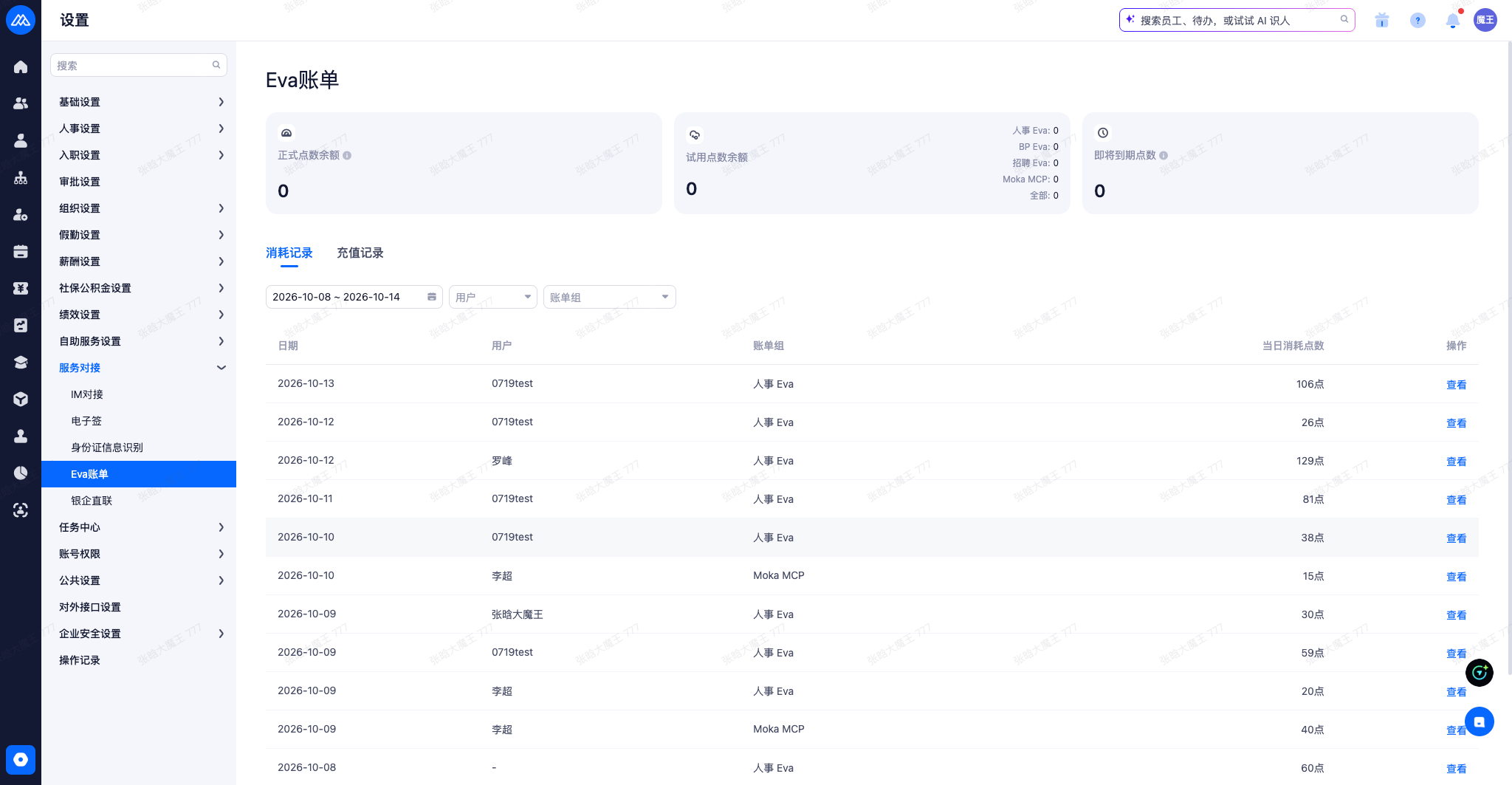
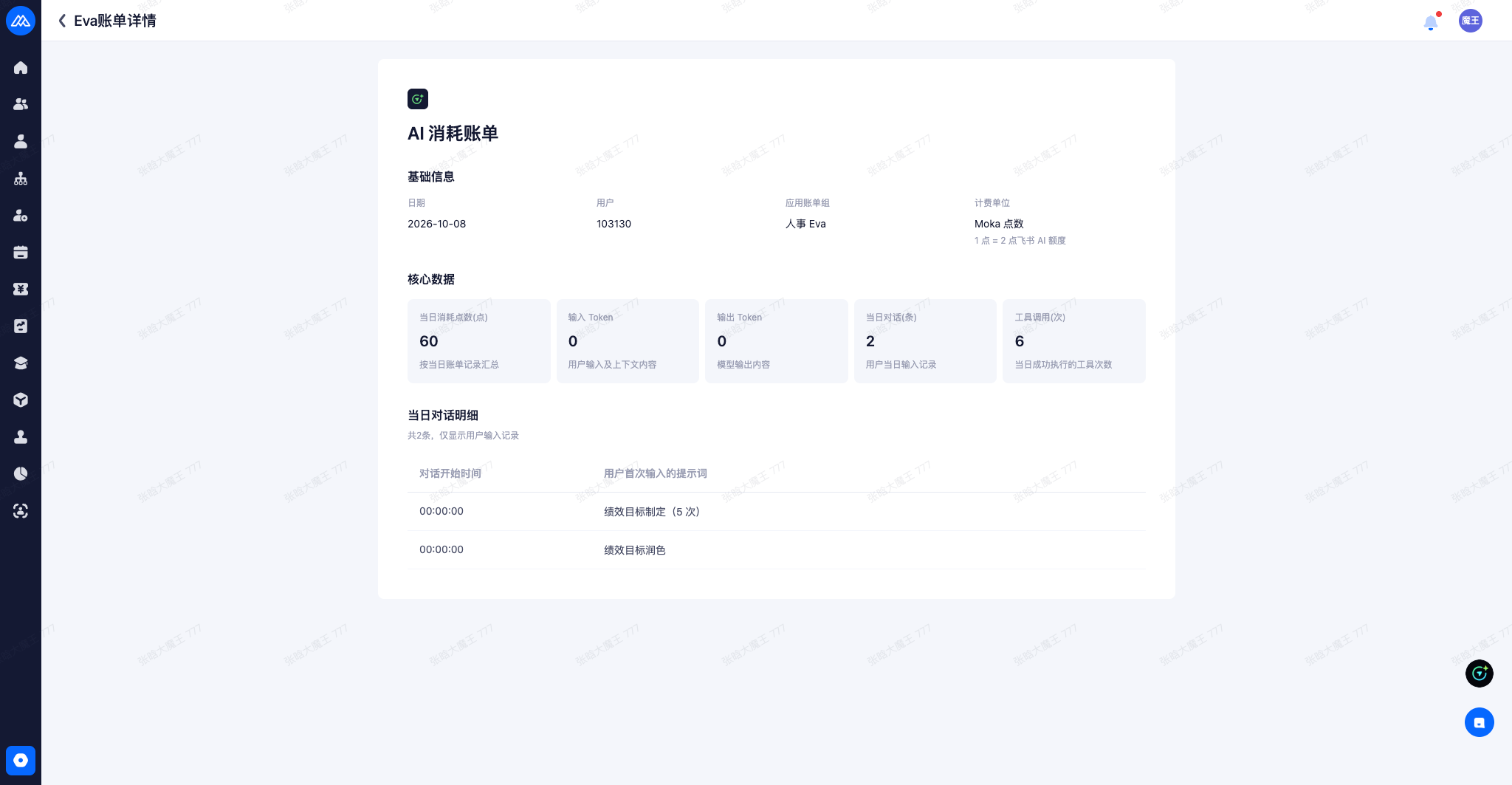
在服务对接中新增了Eva账单的展示,区分了正式账户和试用账户。
下方展示了消耗记录和充值记录,每日更新。
消耗记录中按用户展示,明细中会展示用户实际提问内容。
需注意,此功能为白名单功能,开通此功能目前即视为开始正式使用Eva账户积分,将结束试用。后续试用将通过赠送试用积分的形式进行。
一体化
升级内容 1:手动上传的 Offer 附件支持同步
业务场景&问题:
原有一体化同步主要获取模板生成的 Offer 附件,邮件模板中的附件和用户手动上传的候选人附件可能无法同步到 People;Offer 附件变更也需要可靠地触发重新同步。
入职办理人员需要人工确认附件是否齐全。附件还在生成或传输时,页面中的附件信息可能暂时为空。
解决方案:
扩大可同步的附件范围
同步内容包括候选人附件(邮件模板附件和手动上传的附件)、Offer 附件及其他 Offer 附件。
审批人上传的内部附件不属于本次同步范围。
发起入职、修改 Offer 附件模板或手动上传候选人附件等相关变更会触发附件同步。
2. 附件改为后台同步,并提示处理状态
发起入职后,附件在后台继续同步,减少附件获取过程对基础入职办理的影响。
同步尚未完成时,发起入职页面会在 Offer 附件字段附近提示“附件正在同步中”,可刷新页面查看;员工成功落地后,也可在人员信息中查看回写结果。
必填内容尚未就绪时,确认发起入职仍会按必填规则校验;可选内容尚未就绪时可继续办理,附件会在员工落地后补写。
3. 按 ATS 当前附件结果更新 People 附件
每次同步回传候选人附件、Offer 附件和其他 Offer 附件的完整结果,并据此更新 People 侧相关附件内容,而不是只追加本次新增文件。
本次需求未说明对已完成的历史 Offer 批量回补附件;公告仅覆盖发起入职及后续相关变更触发的同步行为。
组织
升级内容 1:编制导出支持周期拆解明细
业务场景&问题:
编制按月、双月或其他周期拆解后,仅导出计划和完成编制总量不便于逐周期核对和分析。
部门层级信息也可能需要随编制导出,以便在表格中按组织层级汇总。
解决方案:
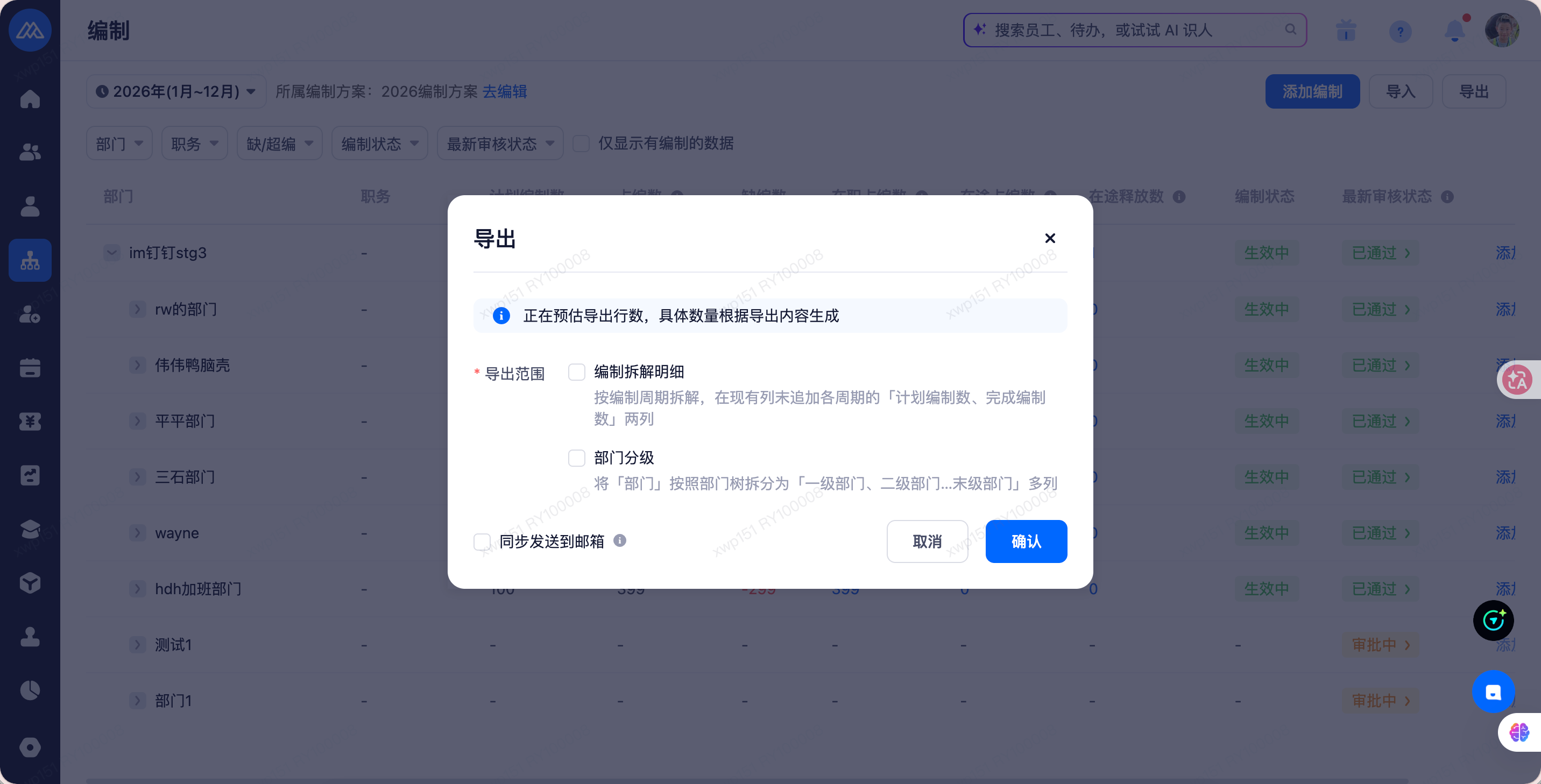
导出时可选附加周期拆解数据
在编制导出确认弹窗中提供周期拆解明细选项,默认不勾选。未勾选时,导出文件的固定列、顺序和行结构与现有结果一致。
勾选后,在现有固定列后按编制方案配置的周期顺序,为每个周期追加“计划编制数”和“完成编制数”两列;列名由周期名称和指标名称组成。
完成编制数按该周期内实际完成的占编人数导出。文件仍为一个工作表;无周期或无数据时动态数据单元格为空,文件仍可下载。
2. 可选导出部门层级列
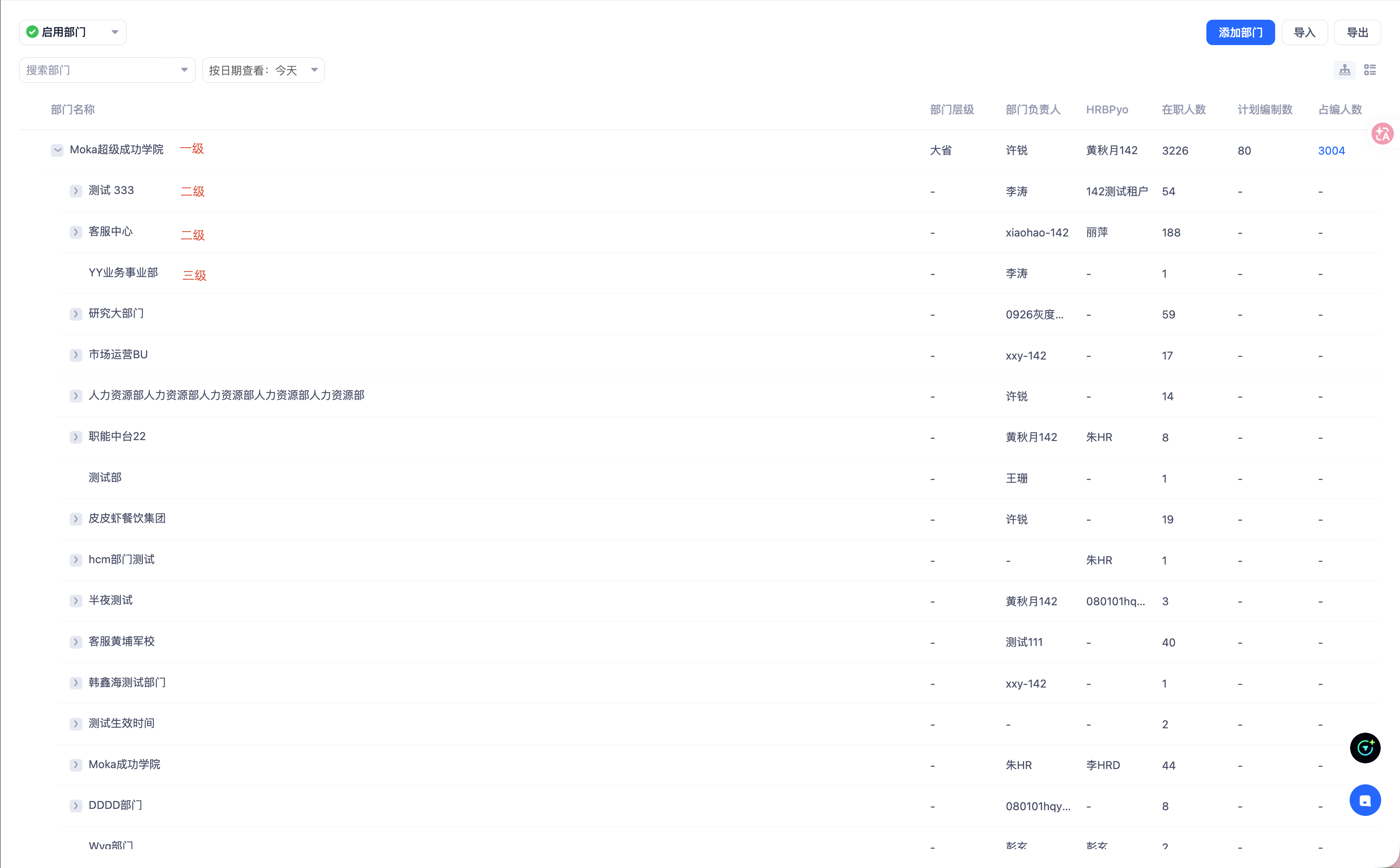
导出确认弹窗还可选择部门分级;勾选后,在“部门”列后追加一级部门至末级部门的层级列,便于按组织层级查看同一份导出数据。
周期拆解明细和部门分级均为可选项;未勾选的部分不改变现有导出内容。
注意:此处的部门层级是部门树的层级,而非“部门层级”字段
3. 沿用现有筛选、权限和任务处理规则
导出数据继续遵循当前筛选条件、排序及用户数据权限,不受页面分页影响。
导出任务失败时沿用任务中心的提示和重试能力,重试使用原导出条件及选项。
人事
升级内容 1:职务职级自动同步优先更新生效中的异动记录
业务场景&问题:
企业启用职务自定义职级到员工任职信息职级的自动同步后,系统原先会新增异动记录;当员工已经有生效中的异动时,重复新增会造成记录累积,且职级自动同步无法顺利启用。
解决方案:
职级同步更新已有记录
自动同步发现员工当前存在生效中的异动记录时,直接更新该记录中的职级相关信息,不再新增一条异动。
更新时保留原记录的生效日期和异动类型,避免因职级同步改变既有异动的业务时间或类型。
同步后,员工任职信息上的职级与对应异动记录中的职级保持一致。
2. 仅调整指定自动同步链路
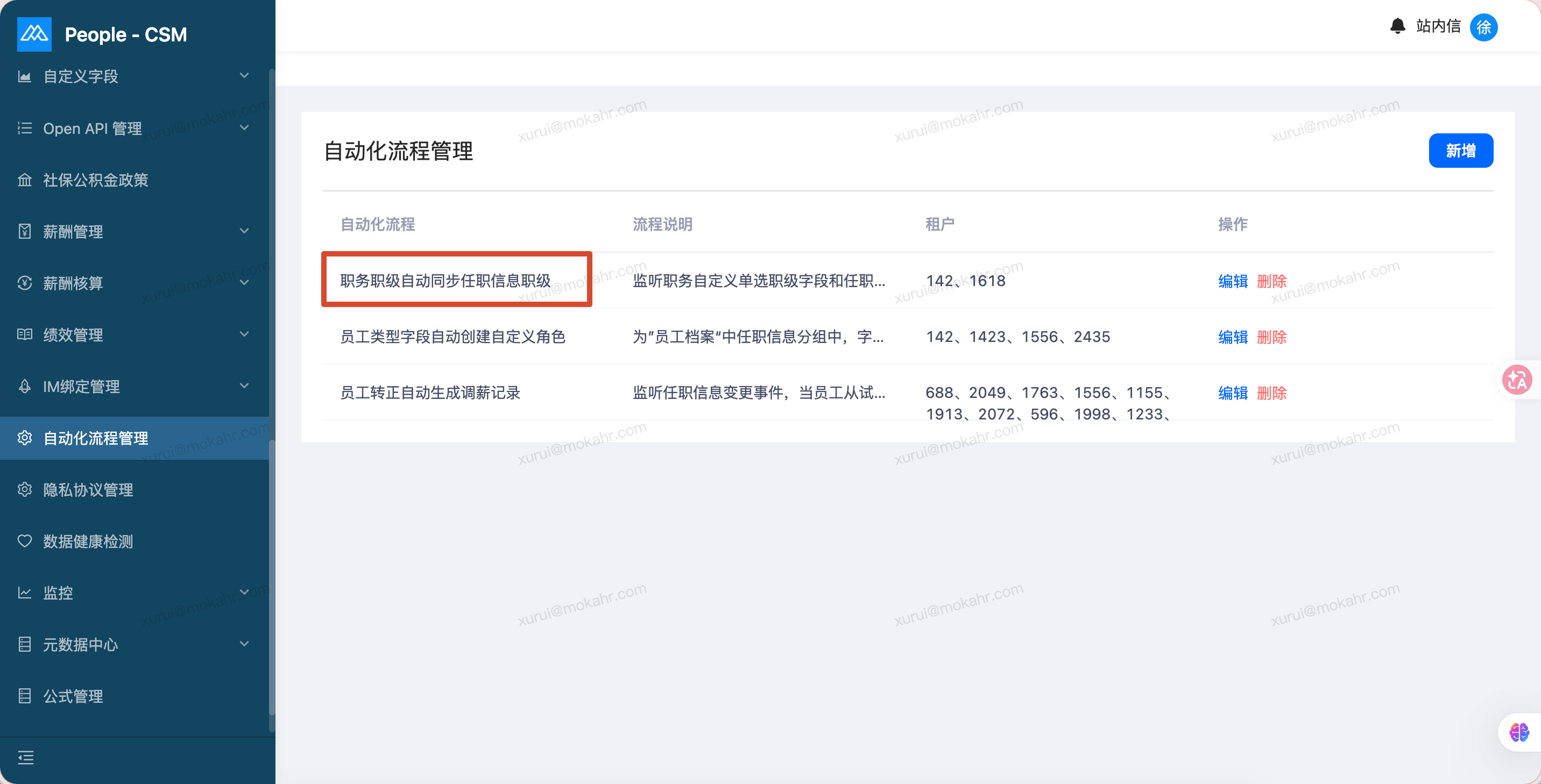
本规则适用于已开通“职务职级自动同步任职信息职级”自动化流程的租户
升级内容 2:所属成本中心分摊比例支持 6 位小数
业务场景&问题:
当员工需要将人力成本分摊到多个成本中心时,两位小数可能无法准确表达比例;部分入口的校验、保存或展示精度不一致,也可能导致比例被截断。
上游比例精度不足会影响薪酬侧成本中心分摊比例的读取和展示,增加 HR、薪酬及财务核对成本。
解决方案:
统一支持最多 6 位小数
员工“所属成本中心”的分摊比例支持 0%–100%,最多 6 位小数。
同一员工、同一生效日期下,多条所属成本中心分摊比例之和仍须为 100%。系统按比例的实际小数值校验;合计不为 100% 时由用户明确修正,不自动分配尾差。
2. 维护、流转和查看时保持同一精度
员工档案编辑、导入、入职及异动审批落地、OpenAPI、导出/报表等相关入口使用一致的精度和校验口径。
展示最多保留 6 位有效小数,并去掉无意义的末尾零,例如 33.333333%、50%、12.34%。
薪酬成本分摊读取成本中心维度的比例时保留 6 位精度;分摊金额及金额尾差继续按薪酬原有规则处理。
3. 保留历史数据并明确适用范围
已有两位小数的历史比例保持原值,不做批量改写;已生成的薪酬成本分摊结果不会自动重算,如需使用新比例精度,需按现有业务方式重新计算。
本次只覆盖员工“所属成本中心”字段,不包括部门默认成本中心分摊比例、项目/人力占比等其他比例字段;分摊人数展示精度也保持现状。
沿用现有字段权限,不新增权限点。
升级内容 3:开户支行选择帮助
业务场景&问题:
HR 和员工会在员工档案、入职办理、个人信息修改等多个入口填写银行卡信息。开户支行名称需要手动查找或录入,增加操作成本,也容易出现填写不准确的情况。
同一员工的银行卡信息可能从 PC、H5 等不同表单入口维护,需要让可编辑场景中的开户支行填写体验保持一致,同时避免在只读页面出现无效操作入口。
解决方案:
在可编辑的开户支行字段提供填写帮助
在银行卡组合字段中为“开户支行”增加填写帮助入口,用户可通过选择、搜索并回填开户支行,减少自行查找和手动录入。
接入场景包括员工档案/花名册编辑、待入职详情及入职任务、入职信息采集、员工自助个人资料编辑、个人信息修改审批发起,以及审批模板测试表单等;仅在字段可编辑时展示。
2. 只读展示和现有数据链路保持兼容
员工列表、详情、审批历史和通知等只读场景不展示填写帮助;银行字段配置页面也不属于本次填写入口。
导入、导出、OpenAPI、BI 等数据链路继续兼容原有开户支行字段口径;本次增加填写辅助,不改变银行卡号、开户支行等既有字段的数据含义。
升级内容 4:离职支持导师交接
业务场景&问题:
离职员工如果同时担任导师,其名下仍有被指导员工时,需要为这些员工安排新的导师,避免离职后辅导关系无人承接。
原有离职交接流程没有集中处理导师关系转交的分组,逐个调整会增加交接工作量,也不便于在审批中确认交接对象。
解决方案:
在离职流程中增加“导师交接”分组
流程配置中可启用“导师交接”明细组,默认不启用,包含“被指导人”和“导师交接对象”两个字段;两个字段默认非必填,管理员可按业务要求分别设为必填。
“被指导人”可选择导师关系当前指向本次离职申请人的员工;“导师交接对象”可选择在职员工。交接对象不能是离职人员,也不能是被指导人本人,避免形成无效或循环的导师关系。
离职申请人可在发起流程时选择要交接的被指导人和新导师。流程到达交接节点并审批通过后,系统批量将所选被指导人的导师关系更新为该交接对象。
2. 在审批配置和通知中使用交接信息
新增分组中的字段可用于配置审批节点的表单权限和流程判断条件,也可作为消息摘要字段展示,便于审批人了解交接安排。
3. 处理无交接对象和异常结果
离职员工没有有效被指导人时,不要求填写导师交接对象;有被指导人时,可选择新导师完成转交。
新导师已离职或无效时不允许提交。若批量转交中部分员工失败,详情会列出失败员工及原因,便于核查处理。
本次不改变导师关系的日常维护方式,不支持为同一名被指导员工保留多个导师;离职流程中的其他交接事项保持原有规则。
假勤
升级内容 1:支持排班审批
业务场景&问题:
当前排班组支持直接发布排班,但部分考勤组需要先走审批,审批通过后排班才生效,当前无法满足客户排班审批的管理诉求
解决方案:
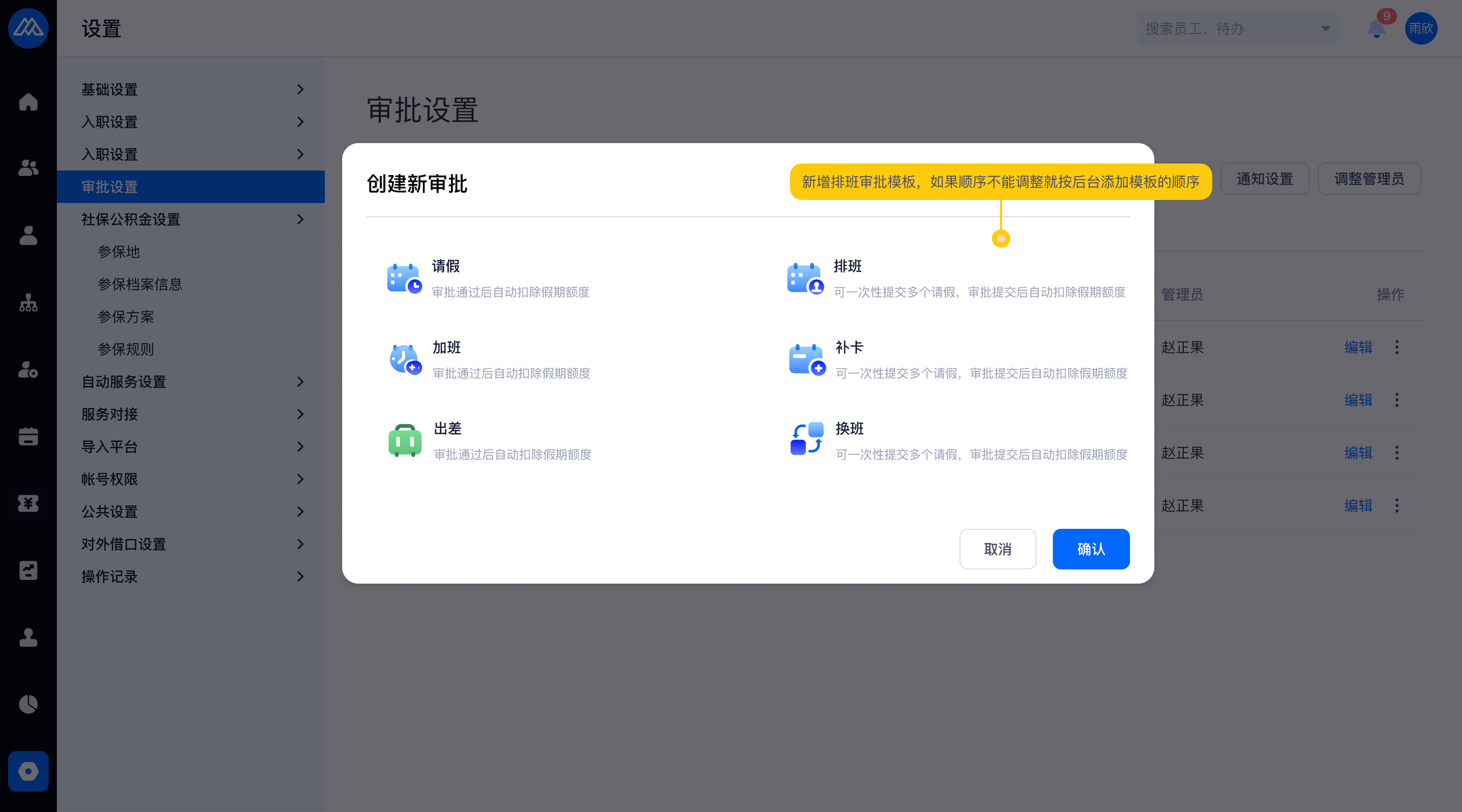
增加排班审批模板,仅支持管理端发起
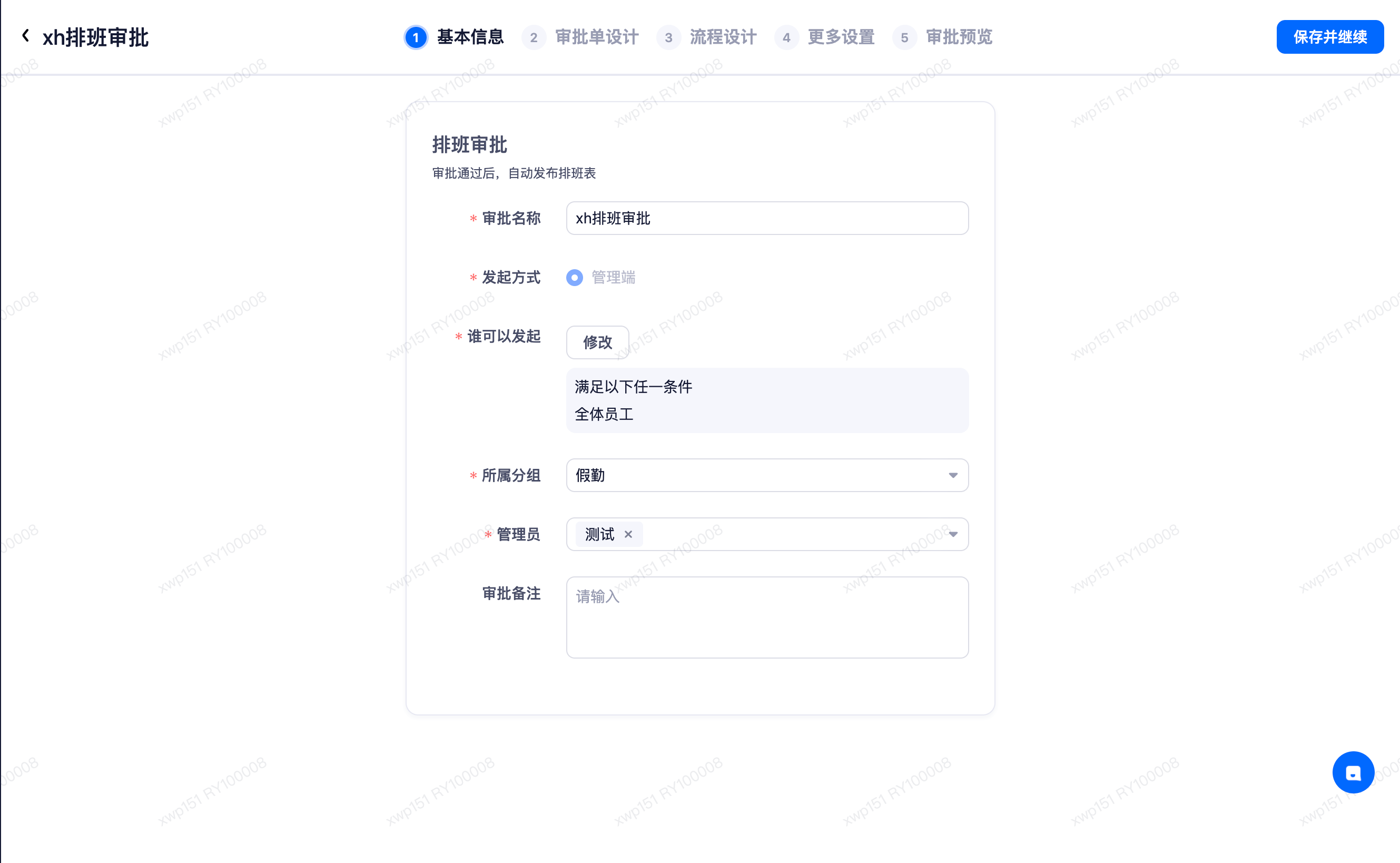
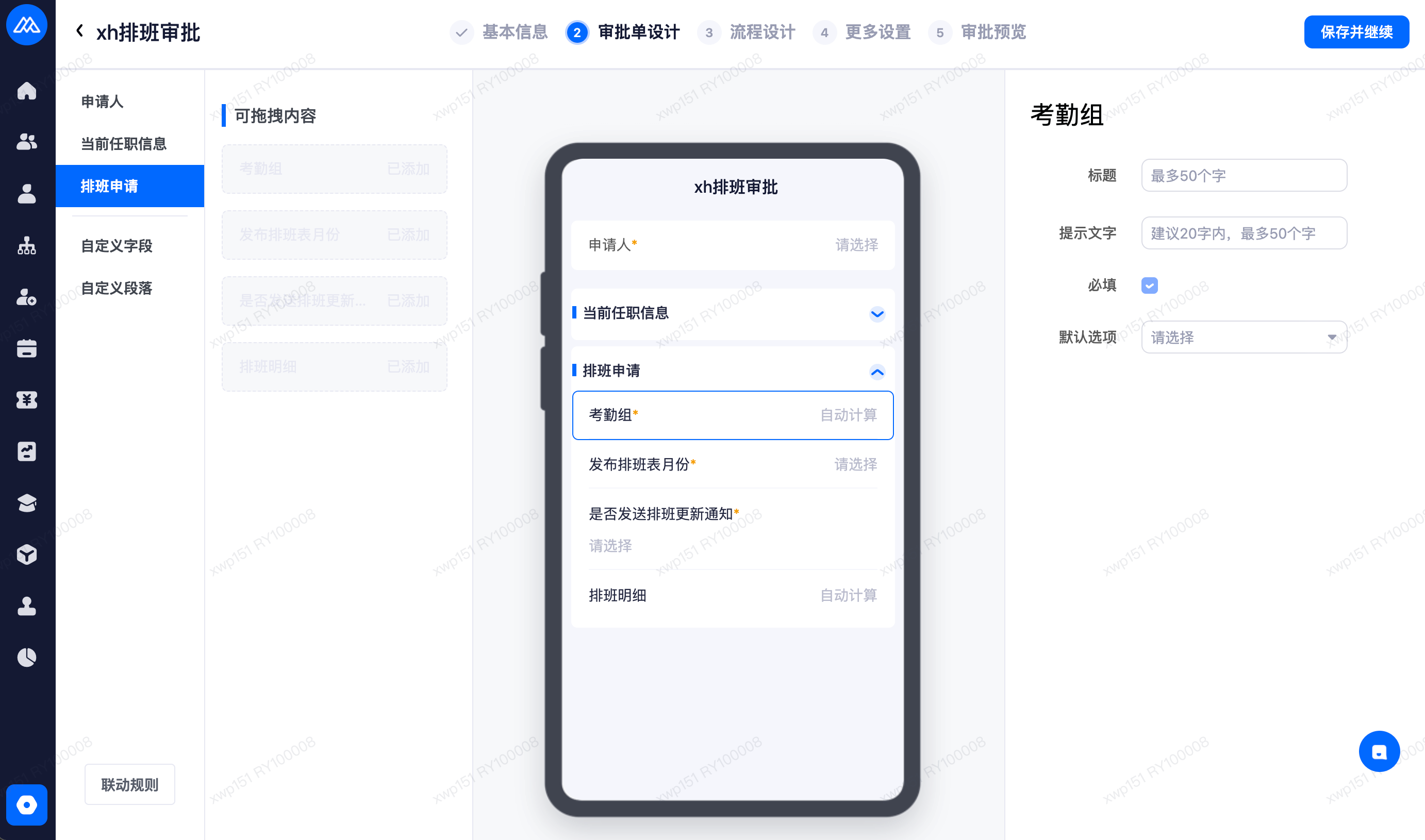
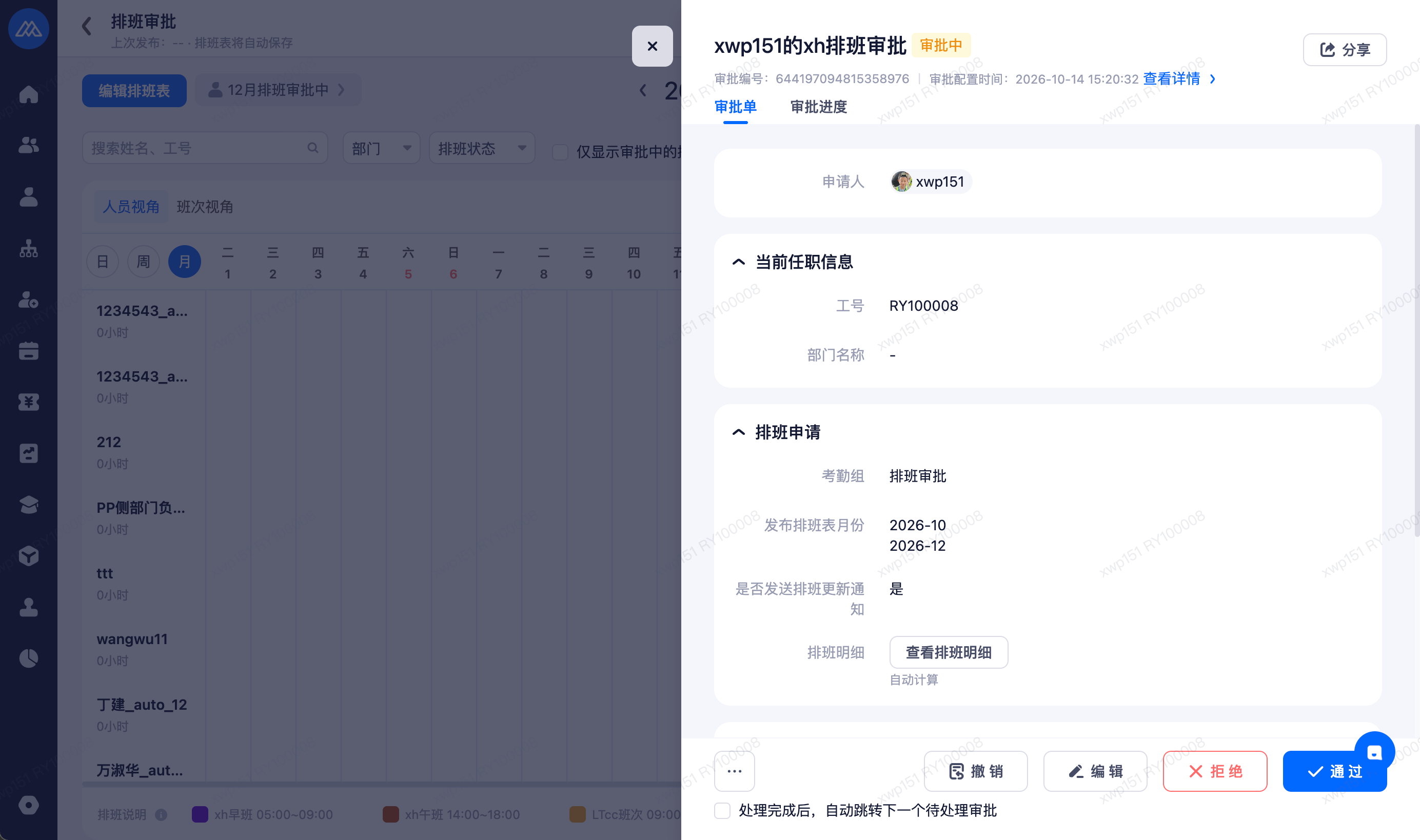
审批表单中字段分组
当前任职信息——取发起人的员工任职信息
工号
所属部门
排班申请
考勤组
自动获取的字段,直接获取发起审批时的考勤组名称
发布排班表月份
选项字段,取当前排班表存在未发布的班次的月份,若没有未发布的班次,则下拉选项为空,提示:当前没有可发布排班表月份
例如:若当前排班组仅有8、9月存在未发布的班次(即草稿和发布的版本不一致)的情况下,仅可选到8、9月
是否发送排班更新通知
选项字段,该字段是否展示取决于提交审批的月份是否有排班更新,审批落地时若该字段值为是,则发送通知。若该字段为空或为否时,不发送通知。
排班明细
链接按钮,点击可跳转查看排班明细,仅可查看提交的月份,
例如仅提交8月份和9月份的排班表,则通过链接跳转后月份选择器只能选择8月和9月
修改/撤销权限
允许发起人/管理员中途撤销
允许发起人再次提交
不允许通过后撤销
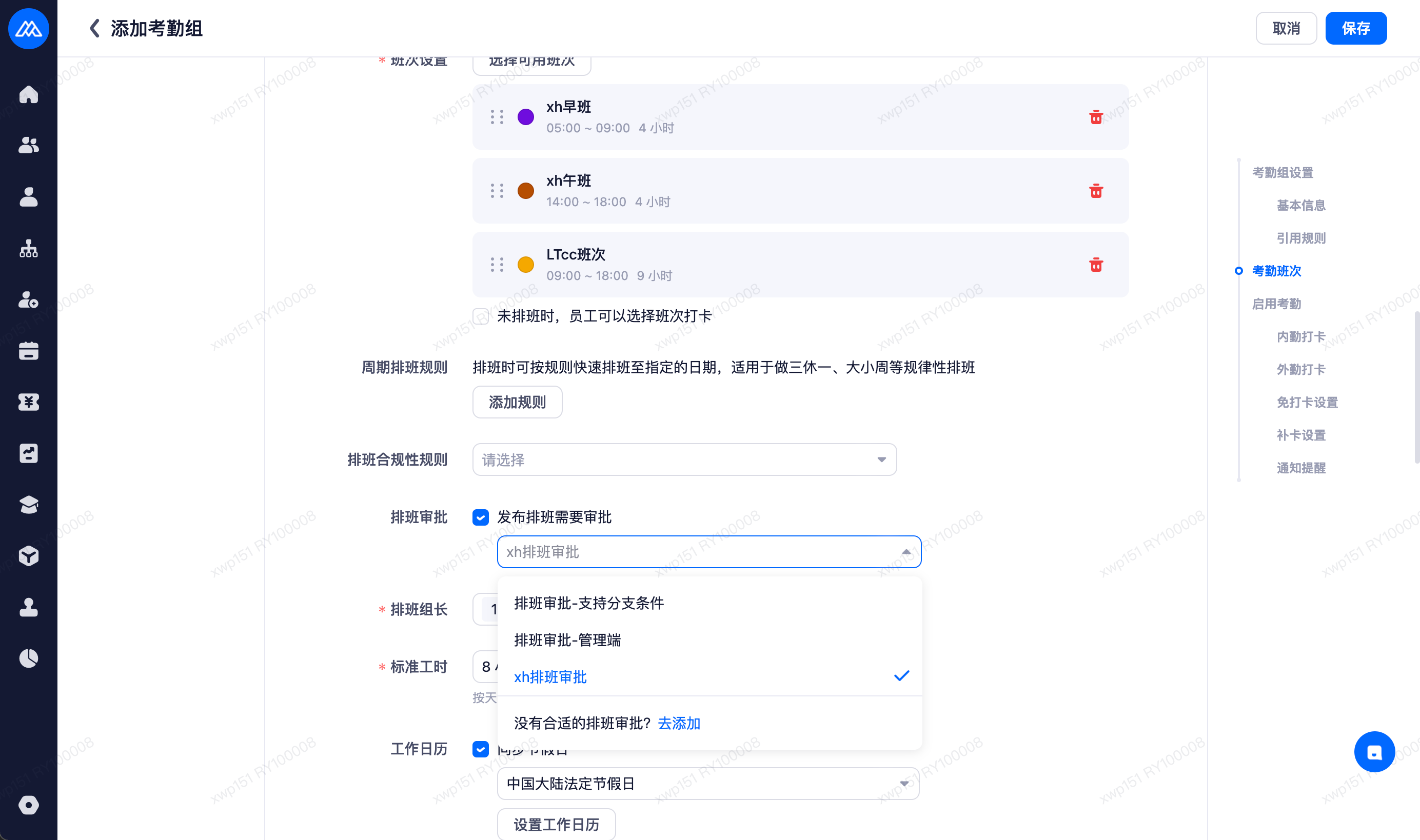
考勤组增加排班审批配置
勾选将按指定流程发起审批,若未勾选则默认不需要在线审批
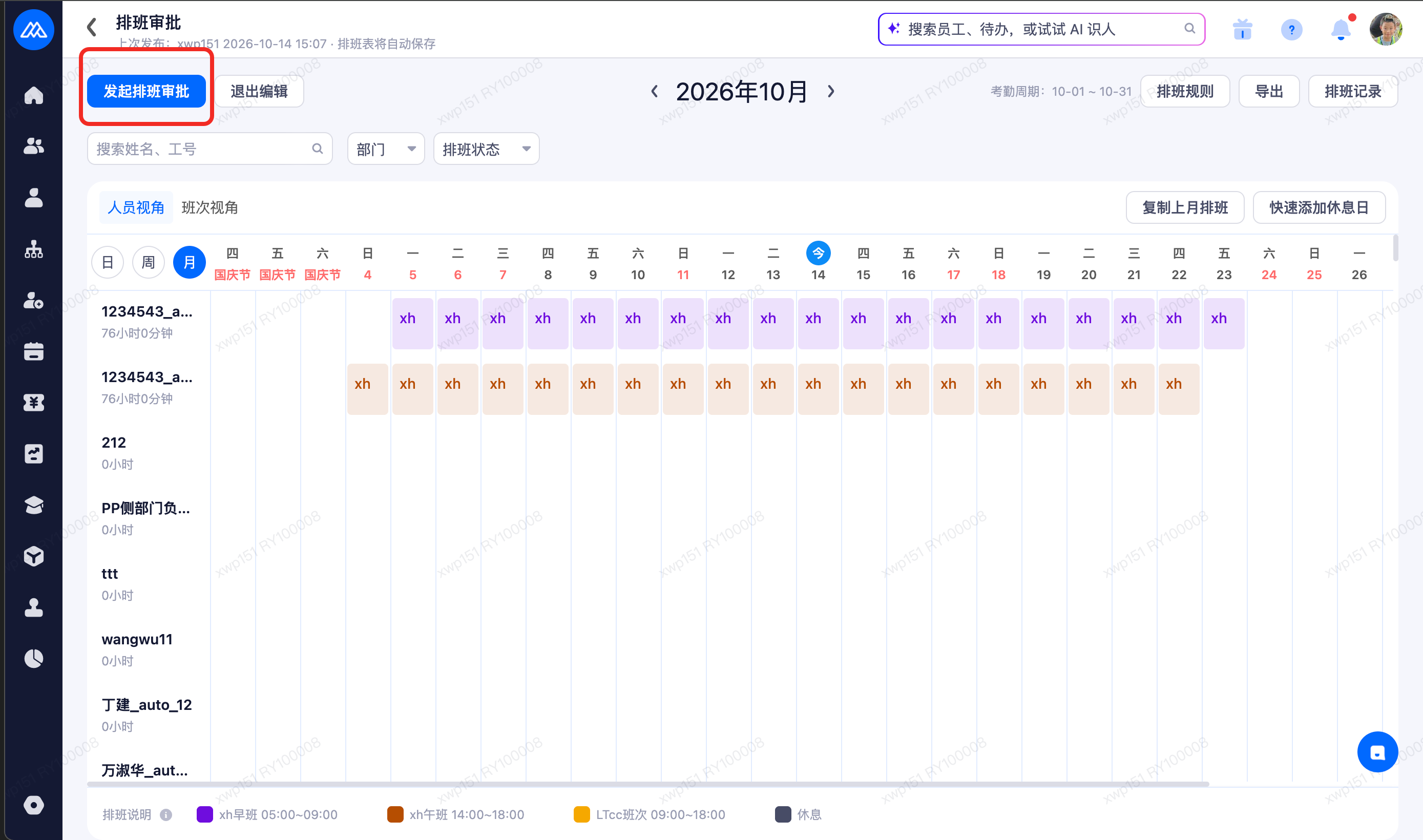
考勤组勾选「发布排班需要审批」后,「发布」按钮变更为「发起排班审批」
点击「发起排班审批」,选择需要发布的排班表月份和是否发送排班更新通知后可发起审批
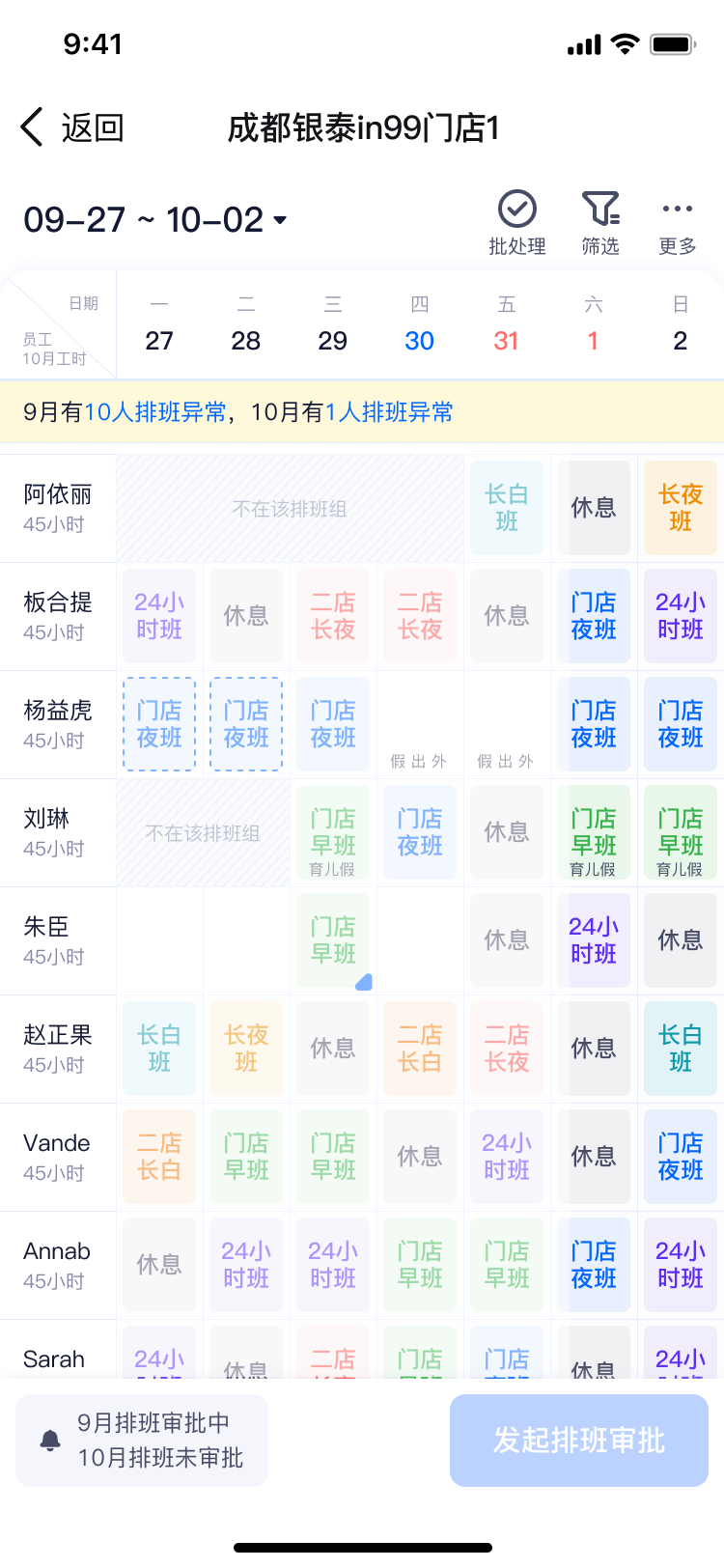
移动端编辑排班表时
草稿不实时保存,点击发起审批时才保存,未点击发起审批或发布退出时草稿清空
若编辑的排班日期不满一个月,提交审批时未编辑的日期取已发布的班次覆盖为最新的草稿,且PC端也展示最新的草稿。
例如修改10月1日到10月10日的班次,提交10月班次审批时,提交的内容是1~10日的草稿+11~31日的已发布班次,保证提交人视角和提交内容一致
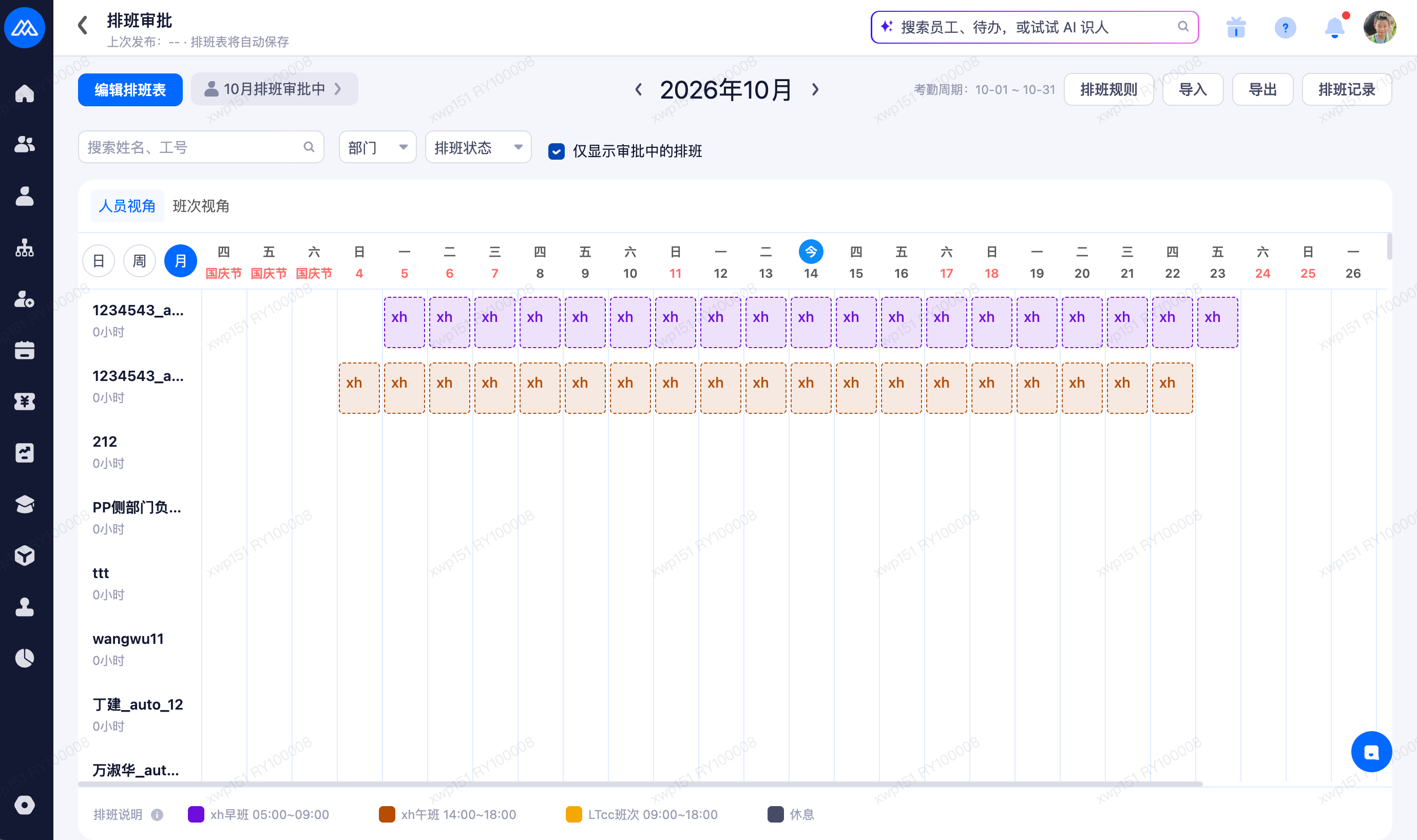
发起审批后,对应月份的排班表左上角将展示当月排班的审批状态,点击审批状态右侧将展示对应的审批表单
勾选「仅展示审批中的排班」,将展示当前月份审批中的排班情况
发起排班审批后(审批中),已提交月份的排班表进入锁定状态
若当前用户仅为排班组长编辑排班时,则阻断提示:当前月份排班表已提交审批,不可编辑
若当前用户即是排班组长,也是当前月份对应的审批流的当前审批人,则PC端可正常编辑,编辑后点提交,可继续当前审批流程。移动端不可编辑
若当前用户仅为审批人,则也不可编辑
例如:员工A和B都是考勤组的排班组长,员工A作为发起人,员工B是一级审批人,员工C是二级审批人。员工A发起9月排班的审批后,员工A不可编辑9月的排班表,员工B可编辑,员工B编辑完后点击通过,员工C看到的排班明细是员工B编辑后的排班明细,且员工C不可进行编辑。
发起排班审批后,若考勤组规则变更为无需审批,则不影响当前已提交的排班月份,已提交的月份仍需完成审批后再发布
审批通过后,将写入排班变更记录
操作时间:审批通过的时间
操作人:审批发起人
来源:排班申请
变更日期:审批通过的日期
变更前内容:班次名称或空
变更后内容:班次名称或空
排班导入
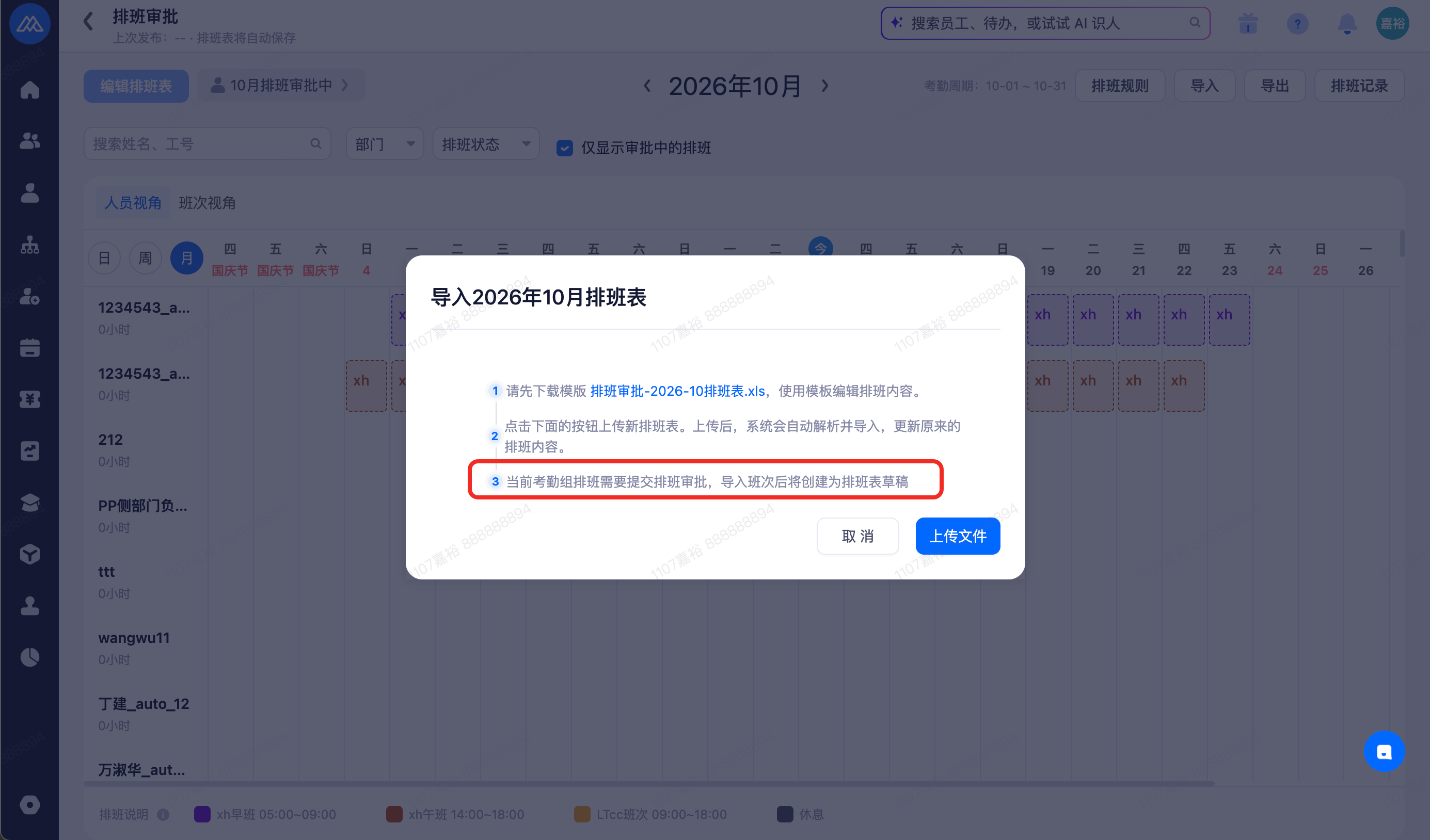
若当前考勤组的发布需要审批,则导入的排班表将保存为草稿,不会直接发布
有「排班管理-编辑」功能权限的角色,通过排班管理-个人视角修改员工排班时,不需要提交审批
通过OpenAPI接口写入的排班,写入后直接发布,不需要提交审批
升级内容 2:排班管理权限优化
业务场景&问题:
当前排班组视角的数据范围过宽,授予排班管理查看权限即等于可看全量考勤组的排班明细,存在数据泄露风险
解决方案:
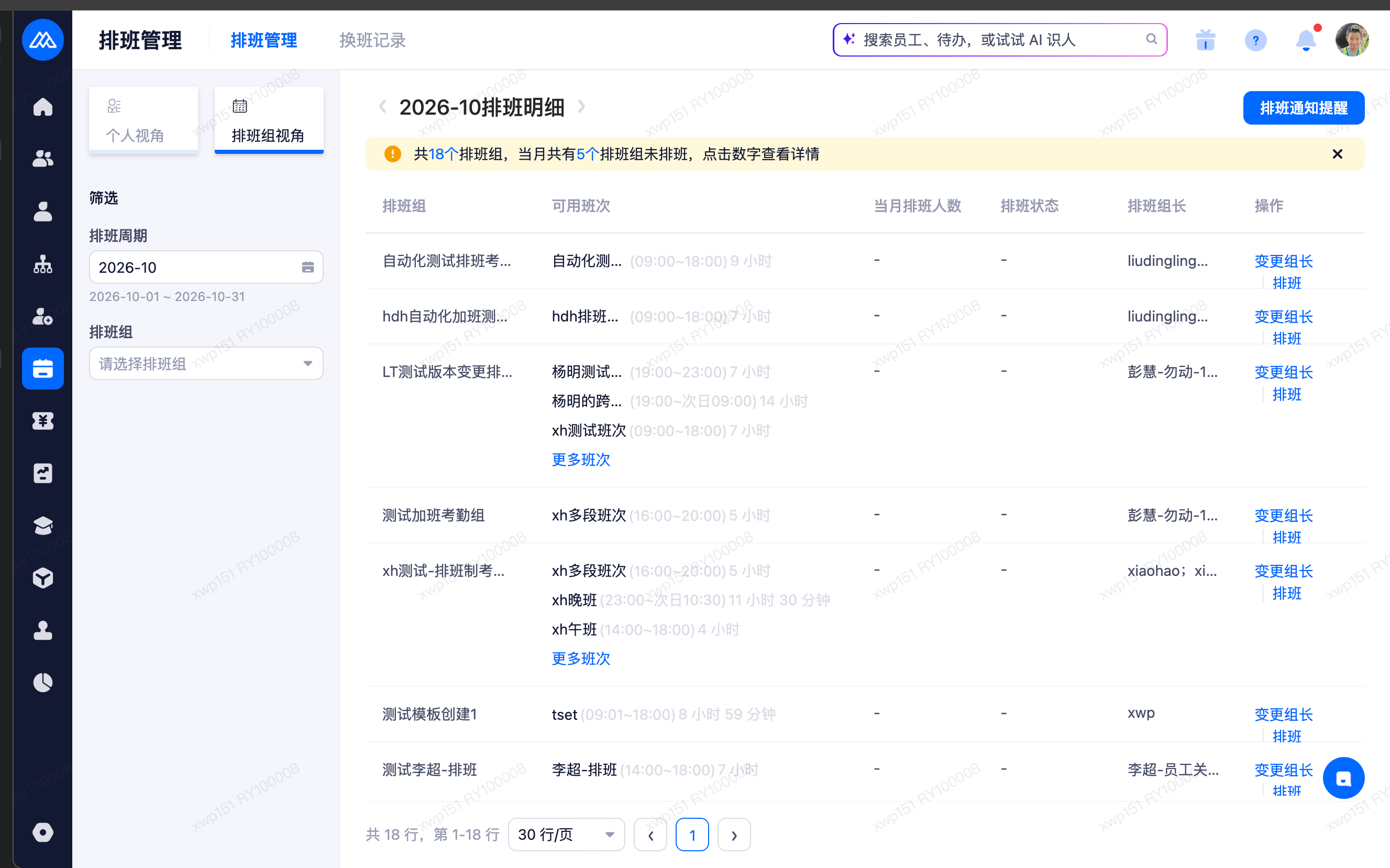
增加白名单控制
具备排班管理查看权限的员工,进入排班组视角时仅可见自己作为排班组长的考勤组(不再默认返回全量);超管用户可见全部考勤组。