

绩效
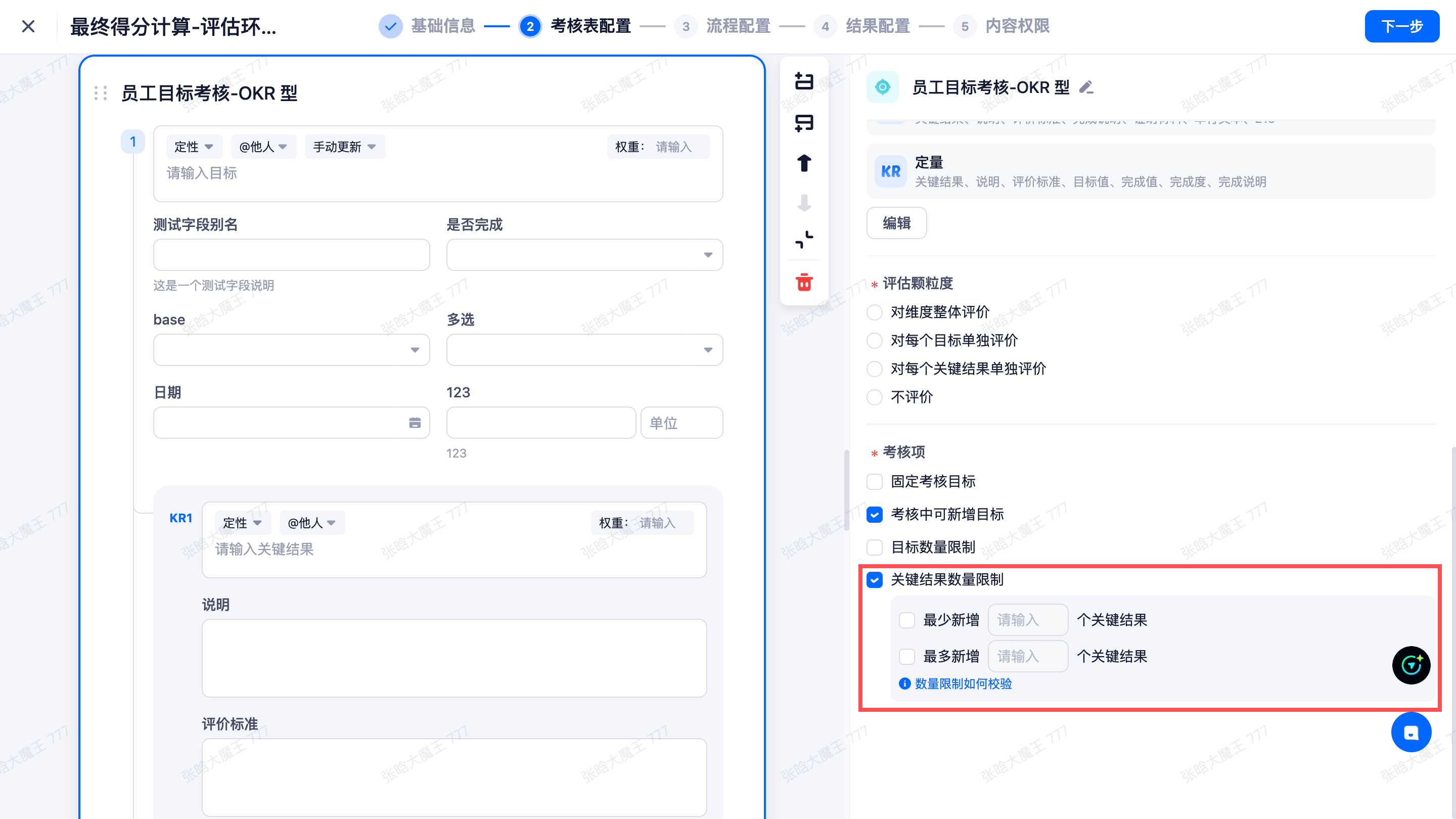
升级内容 1:OKR绩效考核:模板中配置每个 O 的 KR 数量限制
业务场景&问题:
OKR 目标制定时,员工可以把某个 O 下的 KR 删除为空后继续提交,导致目标结构不符合客户的 OKR 管理要求。当前模板已支持控制 O 数量,但缺少对每个 O 下 KR 数量上下限的配置,管理员无法要求“每个 O 至少保留 N 个 KR”或限制 KR 过多。
解决方案:
在绩效模板的 OKR 型指标配置中新增「KR 数量限制」。管理员可配置每个 O 下最少保留、最多创建的 KR 数量;目标制定和目标审核提交时按模板快照进行校验,不满足时禁止提交并提示对应 O 的问题。
详细功能:
【绩效-绩效模板-考核表-OKR 型指标】
● 在现有 O 数量限制附近新增「关键结果数量限制」配置,默认关闭,关闭时保持现有逻辑。
● 勾选后可分别配置「最少保留」和「最多创建」KR 数量,输入范围为 1-999。
● 开启数量限制后,至少需要配置最小值或最大值中的一项;若最小值大于最大值,保存模板时进行拦截。
● 数量限制按每个 O 独立校验,不按整个维度汇总校验。
● 仅对 OKR 型指标维度生效;KR 权重仍沿用现有配置和校验,本次不新增权重规则。
● 存量模板默认不开启,不影响历史活动;已生成活动按活动模板快照生效。
升级内容 2:目标跟进·总结编辑增加自动草稿
业务场景&问题:
员工在目标跟进中填写周报、月报或绩效总结时,如果页面意外关闭、刷新或网络异常,未提交内容会丢失。部分客户存在总结填写时间较长的场景,内容丢失会明显影响员工填写体验和绩效活动推进。
解决方案:
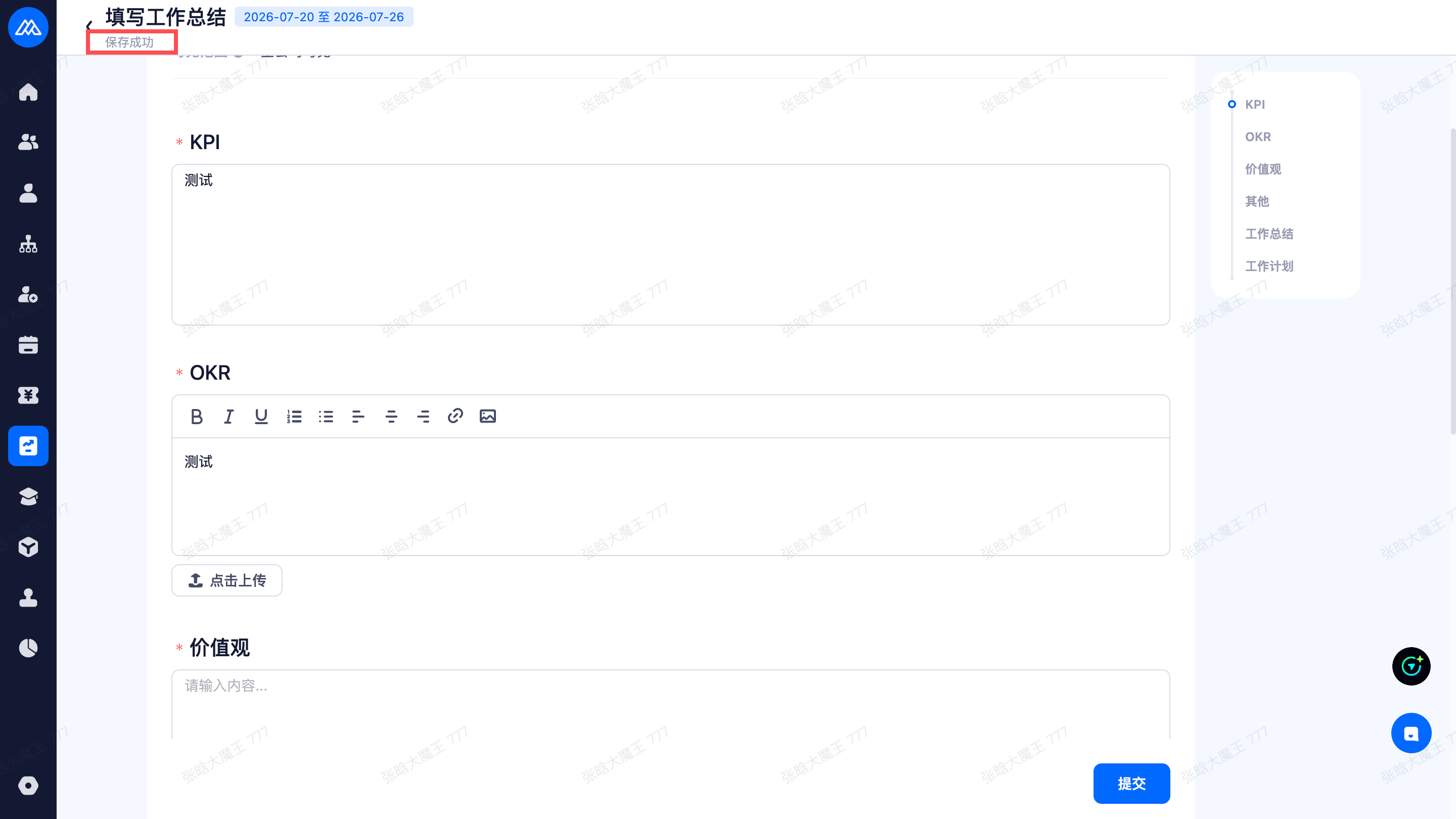
在目标跟进的写总结、编辑总结页面增加自动保存草稿能力。用户编辑内容后系统自动保存到服务端草稿,重新进入同一活动、同一被评估人、同一总结周期时自动恢复。若总结模板已变化且旧草稿无法安全匹配,则提供旧草稿查看和复制入口,避免内容直接丢失。
详细功能:
【绩效-目标跟进-写总结/编辑总结】
● 总结模块富文本、附件、目标进展总结、指标进度/进展填写内容、@人、可见范围等提交表单内字段均纳入草稿保存。
● 用户修改内容后自动保存,无需手动点击“暂存”;页面展示“内容将自动保存”“自动保存中...”等状态提示。
● 草稿按当前登录员工、活动、被评估人、总结周期隔离,查看他人总结时不展示他人草稿。
● 模板未变化或可安全匹配时,重新进入页面自动回填草稿。
● 模板变化导致旧草稿无法自动匹配时,不直接回填,展示提示并支持打开右侧抽屉查看旧草稿,员工可自行复制到当前模板。
● 总结提交或更新成功后清除对应草稿;提交失败时保留草稿,用户可修正后继续提交。
● 原活动中一旦有人保存总结草稿,HR 不可继续修改总结模板,避免模板变化造成草稿无法稳定恢复。
● 自动保存草稿不产生通知、工作台待办、报表数据或导出数据。
升级内容 3:绩效校准环节驳回权限及可驳回范围配置
业务场景&问题:
当前校准环节默认允许执行人驳回,且运行时可选择系统支持的多个前序环节。管理员无法在模板中禁止校准人驳回,也无法收窄可驳回范围。在多个评估、校准环节并存时,校准人可能误驳回到不符合管理要求的环节,造成不必要的返工。
解决方案:
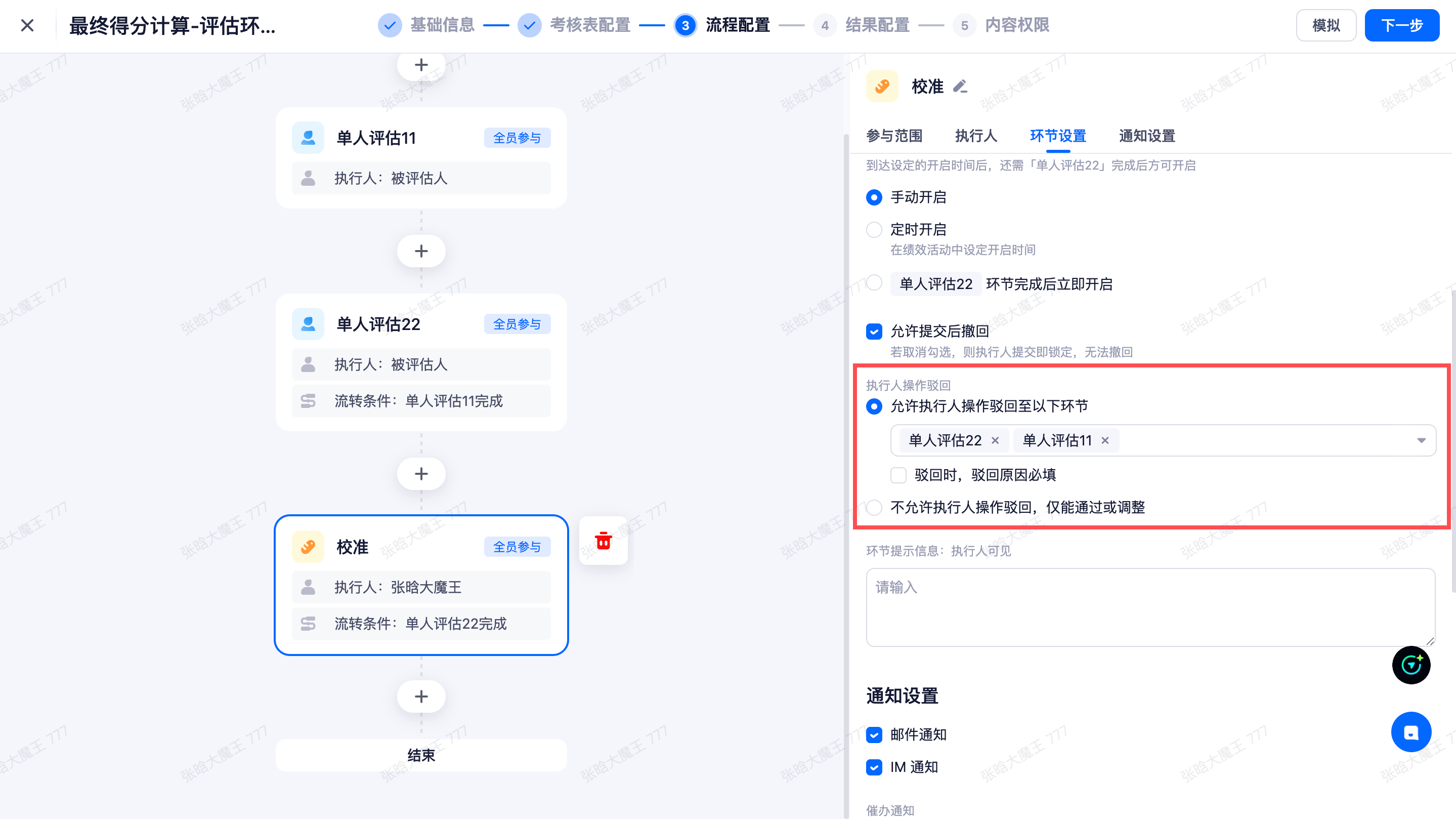
在绩效模板流程配置的校准环节中增强驳回配置:支持管理员配置是否允许校准执行人驳回,并在允许驳回时配置可驳回至哪些前序环节。运行时驳回弹窗只展示模板配置允许且系统当前实际可驳回的环节。
详细功能:
【绩效-绩效模板-流程配置-校准环节设置】
● 校准环节新增可编辑的「允许执行人操作驳回」配置,默认勾选,兼容老模板和老活动现有行为。
● 取消勾选后,校准环节执行人在待办中不展示驳回操作;“驳回时,驳回原因必填”不展示或不生效。
● 勾选允许驳回时,展示「可驳回至」下拉多选,选项仅包含当前系统已支持驳回的候选环节。
● 多个同类型环节会按具体环节名称分别展示,例如“上级评估一”“上级评估二”。
● 新增校准环节时,「可驳回至」默认全选当前候选环节;老模板首次编辑时也按默认全选处理。
● 用户可取消部分可驳回环节,但不能在允许驳回开启时保存空范围;若希望不可驳回,应取消「允许执行人操作驳回」。
● 流程环节新增或删除时,可驳回选项和值自动联动增删。
升级内容 4:校准环节新增绩效变更记录展示
业务场景&问题:
校准审批人在处理绩效校准待办时,需要查看被评估人在活动内的完整操作轨迹,包括提交、驳回、撤回、调整、校准意见等。当前 PC 端参考信息中的「目标变更记录」只覆盖目标相关记录,无法承载全量变更;H5 端校准待办也缺少对应入口。
解决方案:
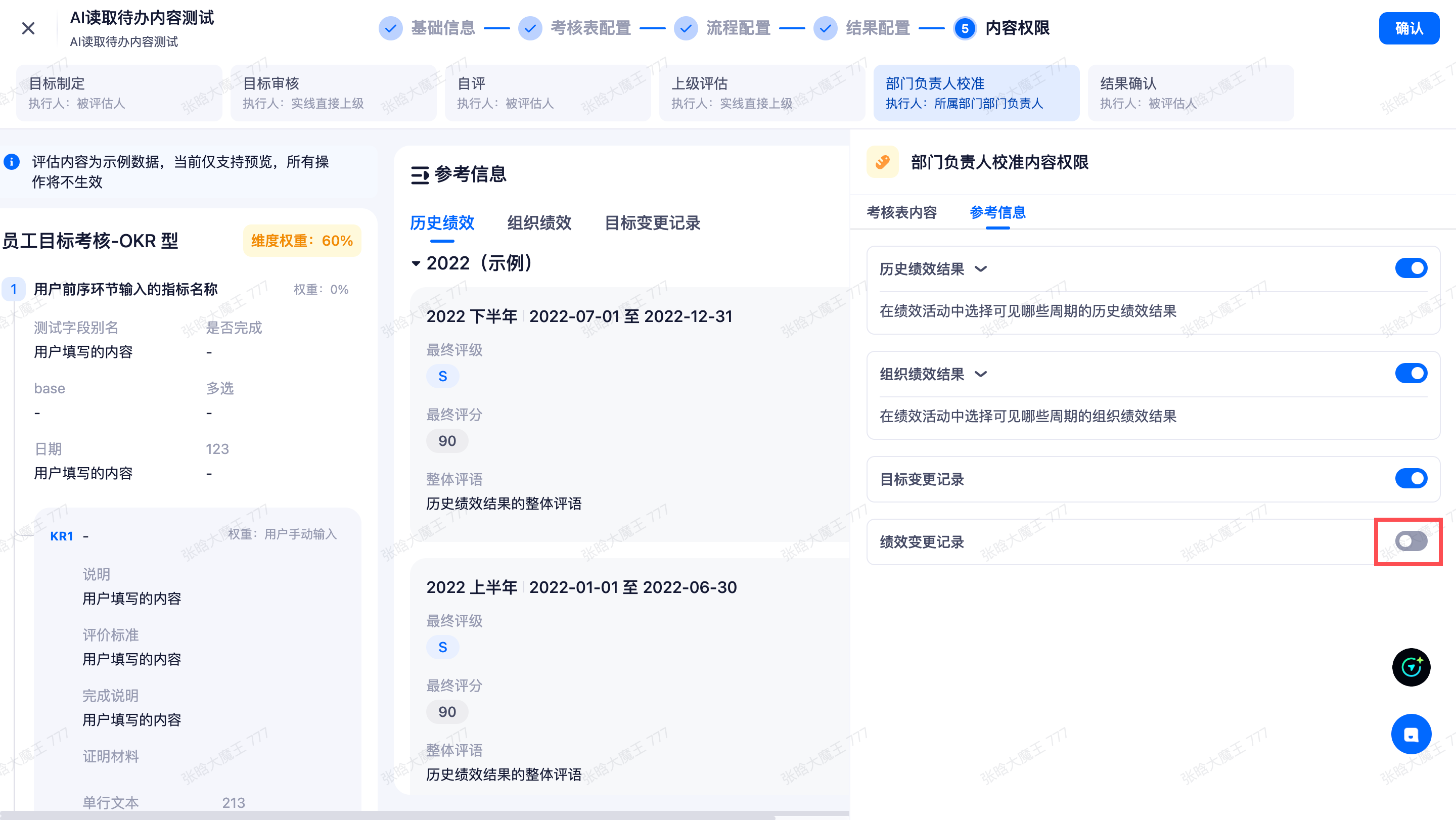
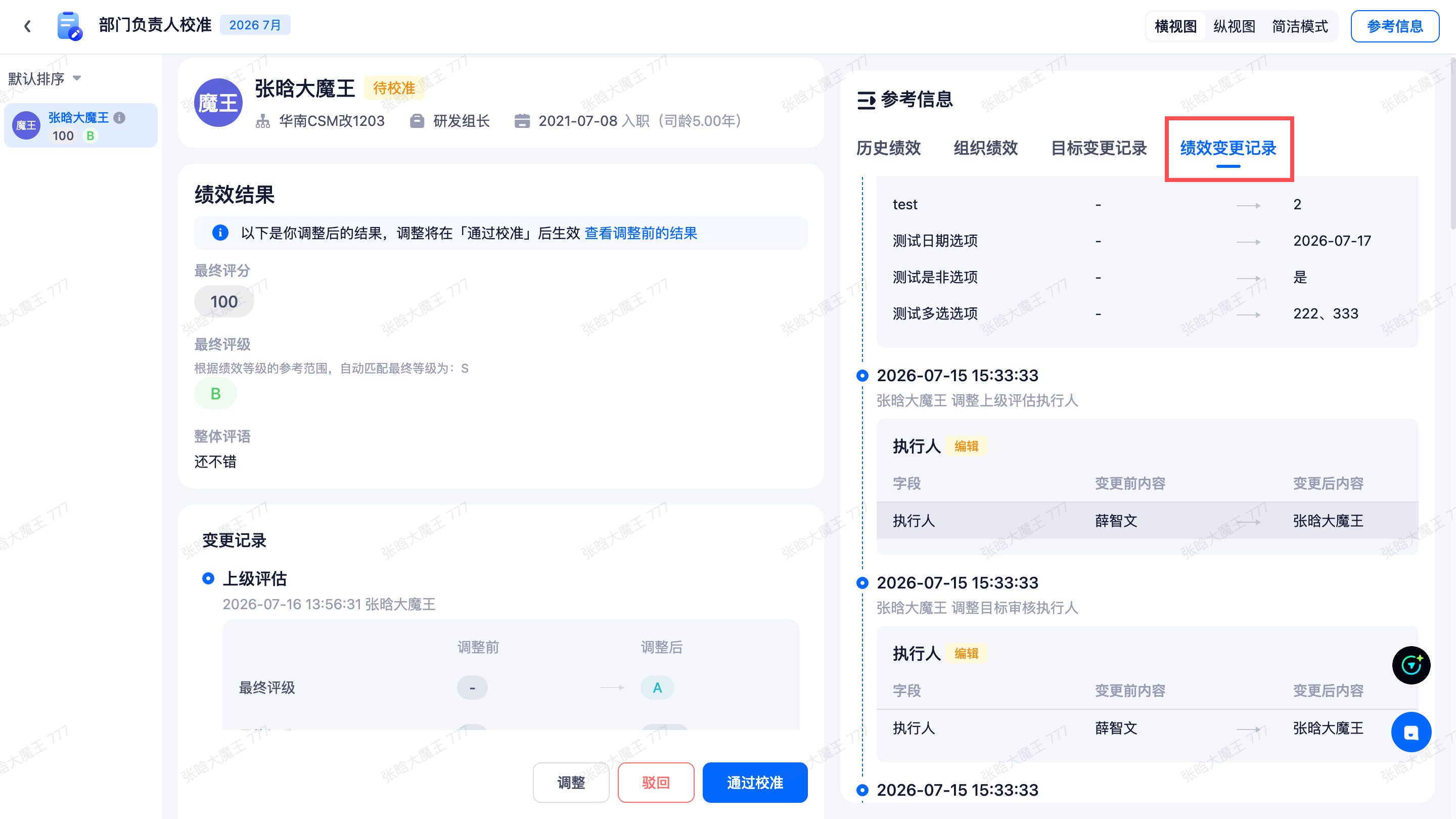
在绩效模板内容权限中为校准环节新增「绩效变更记录」开关,默认关闭。权限开启后,PC 校准待办详情在参考信息中展示「绩效变更记录」Tab,H5 校准待办展示变更记录入口,两端复用同一权限和全量操作记录口径。
详细功能:
【绩效-绩效模板-内容权限-校准环节】
● 在「内容权限 > 选择校准环节 > 参考信息」下新增「绩效变更记录」开关。
● 新建模板、老模板、复制模板默认关闭;非校准环节不展示该开关,也不保存该权限值。
● 权限开启后,仅对该模板下对应校准环节生效。
【绩效-校准待办-PC/H5】
● PC 端:校准待办详情右侧参考信息中新增「绩效变更记录」Tab,与现有「绩效变更记录」并存,不替换、不改名。
● H5 端:校准待办详情新增「变更记录」入口,进入后可查看当前活动、当前被评估人的全部变更记录。
● 展示内容包括操作类型、操作人、操作时间、操作原因/意见、变更内容等。
● 权限关闭、非校准环节或无当前待办权限时,不展示入口。
● 现有「绩效变更记录」入口、权限和数据口径均不受影响。
升级内容 5:绩效待办部分选人组件支持精准搜索
业务场景&问题:
当前绩效部分选人组件支持模糊搜索,员工输入工号、姓名、邮箱、电话等字段片段即可搜索到其他员工,存在人员信息被枚举或推断的风险。部分客户希望在员工端绩效待办场景中收紧搜索规则,降低人员信息暴露风险。
解决方案:
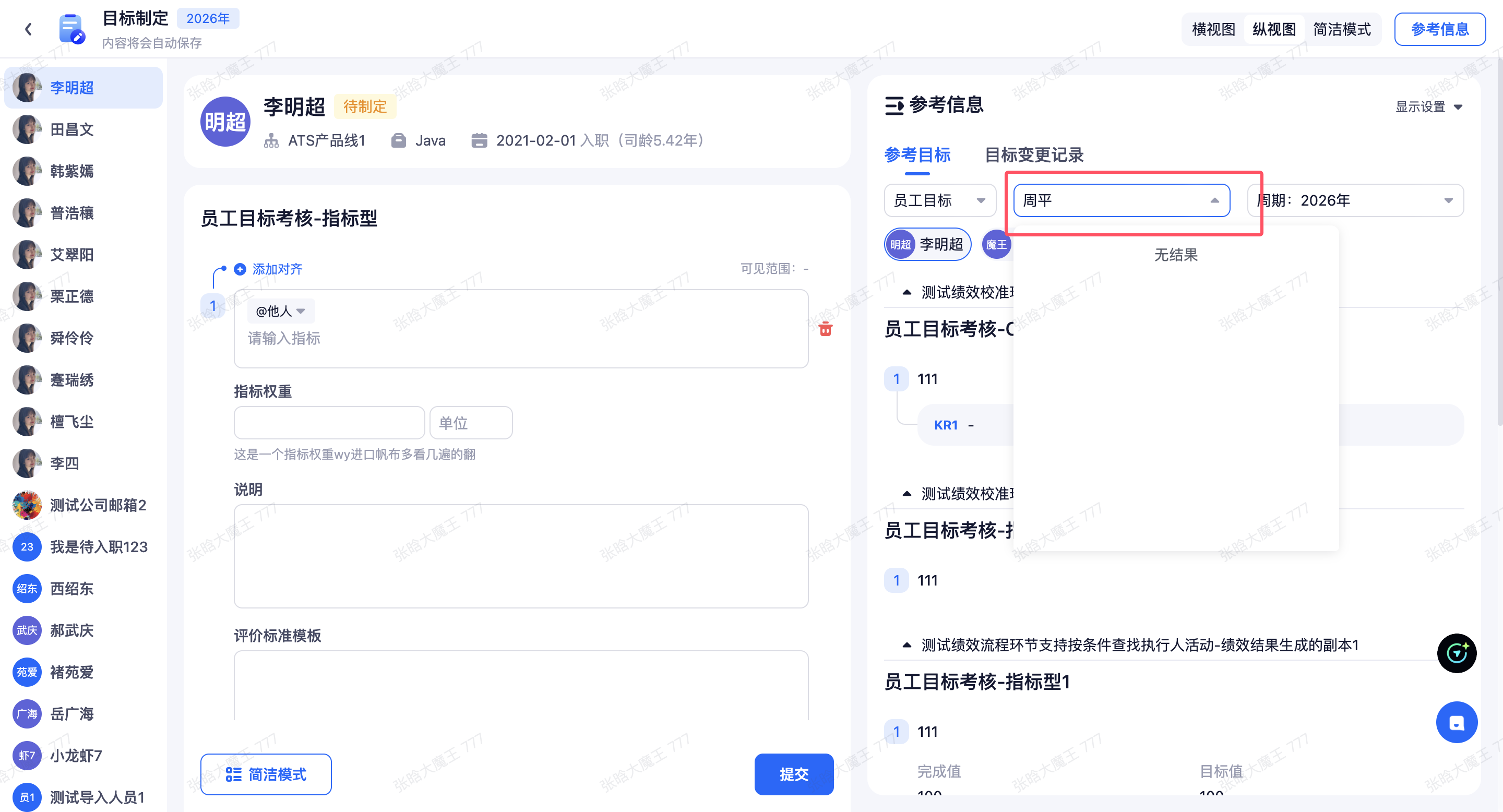
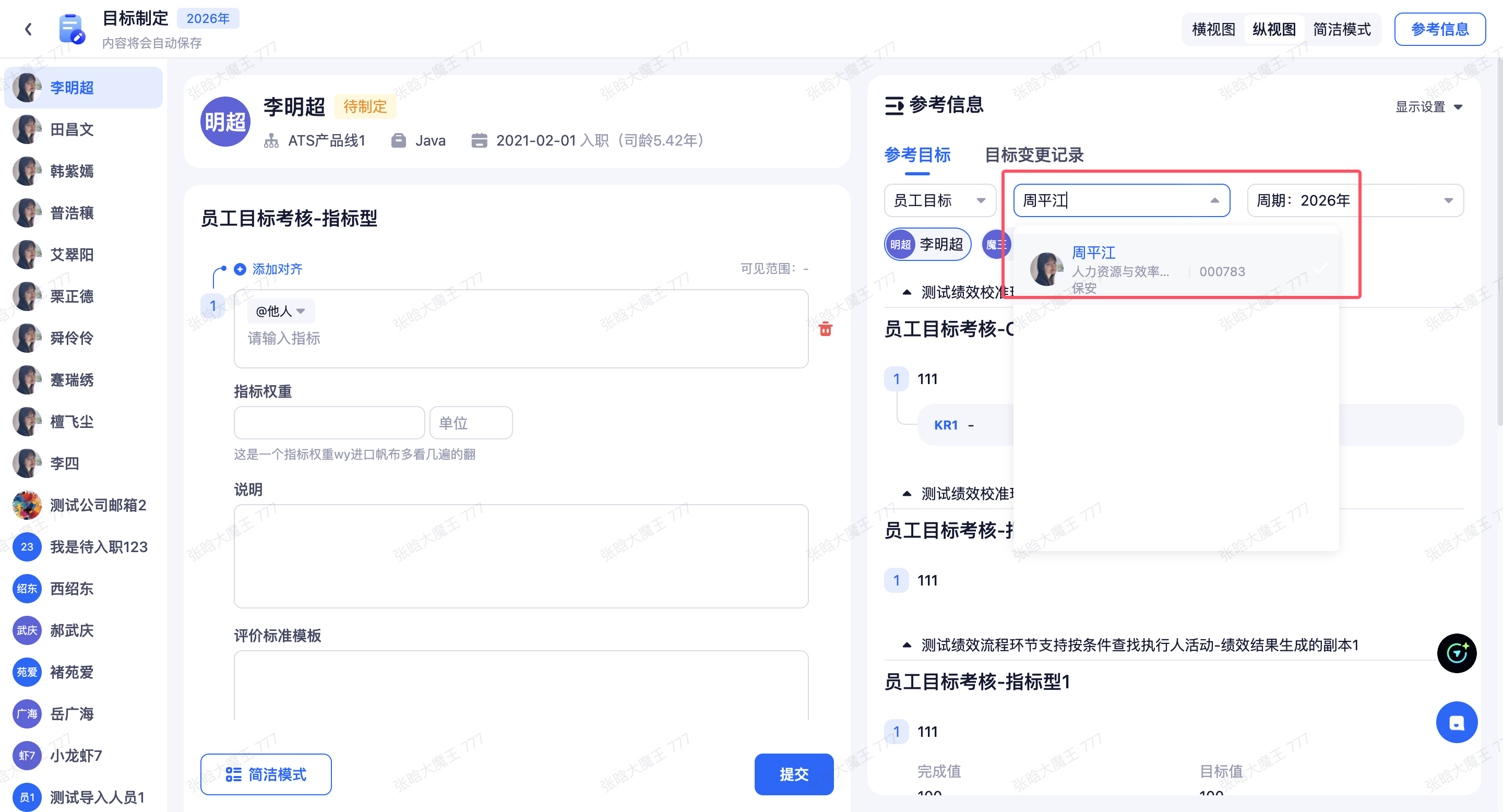
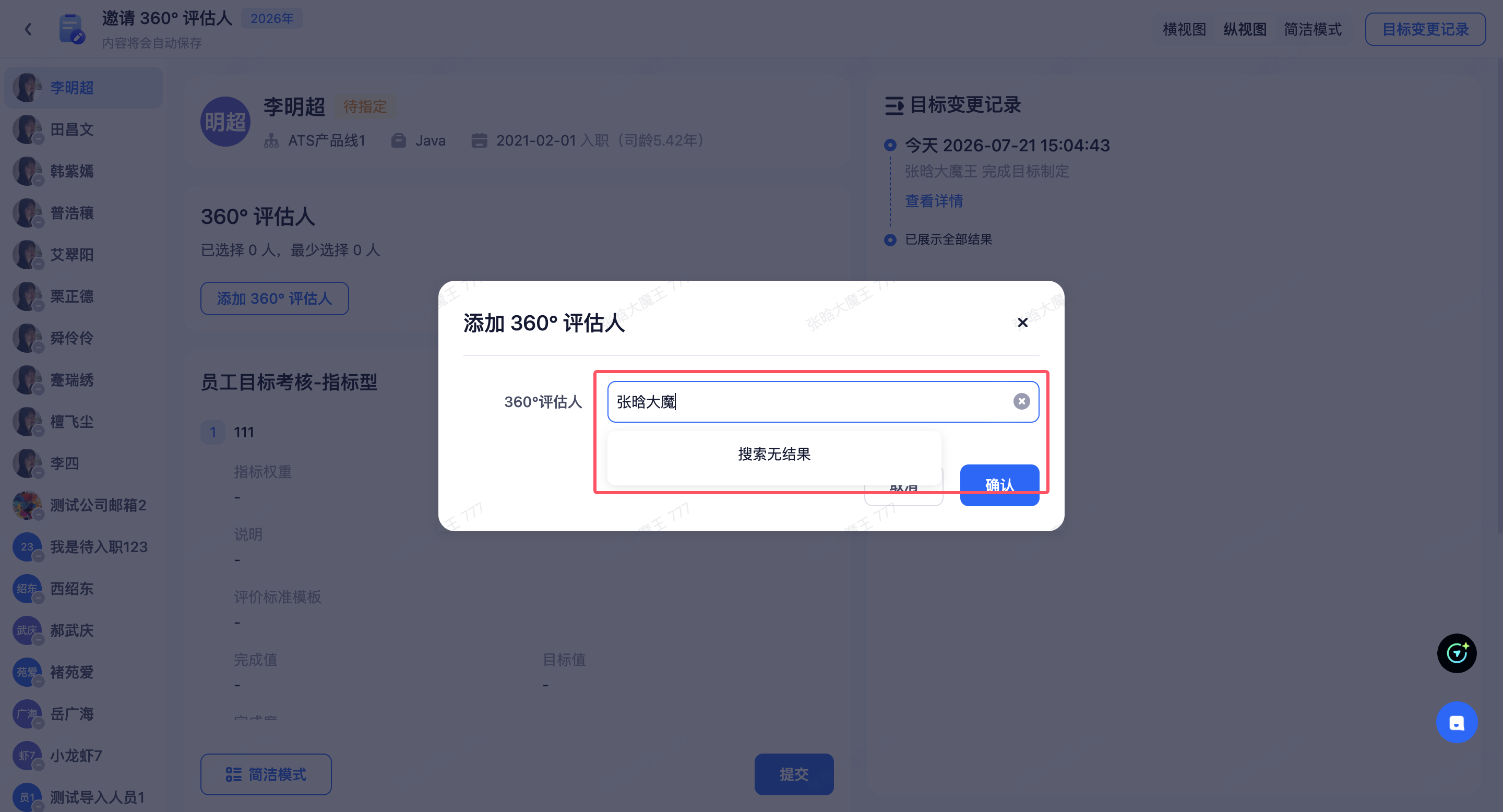
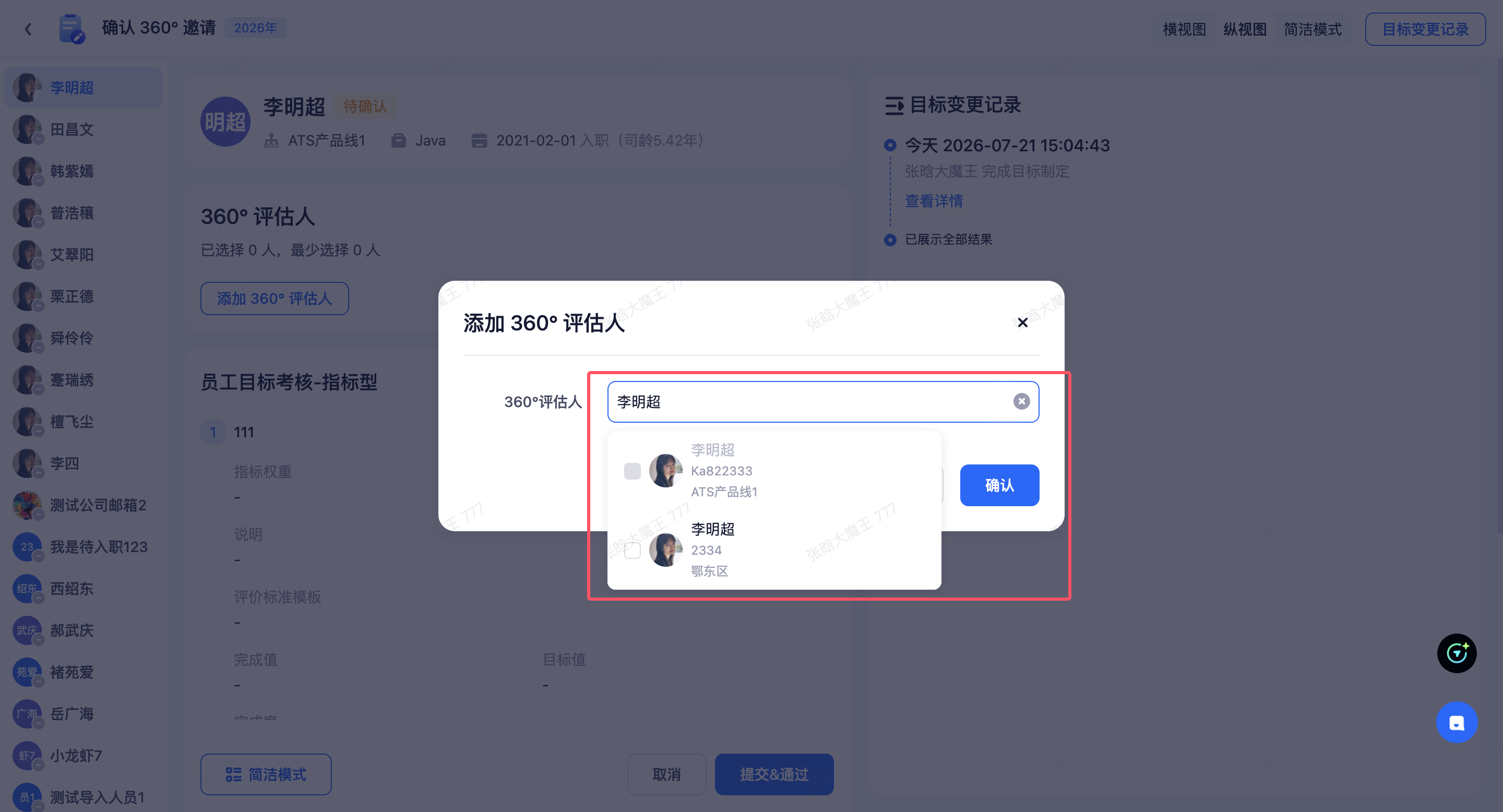
通过 白名单控制绩效员工端部分选人组件的搜索方式。开关开启后,指定的 3 个绩效 PC 场景由模糊搜索改为精准搜索;开关默认关闭,关闭时保持现有搜索逻辑。
详细功能:
【绩效-员工端待办选人组件】
开关开启后,以下场景启用精准搜索:
1. 制定目标待办右侧参考对象/参考目标相关员工搜索。
2. 360 邀请待办中添加 360 评估人的选人组件。
3. 360 确认邀请待办中确认或调整 360 评估人的选人组件。
升级内容 6:AI 辅助目标制定
业务场景&问题:
员工在制定绩效目标时,需要结合岗位职责、历史绩效、历史面谈记录和上级目标来撰写目标与 KR。当前系统主要依赖员工手动填写,目标表述可能不够清晰、量化程度不足,也容易遗漏与岗位或上级方向相关的目标方向。对于不熟悉 OKR/绩效目标写法的员工,目标制定成本较高。
解决方案:
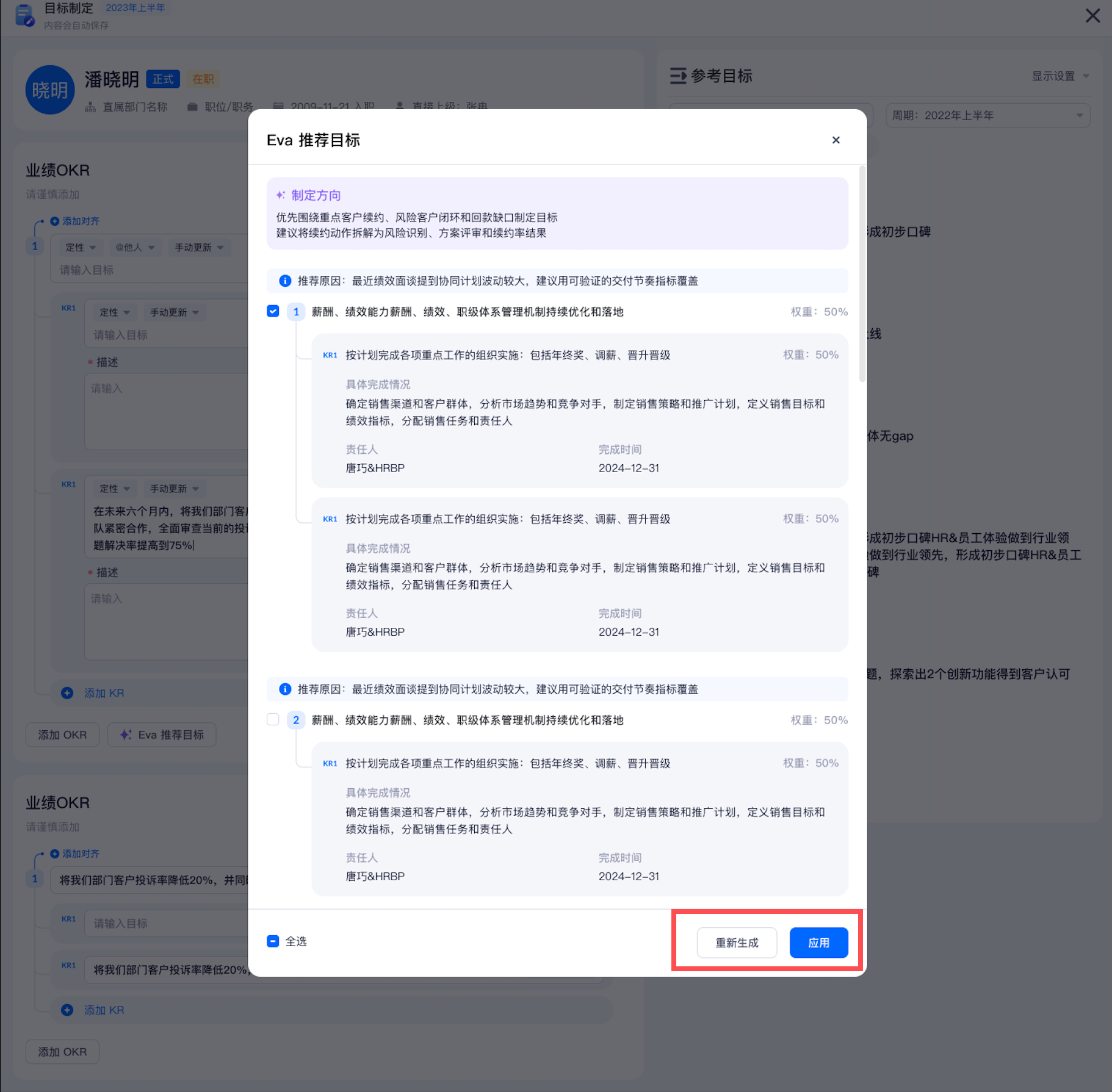
在目标制定页增加 Eva AI 辅助能力。员工可使用 Eva 润色 优化当前字段表达,也可使用 Eva 推荐目标 在当前维度下生成可新增的目标草稿。AI 结果只回填表单草稿,不直接提交待办,用户仍可继续手动修改。
详细功能:
【绩效-目标制定-Eva 润色】
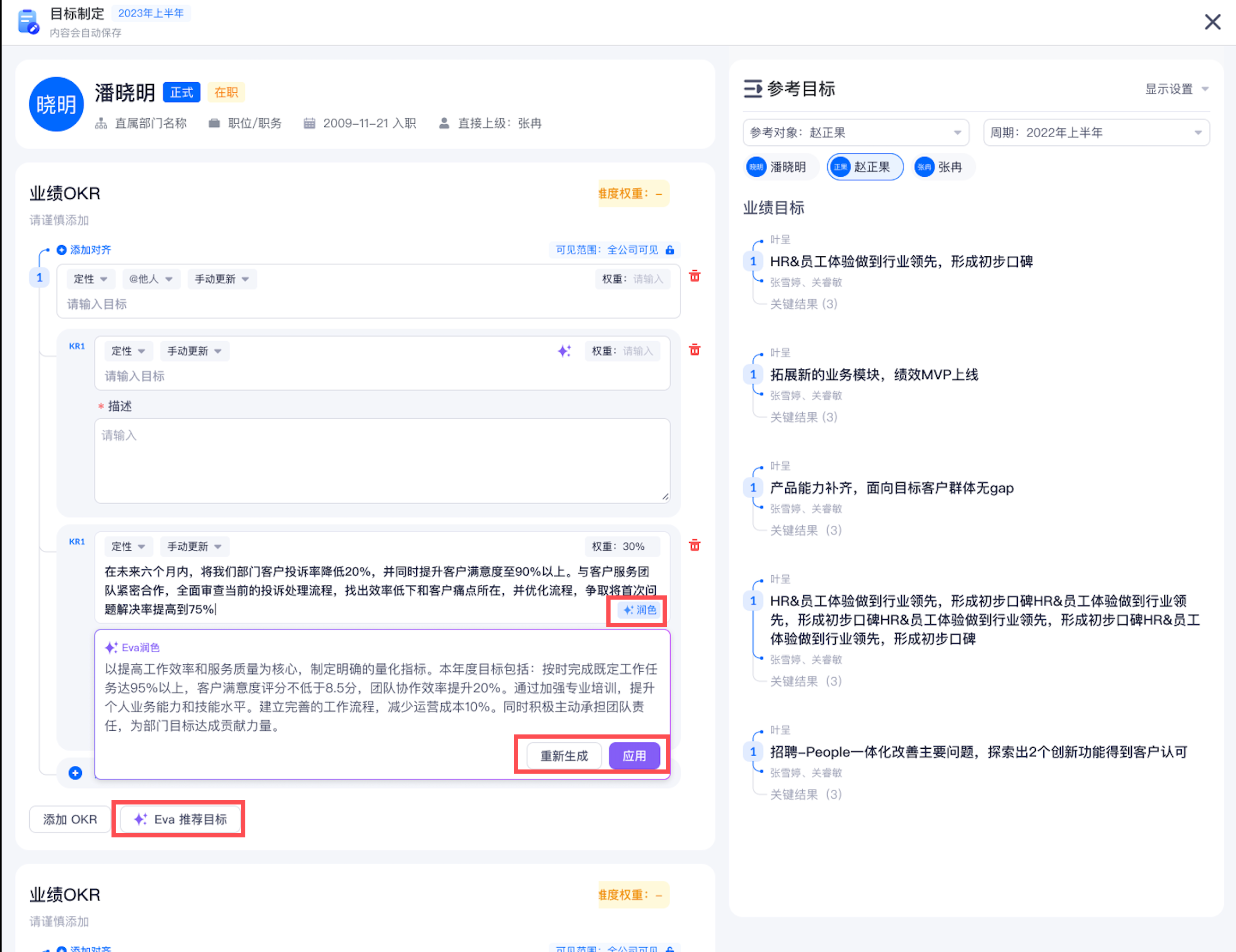
● Eva 润色 是字段级轻量润色能力,仅作用于当前 active 的 1 个多行文本类字段,例如目标描述、衡量标准、KR 描述、多行文本类自定义字段。
● 当前字段为空、只读、隐藏或不是多行文本类字段时,不展示润色入口。
● 点击润色后,在当前输入框下方展示 Eva 润色 浮层;生成中展示 思考中...。
● 生成成功后展示 1 条润色结果,支持 重新生成 和 应用。
● 点击 应用 后将润色结果回填当前字段,不新增目标、不新增 KR、不提交目标制定待办。
【绩效-目标制定-Eva 推荐目标】
● Eva 推荐目标 是维度级目标推荐能力,入口放在当前维度操作区,与 添加目标、从指标库引入、从历史目标引入 并列。
● 点击后打开居中弹窗,并基于当前维度结构、已填写目标、员工岗位角色、历史绩效、历史面谈记录和当前上级目标生成建议。
● 弹窗顶部展示 制定方向,下方展示推荐目标卡片,默认最多推荐 3 个目标。
● 每个推荐目标展示推荐原因;OKR 模板下展示目标和 KR,非 OKR 指标模板下展示指标字段。
● 推荐目标默认不勾选,用户勾选后才可点击 应用;支持逐条勾选、全选和重新生成。
● 点击 应用 后,在当前维度新增目标草稿或优先填入已有空白草稿,不直接提交待办。
PS:白名单功能,如果需要可以联系客户成功经理或支持同学
假勤
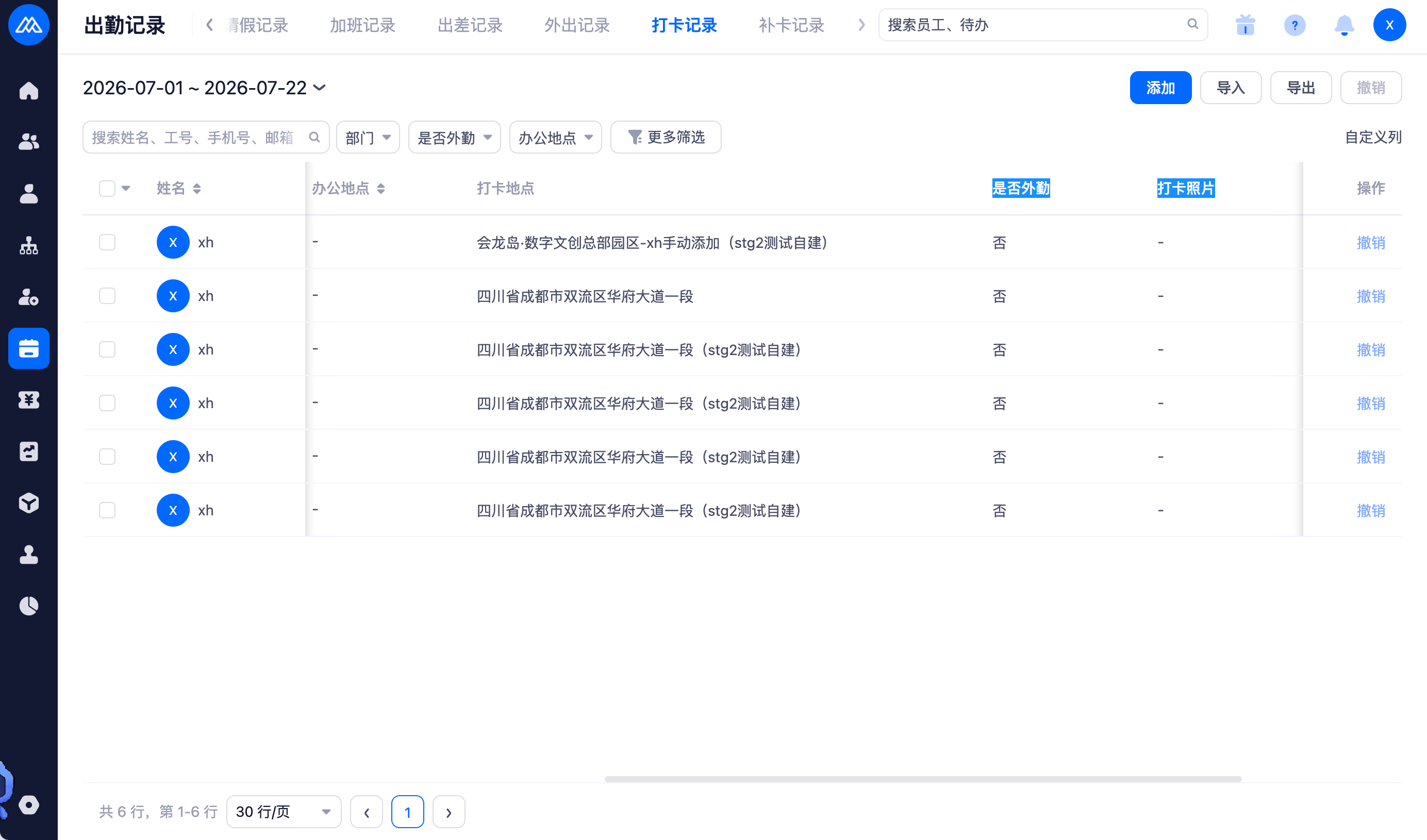
升级内容 1:企业微信打卡记录同步打卡地点名称,补充展示在打卡地点中
业务场景&问题:
● 未同步企业微信打卡记录的“打卡地点title”字段,导致员工使用考勤机打卡时,HR无法进行核实。
解决方案:
● 同步企业微信打卡记录时,在打卡地点字段中,补充展示“打卡地点title”字段,用括号链接
●
升级内容 2:中控联网考勤机支持人脸、刷卡信息下发
业务场景&问题:
● 当前中控联网考勤机只支持指纹下发,不支持人脸和刷卡信息下发。若客户有多台人脸考勤机时,同一个员工若有多台可用的考勤机,则需要员工在每一台考勤机上均录入人脸或刷卡信息,导致使用效率较低
解决方案:
● 支持中控联网考勤机人脸和刷卡信息下发
○ 即同一个员工在多台考勤机的适用范围内时,仅需要在一台考勤机上录入指纹、人脸或刷卡信息,其余考勤机均可直接进行打卡,无需重复录入
● 中控联网考勤机配置流程:https://mokapeople.moyincloud.com/d/1600757699842240513.html
升级内容 2:划线班次支持导出
业务场景&问题:
● 当前导出排班表仅支持导出班次名称,若当前是划线班次的情况下,导出后无法带出班次工作时间的信息,导致线下留档时信息缺失。
解决方案:
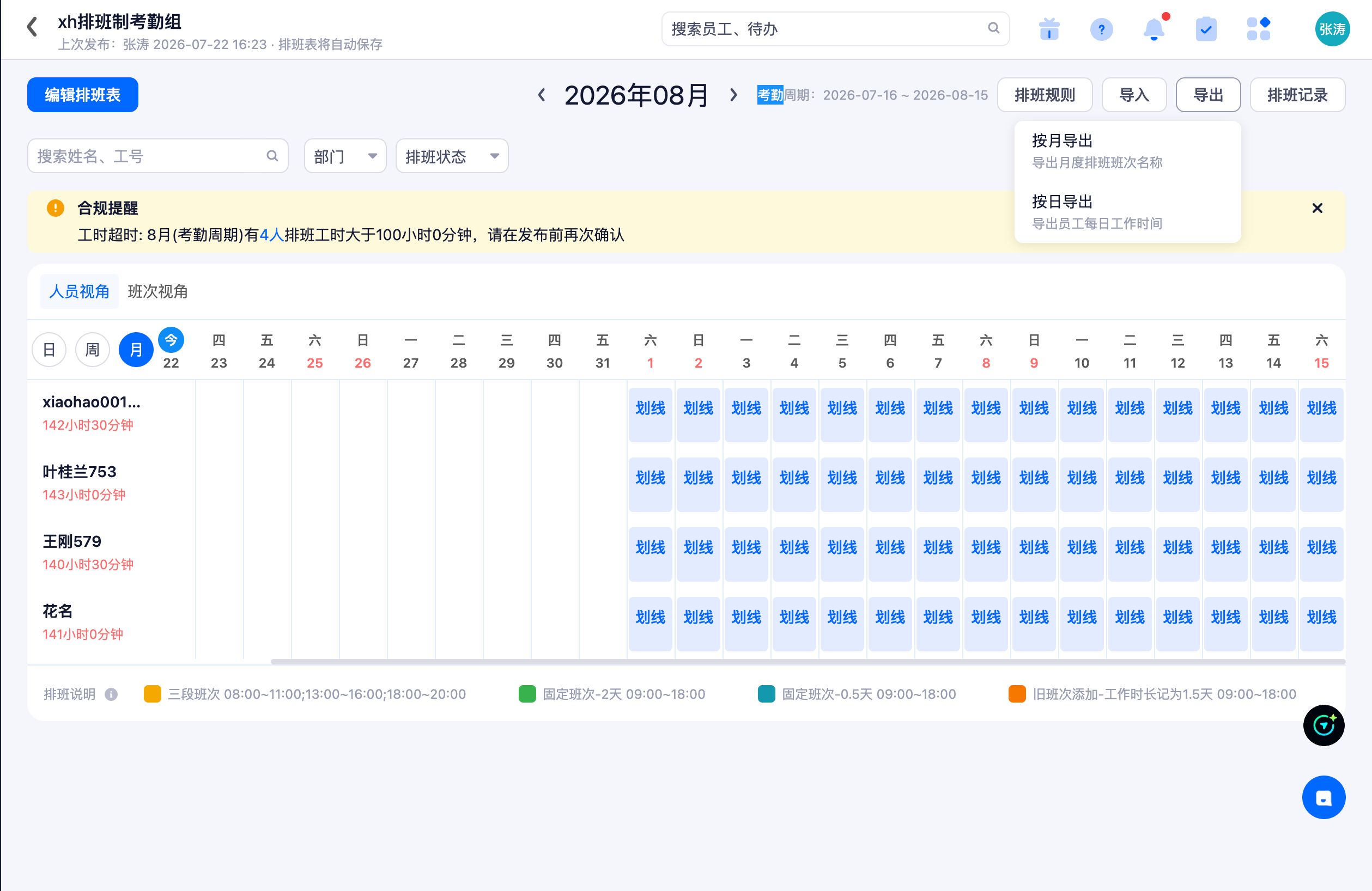
● 导出排班时,可选择导出格式
○ 按月导出,仅导出班次名称
○ 按日导出,可导出班次工作时间
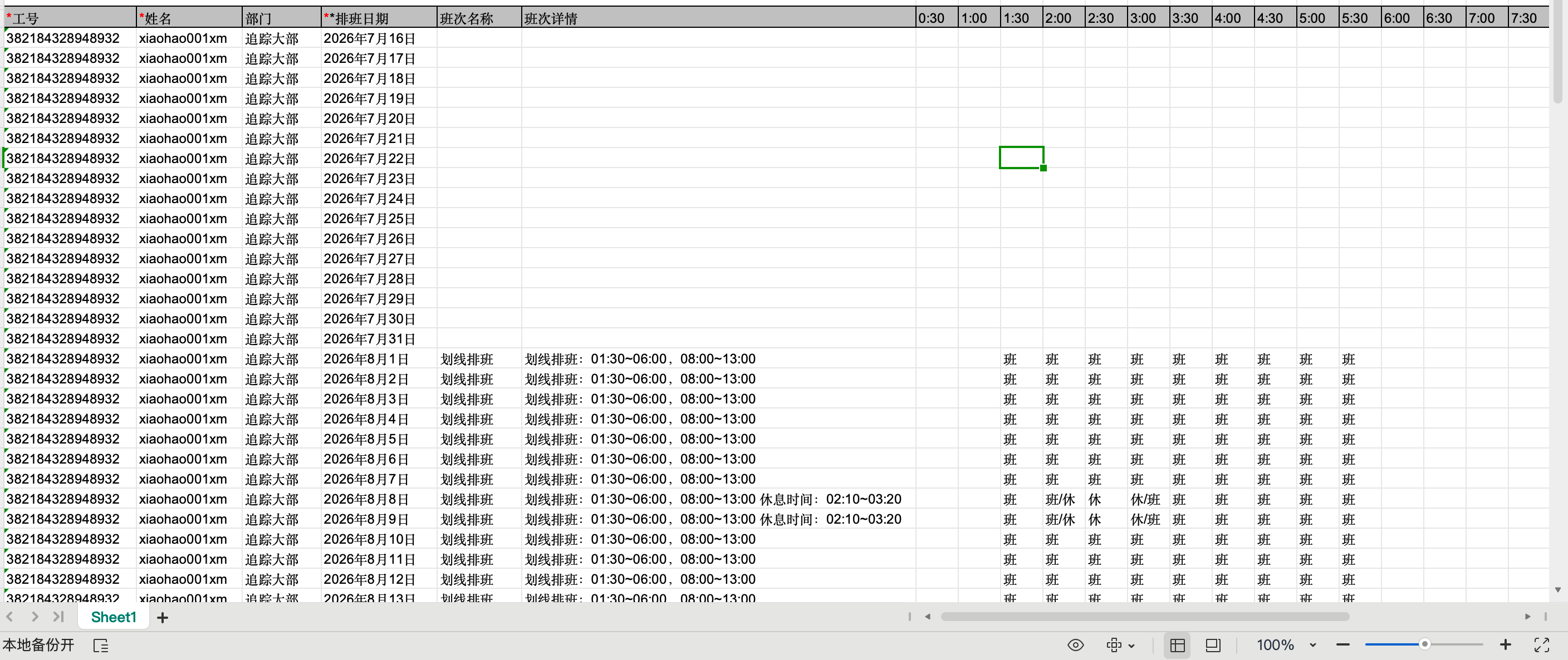
● 选择按日导出后,导出的排班表列表变更为如下样式。
○ 按天导出,导出当月的数据,一天一个员工一行数据
○ 默认每个单元格是半个小时步长
■ 第一个时间点是整个考勤组所有人最早的班次开始时间往前推到0.5小时。例如工作开始时间是6:10,则最早的表头列是6:00.最晚的工作结束时间是18:10,则最后一列的表头是18:00
■ 每个时段存在5种内容,包括“班”、“休”、“班/休”、“休/班”、空
● 若仅工作时间和单元格对应时段有交集,则填入“班”,若仅休息时间和单元格对应时段有交集,则填入“休”
● 若前半段是工作时间,后半段是休息时间,则填入“班/休”,若若前半段是休息时间,后半段是工作时间,则填入“休/班”
例如
人事
升级内容 1:角色交接管理范围补交
业务场景&问题:
● HR 离职或异动时,系统会把源员工的角色和对应管理范围交接给目标员工。
● 旧逻辑会先判断目标员工是否已经拥有相同角色。如果目标员工已有该角色,系统可能直接跳过该角色交接,导致该角色下的管理范围也没有被补交。
● 实际业务中,“目标员工已有角色”只说明角色本体不需要重复授予,并不代表源员工原本负责的部门、员工、法人公司、项目组等管理范围已经完整交接。
解决方案:
1 角色关系和管理范围拆开判断
● 角色交接时,系统会先判断目标员工是否缺少该角色。
● 如果目标员工没有该角色,系统照常创建角色关系,并补交对应管理范围。
● 如果目标员工已经有该角色,系统不重复创建角色关系,但仍会继续补交源员工在该角色下的管理范围。
● 如果源员工在该角色下没有管理范围,则只交接角色关系,不额外产生范围数据。
2. 管理范围补交时按冲突规则处理
● 角色或范围存在重复明细时,系统会去重后再落库。
● 对工作地点、员工类型、法人公司、职位族、专业职级、管理职级、员工、权限角色等互斥类范围,冲突时以目标员工已有范围优先。
● 对部门、成本中心、发薪组织、项目组等层级类范围,如果源员工的排除范围会排掉目标员工已有或本次新增的包含范围,则跳过该排除范围;源员工的包含范围可以保留。
● 对汇报线等仅支持包含的特殊范围,只按相同配置去重,不做排除冲突处理。
电子签
升级内容 1:文件模板支持分页、搜索、筛选
业务场景&问题:
● 当企业沉淀了大量文件模板,尤其是电子签合同、收入证明、在职证明、入职登记表等模板超过数百份时,HR 需要在文件模板列表里找到目标模板,再继续进行电子签设置、预览、编辑或下载。
● 旧版列表主要依赖滚动和加载更多。模板数量多时,HR 需要反复下滑等待加载,且无法直接按模板名称、模板种类或电子签开启状态缩小范围。
● 对权限范围有限的管理员而言,搜索和筛选仍需要遵守原有模板权限,不能因为新增查询能力而看到无权限模板。
解决方案:
2 文件模板列表支持分页展示
● 文件模板列表调整为分页展示,每页展示 30 条数据,减少一次性加载大量模板带来的等待和滚动成本。
● 分页不改变模板本身的启用/停用状态、模板内容、电子签配置和权限范围。上线后用户首次进入列表时,仍看到自己原本有权限查看的模板范围。
2. 支持按模板名称模糊搜索
● 在文件模板列表顶部新增搜索框,支持输入模板名称关键字进行模糊搜索。
● 搜索范围跟随当前的启用/停用列表:在“启用中”列表搜索时只返回启用中模板,在“已停用”列表搜索时只返回已停用模板。
● 搜索结果会经过现有模板权限过滤,无权限模板不会出现在搜索结果中。
3. 支持模板种类和电子签状态筛选
● 模板种类筛选支持多选,选项来源为系统中的所有模板类型;默认不选择时展示全部模板种类。
● 电子签状态筛选支持单选,选项包括“已开启”和“未开启”;默认不选择时展示全部电子签状态。
● 搜索词、模板种类、电子签状态、启用/停用状态之间按 AND 关系生效,帮助 HR 组合定位目标模板。
● 清空搜索词时,保留模板种类和电子签状态筛选,并刷新到第一页;无匹配结果时展示空态,不清空用户已选条件。
● 若租户未开通电子签,电子签筛选建议跟随现有电子签列展示逻辑:电子签列隐藏时不展示该筛选。
升级内容 2:电子签支持设置默认经办人及经办人通知偏好
业务场景&问题:
● 在 SSC 集中发起入职合同电子签的场景中,多名 SSC 都可能发起合同签署。旧逻辑通常是谁发起签署,谁就成为企业侧经办人。
● 部分电子签平台会限制企业经办人数量。如果多名 SSC 都成为经办人,客户可能需要额外付费升级。
● 经办人每天可能收到大量签署通知,但客户实际处理方式是定期进入电子签后台集中处理;同时,员工签署人仍需要接收签署提醒,不能被经办人通知设置一并关闭。
解决方案:
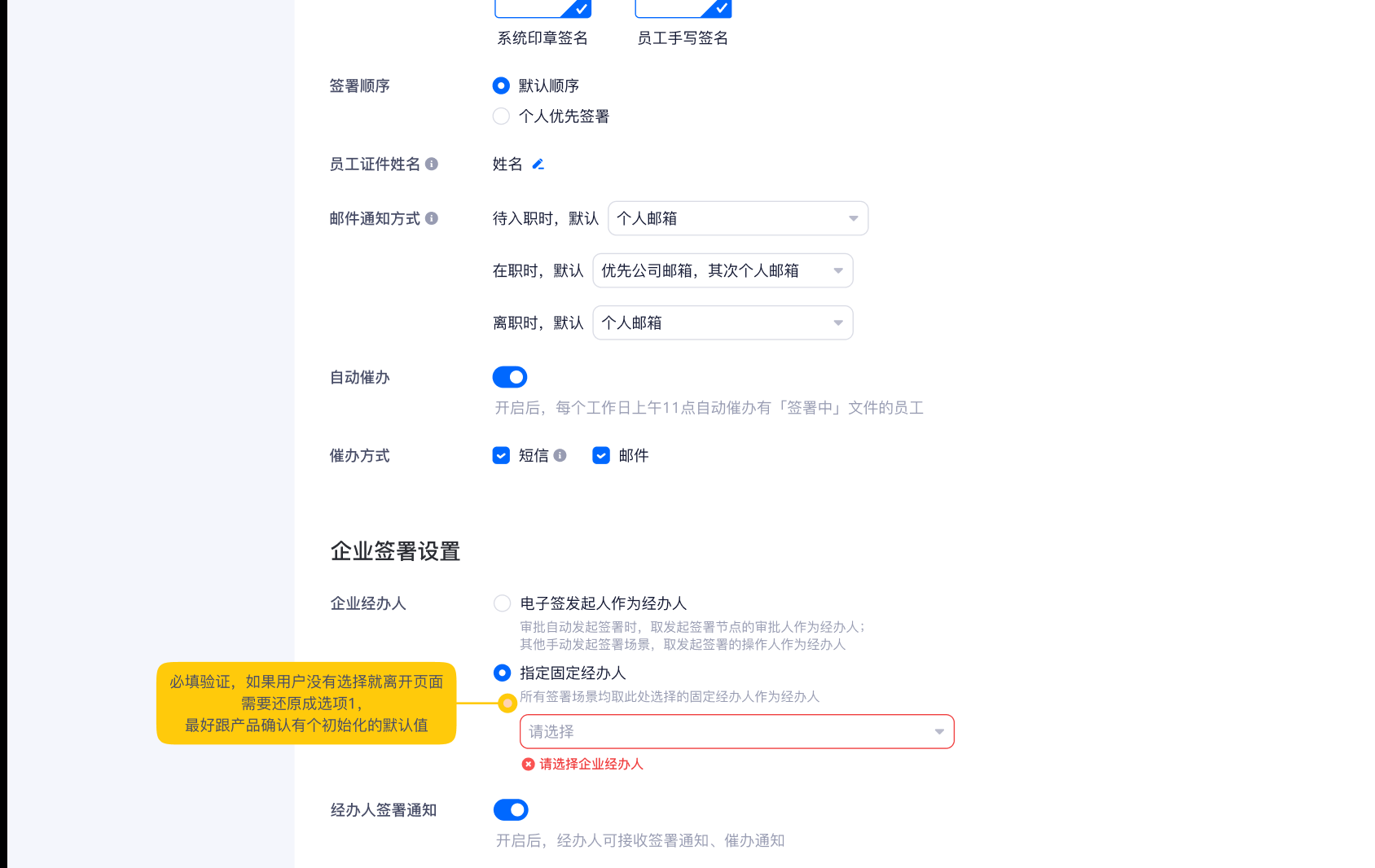
3 新增企业侧签署偏好配置
● 在电子签设置页新增“企业签署偏好”配置区,集中维护企业经办人和经办人签署通知。
● 该配置仅在“企业签署方式”为“手动签署”时生效。
● 权限沿用现有电子签设置页查看/编辑权限;只有原本能查看或编辑电子签设置的人,才能维护企业侧签署偏好。
2. 支持指定固定经办人
● 企业经办人支持两种口径:继续取电子签发起人作为经办人,或指定一个固定经办人。
● 未配置固定经办人时,保持现有行为:审批中自动发起签署时取发起签署节点审批人作为经办人,其他手动发起场景取当前操作人作为经办人。
● 配置固定经办人后,企业侧合同签署优先使用该固定经办人,适合 SSC 共用一个电子签经办人账号的场景。
● 固定经办人通过人员选择组件单选,可选择在职员工。若经办人离职或不可用,需要在设置页提示“当前经办人已离职,请重新选择”,避免后续发起签署失败。
3. 经办人通知可与员工通知分开控制
● 新增“经办人签署通知”开关,默认开启,保持老客户现有通知行为。
● 该开关只作用于企业侧经办人,包括固定经办人,以及未配置固定经办人时的当前发起人。
● 开关关闭后,发起签署时不再通知企业侧经办人,催办也不通知经办人。
● 员工签署人、抄送人、流程完成通知、撤销通知和其他业务待办不受该开关影响,避免误伤员工侧签署提醒。
● 设置变更需要进入操作记录,至少记录默认经办人变更、清空,以及经办人通知开关开启/关闭。
升级内容 3:文件模板支持权限范围设置
业务场景&问题:
● 集团化客户的合同模板数量多,不同业务线、区域或角色使用的合同模板可能不同。
● 旧版合同/文件模板缺少面向发起签署场景的可见范围控制,所有具备发起签署能力的人员可能看到所有模板,增加误选模板的风险。
● 模板能否被看到,既与模板本身的管理员范围有关,也与用户在具体业务模块下是否有“发起签署”功能权限有关,需要形成一致口径。
解决方案:
4 文件模板管理员范围配置全量开放
● 本次将“文件模板-编辑文件模板”页面中的“管理员”配置能力全量开放。
● 全量后,文件模板的“管理员”默认选择“全员”,保证历史模板上线后默认可见范围不突然收窄。
2. 发起签署入口统一接入模板可见范围
● 用户在发起签署选择文件时,模板是否展示会受到模板“管理员”范围控制。
● 同时,各入口还会受到对应模块下“发起签署”功能权限控制。也就是说,用户既要在模板管理员范围内,也要具备当前入口的发起签署权限,才能在该入口选择对应模板。
● 涉及入口包括入职人员发起签署、入职人员批量发起签署、花名册批量签署、合同管理发起签署、合同管理批量发起签署、审批签署模板、审批发起签署、薪资档案发起签署、参保档案发起签署等。