

入职
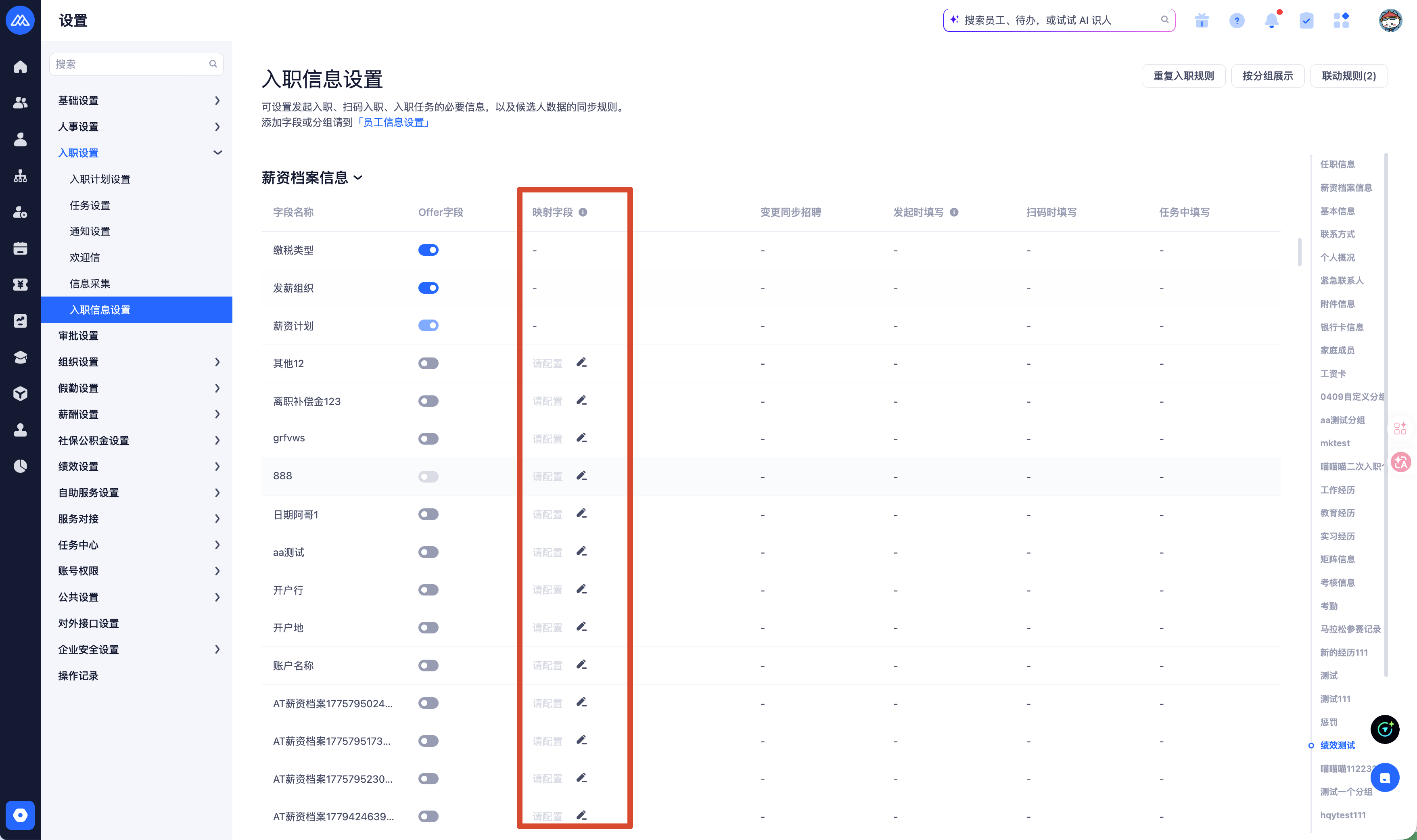
升级内容 1:隐藏薪资档案信息的无效映射字段
业务场景&问题:
● 在薪酬一体化配置里,过去会看到“映射字段”相关配置。
● 但实际上,薪资档案这组字段并不支持真正生效的字段映射,即使选了 ATS 字段,也不会同步。
● 这会让配置界面看起来“能配”,但实际不会生效,容易误导实施和管理员。
解决方案:
隐藏「薪资档案信息」分组下的映射字段配置
人事
升级内容 1:试用期通知接入通知模板
业务场景&问题:
● 原来的试用期提醒配置形态比较老,配置不够灵活。
解决方案:
1 入口
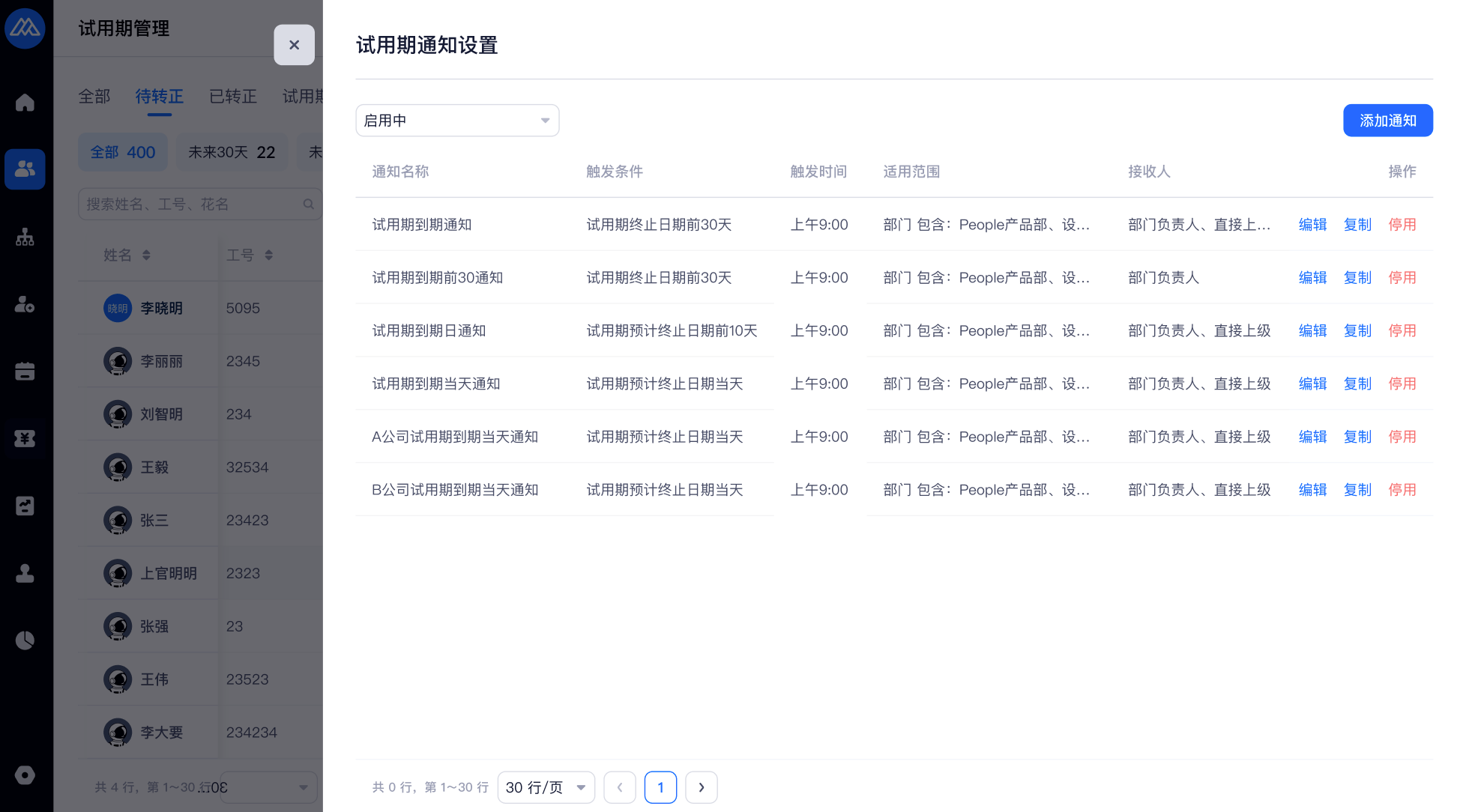
● 保留试用期页面原“通知设置”入口。
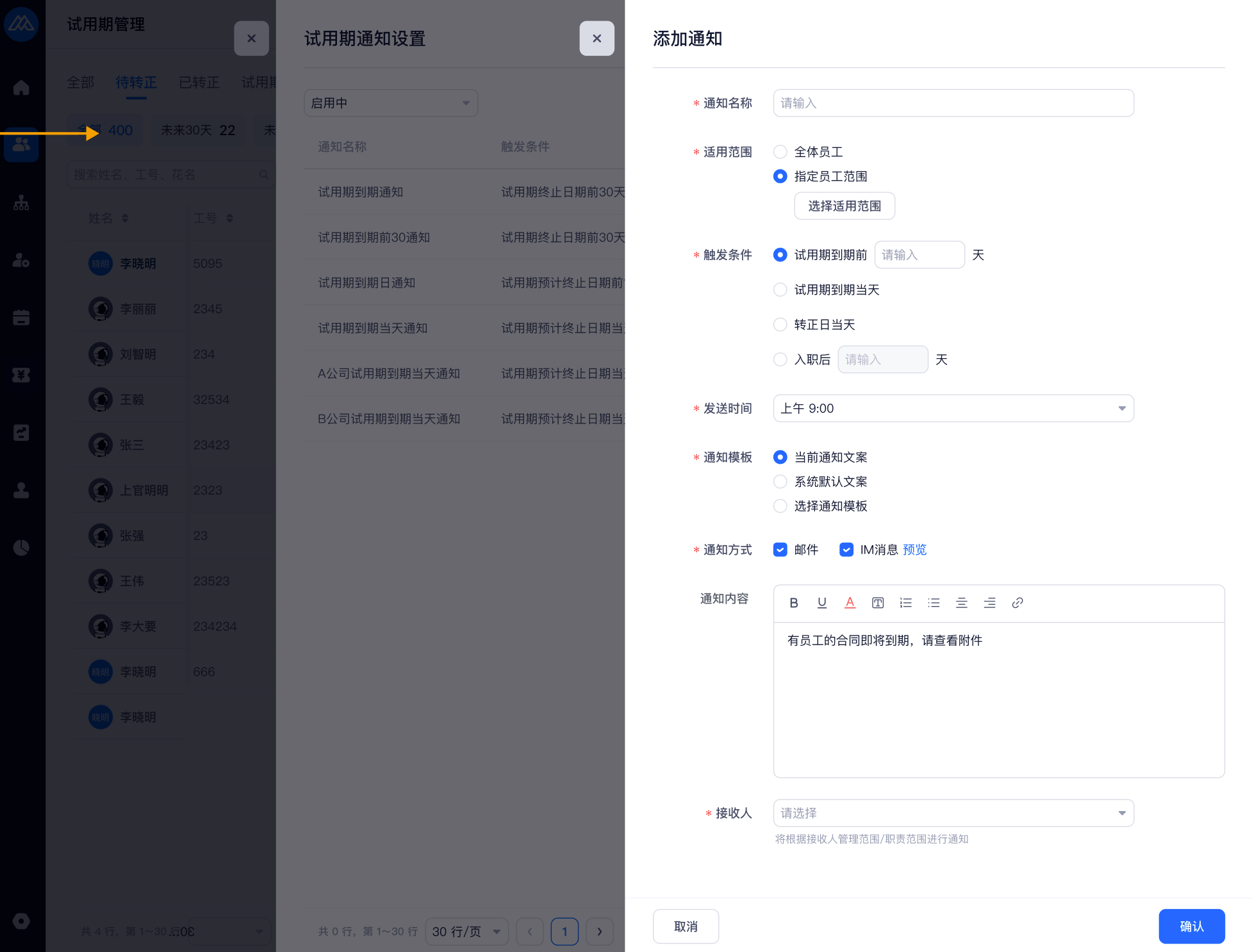
● 打开后进入试用期通知设置页面,支持新增多条通知规则,可分别配置触发条件、发送时间、通知内容、通知模板、通知方式和接收人。
2 试用期通知配置
● 可配置通知名称、适用范围、触发条件、发送时间(整点)、通知类型(单条通知、聚合通知)
● 通知模板可选择三种文案
○ 当前通知文案:历史配置好的通知默认选择该选项。
■ 如果将「当前通知文案」修改为了其他选项,并保存后,下次进入该页面,不再展示「当前通知文案」选项。
○ 系统默认文案:使用默认文案,可在下方「通知方式」处预览默认文案的内容
○ 选择通知模板:关联通知模板的文案配置
■ 如果「通知类型」为单条通知,则此处可选择单条通知对应的通知模板
■ 如果「通知类型」为聚合通知,则此处可选择聚合通知对应的通知模板
3 通知模板
通知模板「所属分类」新增两个:试用期-单条通知、试用期-聚合通知
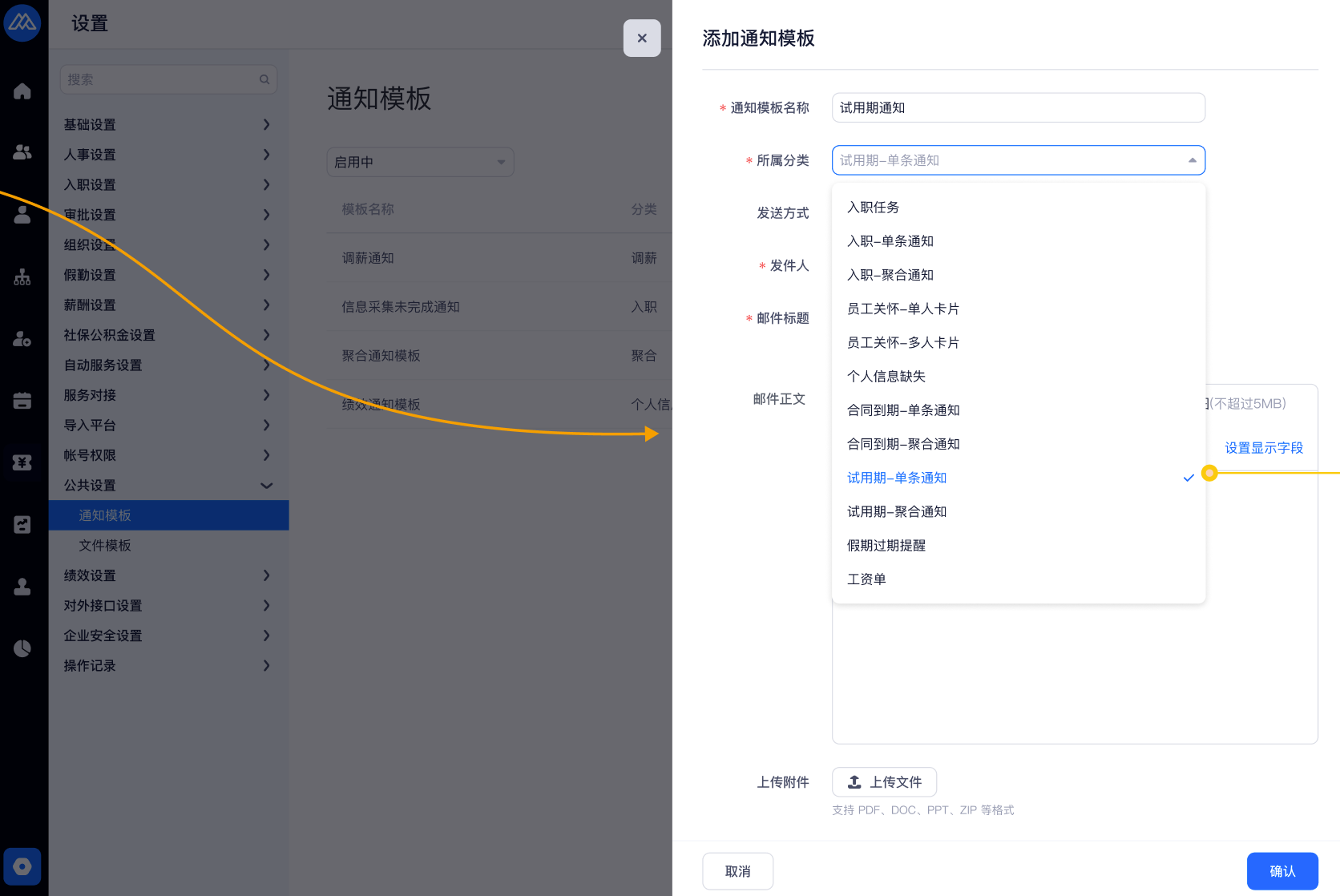
1. 试用期-聚合通知(支持邮件、IM消息,可配置字段相同)
a. 邮件标题可选择快捷字段:姓名(收件人的姓名)、试用期到期员工总数(试用期到期的员工总数)、试用期剩余期限(距离到期日期的剩余天数)
b. 正文可配置以下字段
i. 新增分组:试用期信息
● 包含字段:试用期到期员工姓名、试用期到期员工总数、试用期剩余期限、试用期截止日期、试用期管理系统链接
○ 以下字段均根据「接收人」的管理、职责范围进行取值
○ 这2个字段需要根据试用期通知配置的「触发条件」进行取值,例如触发条件选择「试用期到期前xx天」
■ 试用期到期员工姓名:距离试用期截止日期xx天的所有员工姓名,用“、”分隔,超出10人的部分用“等”概括
■ 试用期到期员工总数:距离试用期截止日期xx天的员工总数试用期剩余期限:距离试用期截止日期的天数
○ 试用期截止日期:试用期截止日期
○ 试用期管理系统链接:点击跳转到「人事-试用期管理」,设置「试用期截止日期」的天数为:「时间 段」+「触发时间」~「触发时间」。仅支持PC端、有「试用期管理」的查看权限
■ 移动端展示页面:移动端暂不支持,请在PC端打开
c.
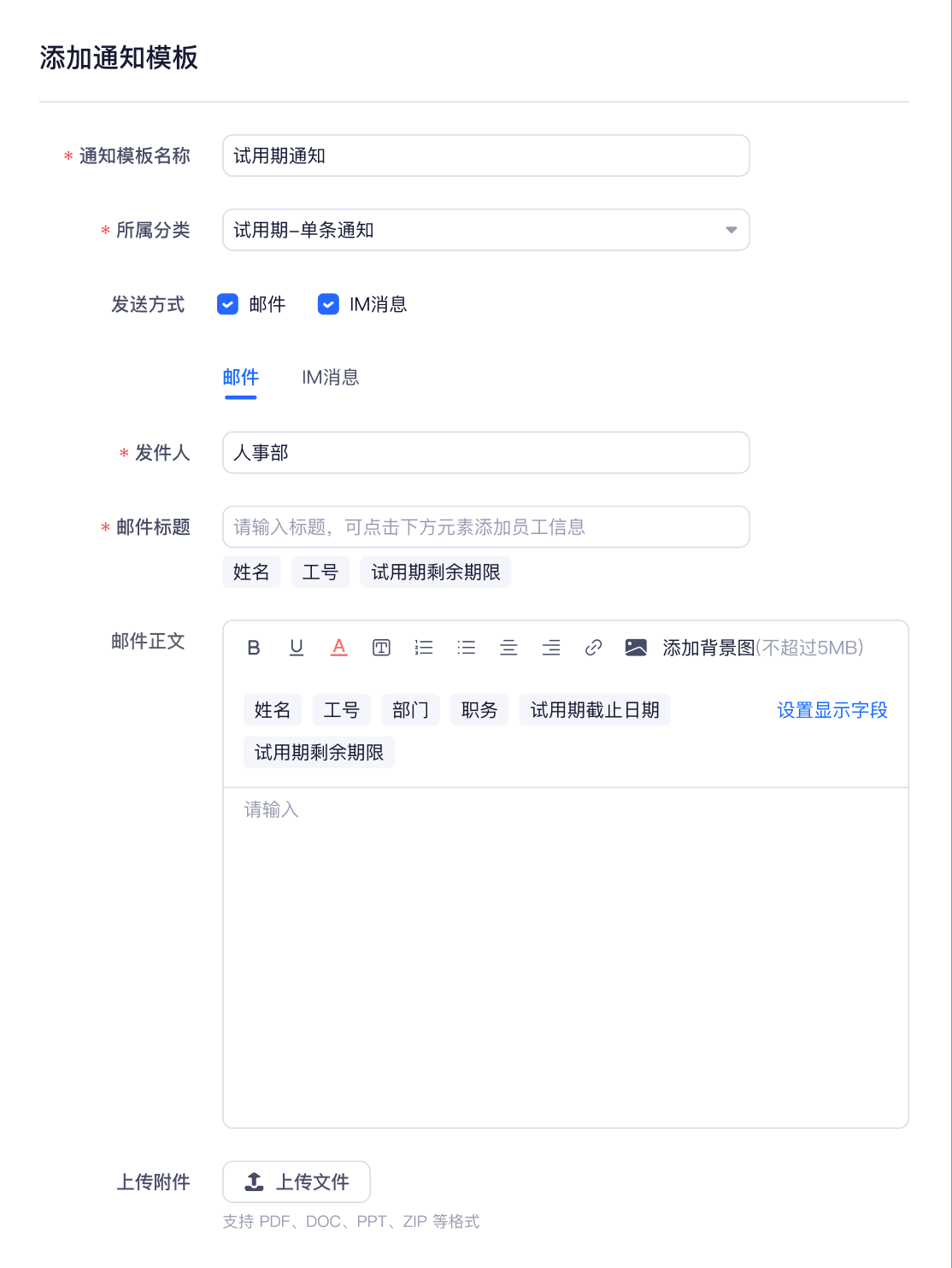
2. 试用期-单条通知(支持邮件、IM消息,可配置字段相同)
a. 标题可配置快捷字段
b. 正文可选字段
i. 新增分组:试用期信息
● 包含字段:试用期剩余期限、试用期截止日期、试用期管理系统链接
○ 试用期剩余期限:距离试用期截止日期的天数
○ 试用期截止日期:试用期截止日期
○ 试用期管理系统链接:如果有试用期管理页面权限,则跳转至试用期管理-员工详情页-试用期考核详情;否则,跳转至「团队管理 - 员工详情试用期考核详情」
■ 移动端展示页面:移动端暂不支持,请在PC端打开
○
升级内容 2:合同续签自动化规则权限报错优化
业务场景&问题:
● 规则名称编辑时,系统触发了权限校验接口。
● 这个接口的权限判断不准确,导致明明有合同权限的用户也会被提示“没有权限”。
● 以前用户在配置页里改个规则名,就可能因为接口多校验了别的权限而被拦住。
●
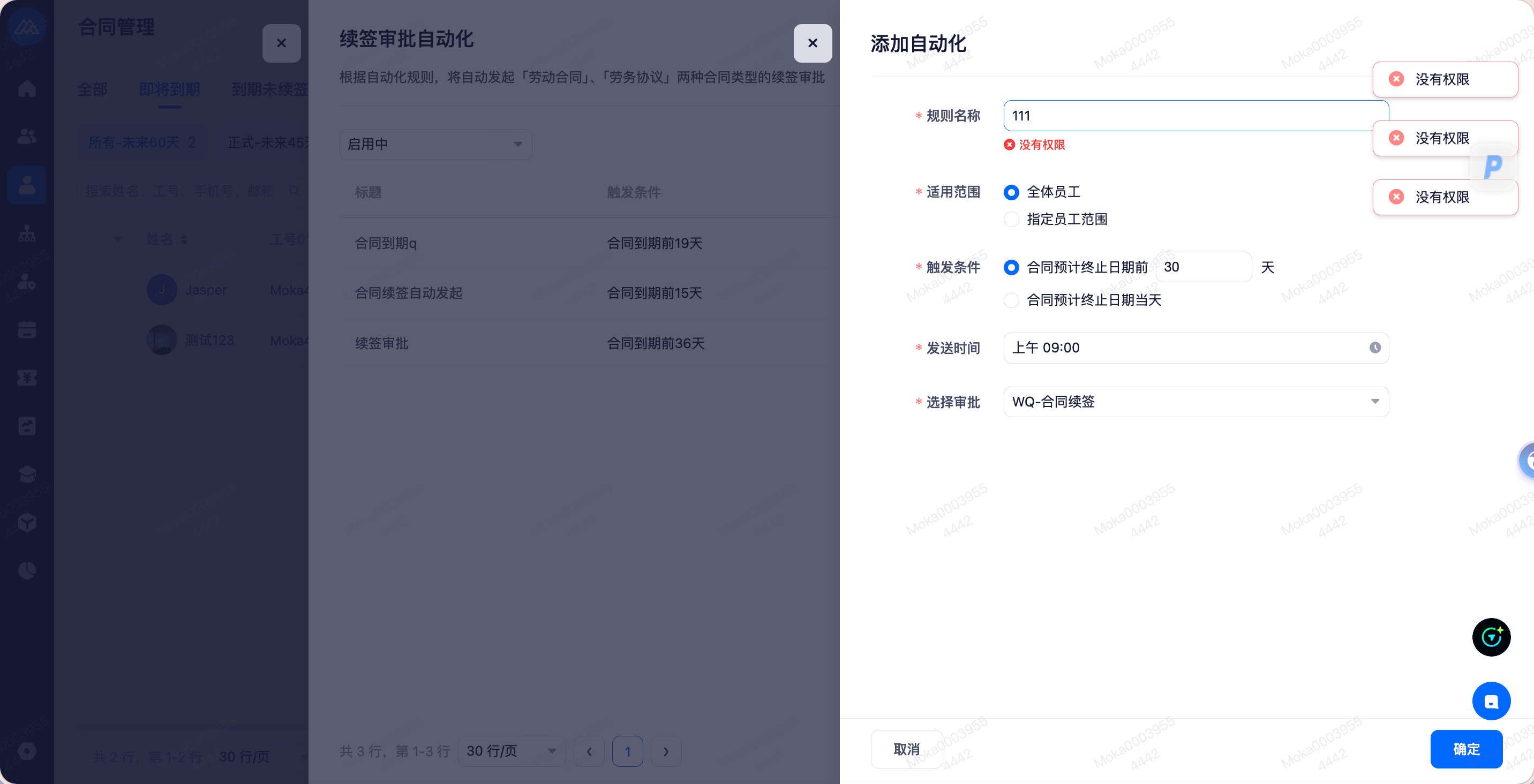
解决方案:
● 修复规则名称编辑接口的权限校验逻辑。
修复前 | 修复后 |
● 合同到期通知:须具备合同到期通知、试用期管理-通知设置权限 ● 合同续签审批自动化:须具备合同续签审批自动化、试用期管理-通知设置权限 | ● 合同到期通知:须具备合同到期通知权限 ● 合同续签审批自动化:须具备合同续签审批自动化权限 |
电子签
升级内容 1:电子签支持多个附件合并发起签署
业务场景&问题:
● HR 一次性发起多份电子签文件时,系统原来会拆成多个签署流程。
● 员工会收到多条短信,需要分别进入多个签署流程完成签署,体验不连贯。
● 这些文件本质上属于同一次办理动作,应该放到一个签署流程里完成。
解决方案:
● 将同一员工、同一次发起、满足合并条件的多份文件合并为一个签署流程发起签署(电子签份额依旧按照多个文件数量扣除)。
● 一个签署流程中,员工只会收到一条短信。
● 支持批量发起、单文件发起和自动发起三种场景,单文件仍可单独处理,不影响补发和重签。
● 若文件不满足合并条件,按规则自动拆分或阻断。
绩效
升级内容 1:目标地图展示优化
业务场景&问题:
目前目标地图中只展示了目标的名称和KR名称,信息量少,并且抽屉详情中也是目标详情,无跟进信息、周期、权重等关键信息,使得在使用时无法很好的使用目标地图进行整体目标情况查看。
解决方案:
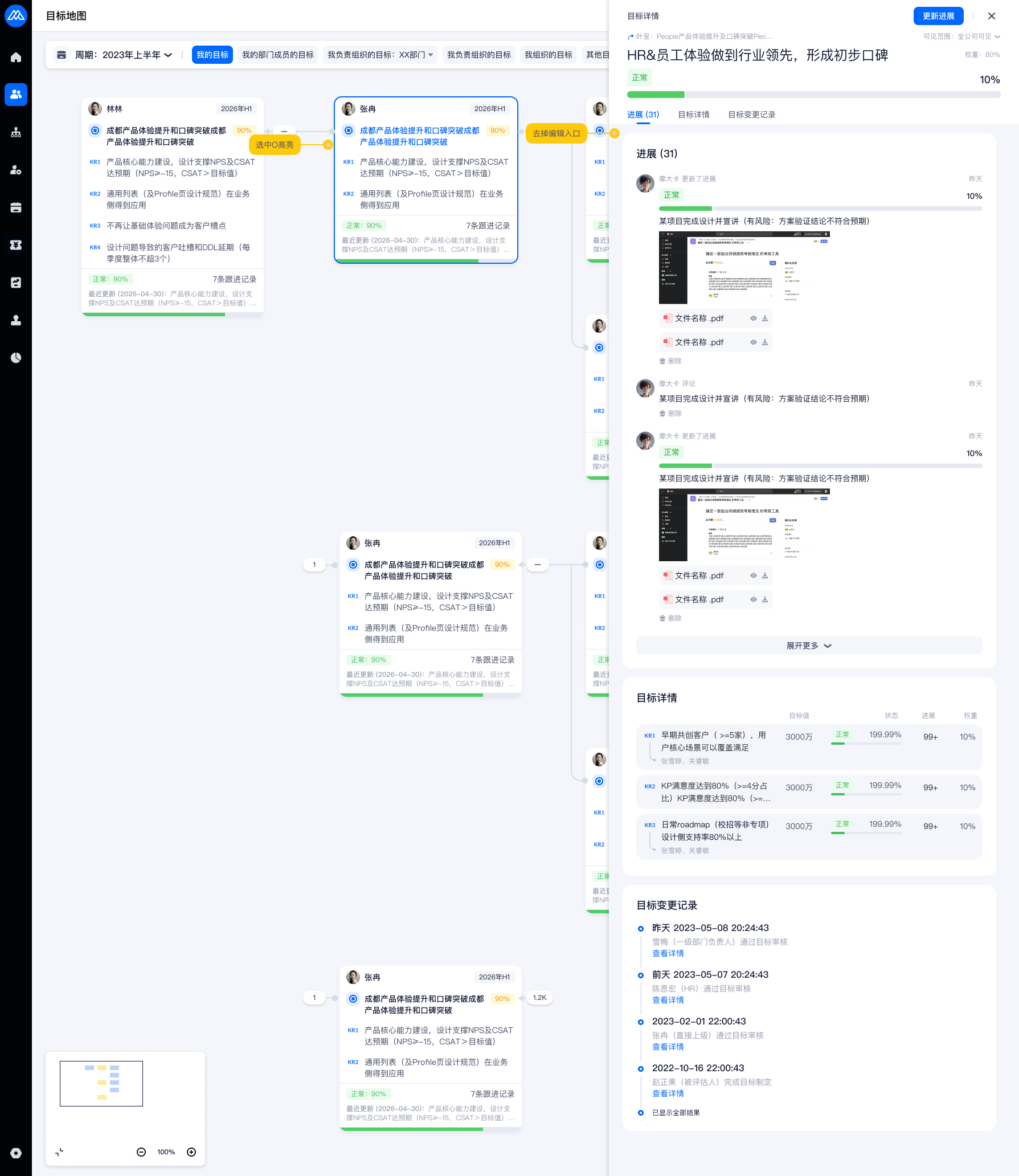
在目标地图中周期、权重、进度、最新进展的展示,在目标详情抽屉、KR详情抽屉中与目标跟进页一致,展示进展内容、目标详情、目标变更记录。
详细功能:
【绩效-目标地图】
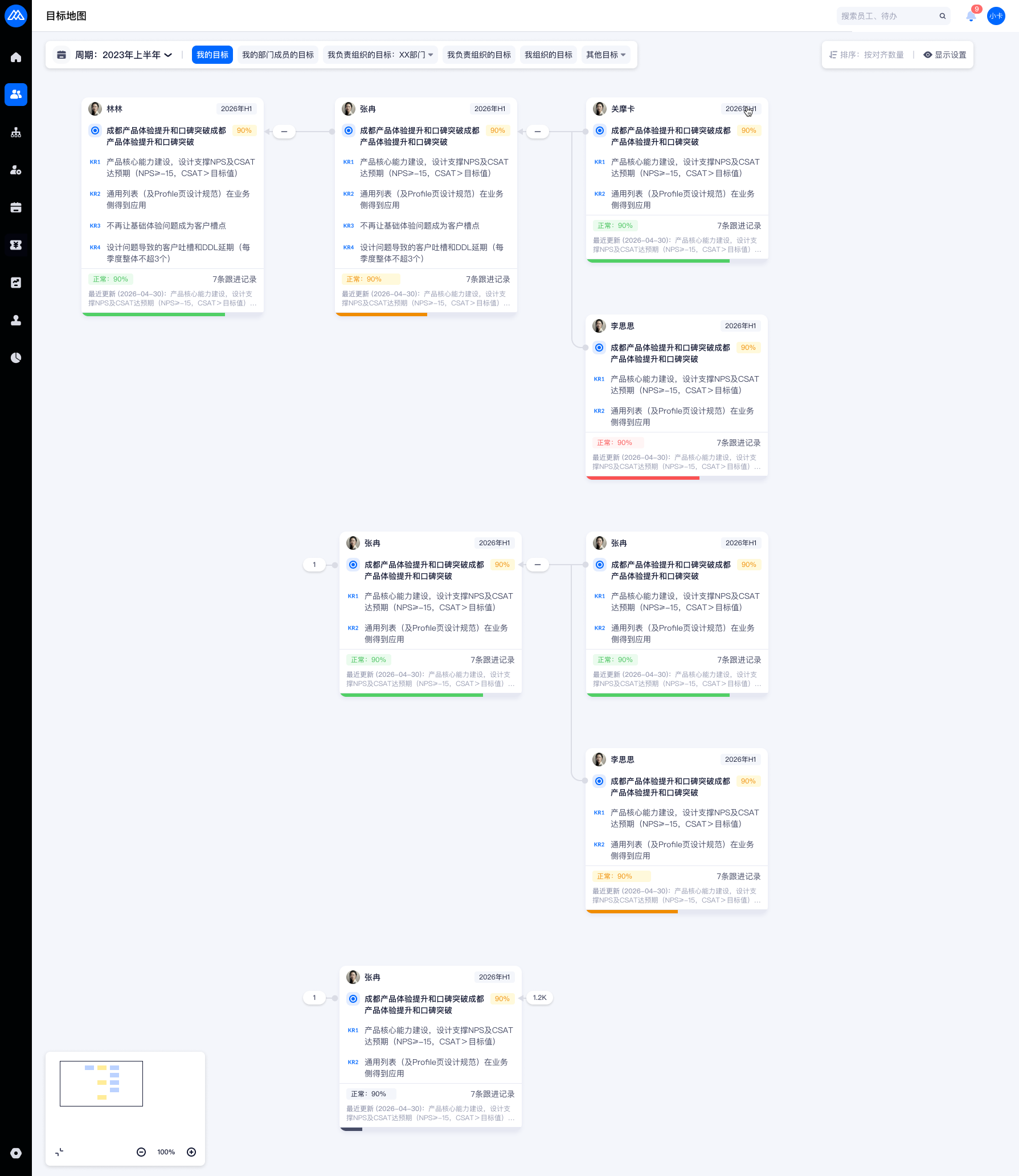
● 在目标卡片中展示目标进度,目标状态,颜色与状态颜色一致,进度条展示目标进度。
● 在目标卡片中展示最新进展,展示两行,超出省略。
● 在目标旁展示目标对应权重。
● 在右上角展示跨周期对齐的目标的所属周期。
● 点击目标打开右侧抽屉,展示目标详情,与目标跟进中一致。
● 抽屉为只读态,无任何编辑修改删除对齐等功能。
升级内容 2:绩效活动适用范围入职日期字段支持晚于条件
业务场景&问题:
目前入职日期只支持早于条件,而实际客户场景有希望能对15号以后入职的员工进行另外一套模板的考核,所以无法支撑该场景。
解决方案:
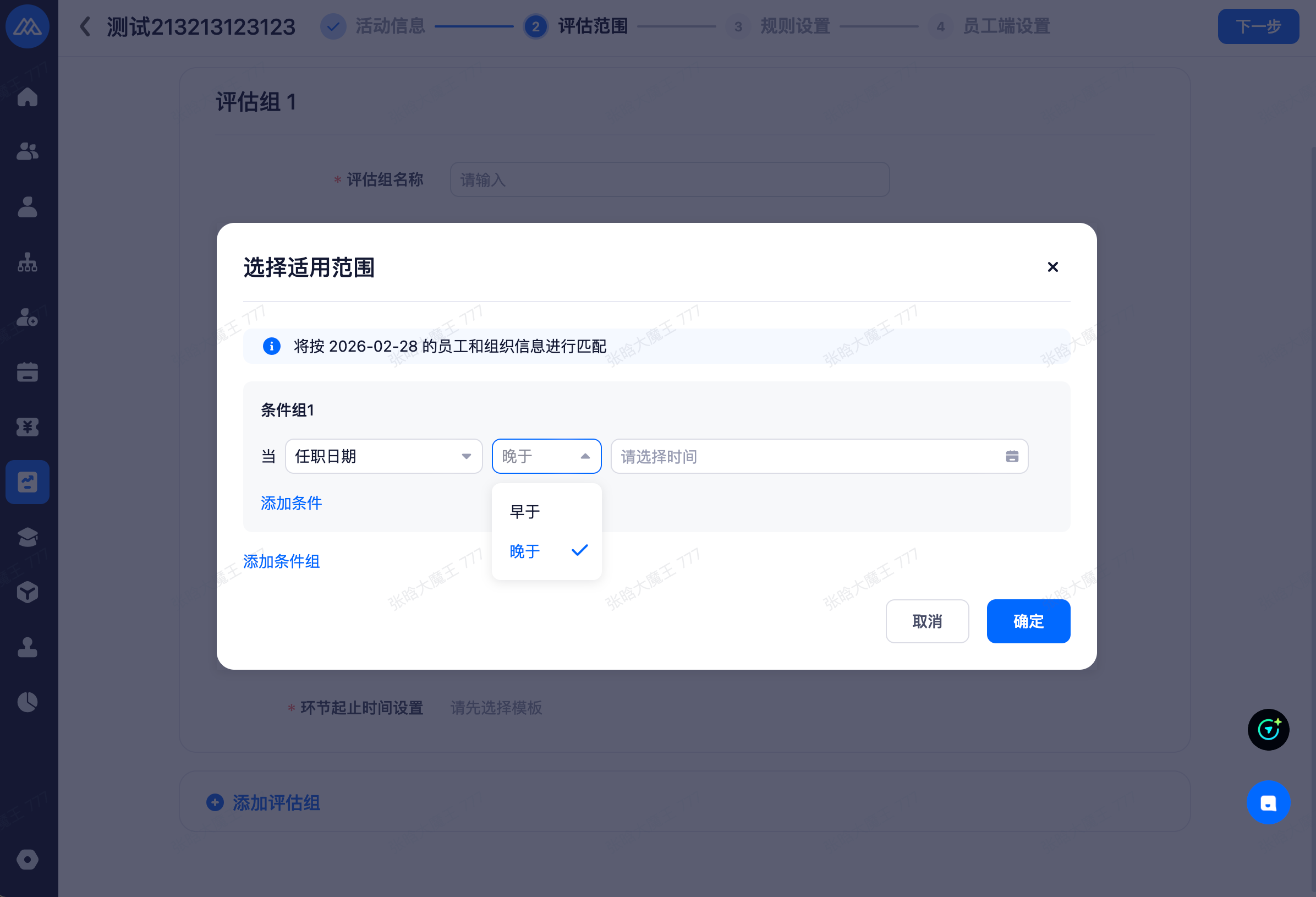
在入职日期字段中支持晚于条件。
详细功能:
【绩效活动-评估组-适用范围】
● 在适用范围中对于入职日期字段支持晚于条件。
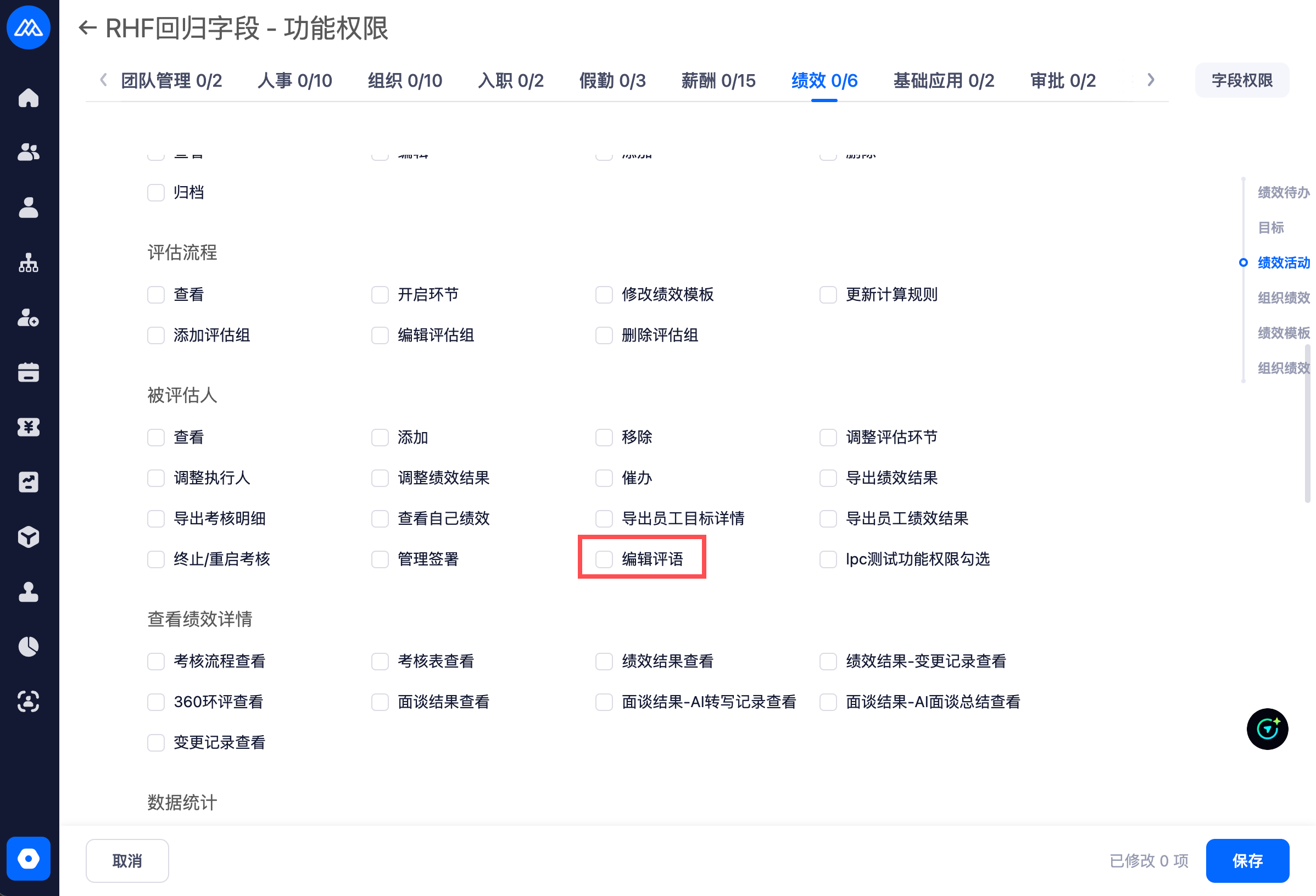
升级内容 3:被评估人考核表中增加编辑评价功能
业务场景&问题:
目前对于环节评语无法修改,对于个别被评估人在校准环节时等级变动比较大,前序环节评语就不太合适,需进行修改,目前只能驳回然后再走流程,比较繁琐,希望能直接修改。
解决方案:
在考核表中增加编辑评价的功能,允许有权限的管理员编辑评价。
详细功能:
【绩效活动-被评估人-考核表】
● 在每个评价右侧增加编辑评价按钮,点击后在弹窗中可编辑评价,其中评分、结果为纯展示,可编辑评语类字段。
● 无评价时不展示。
● 如果环节评语是最终评语,编辑环节评语是不会联动修改最终评语的,需要再单独在绩效结果中修改最终评语。
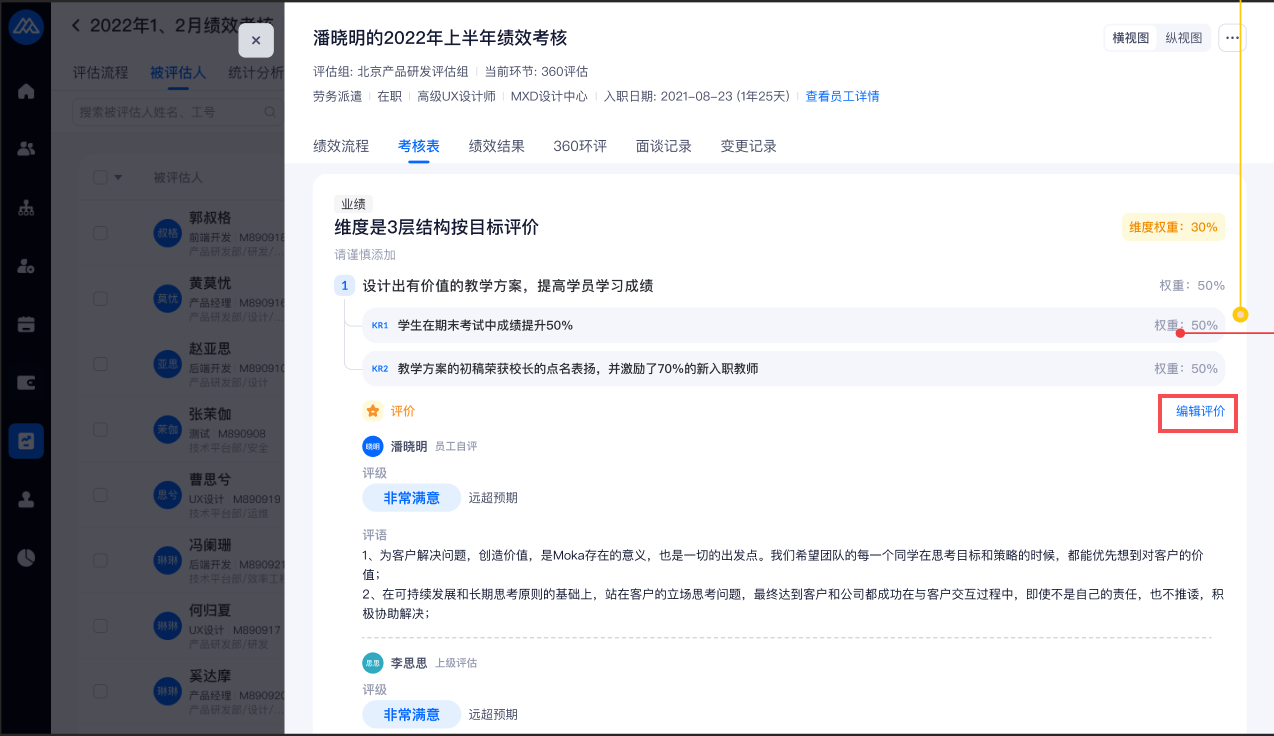
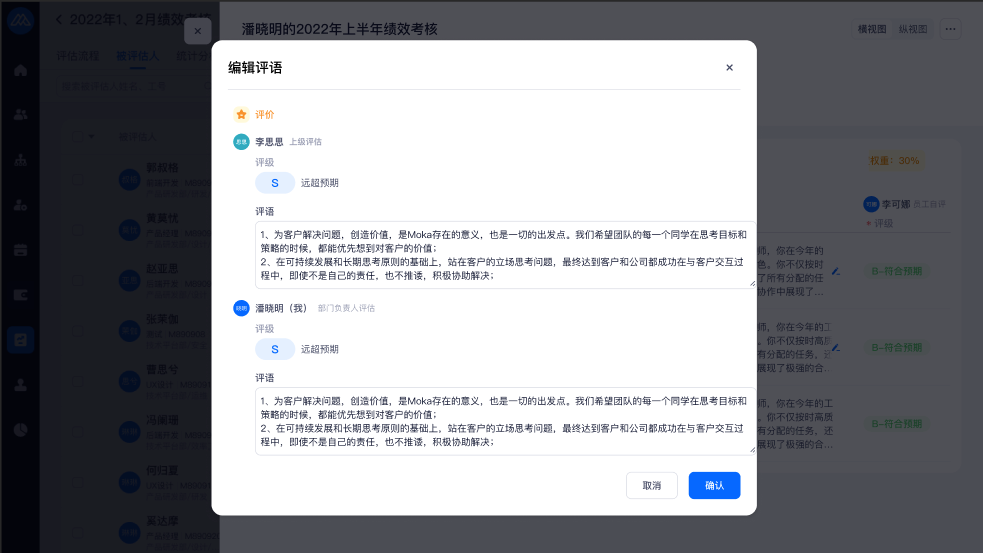
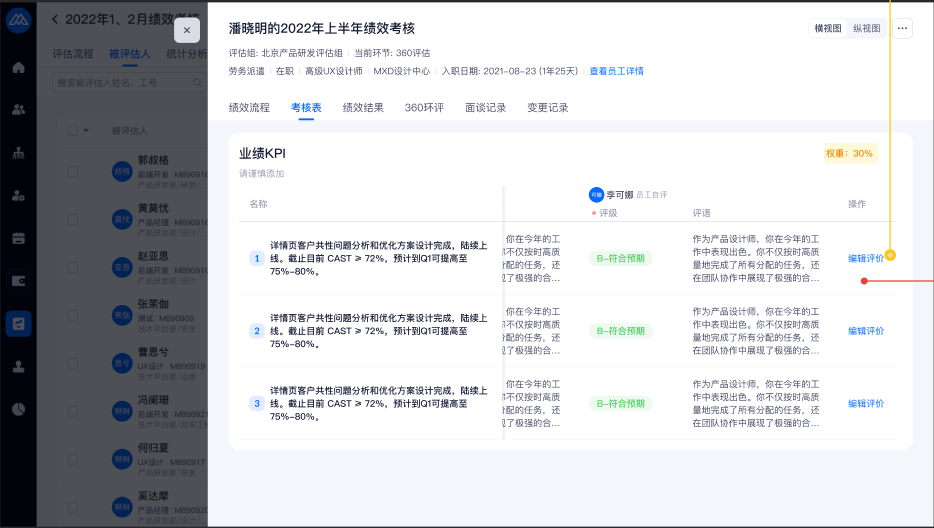
● 横视图效果
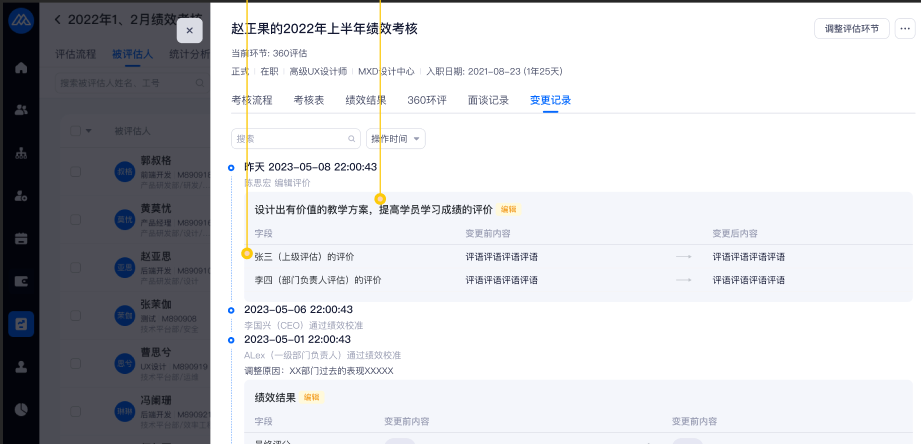
● 变更记录中增加编辑评价的记录
● 角色权限-功能权限-绩效-被评估人中增加编辑评语权限点
升级内容 4:新增根据组织绩效结果设定员工绩效强分规则功能
业务场景&问题:
目前对于员工绩效强制分布无法与组织绩效结果联动,无法根据组织绩效的等级情况来设定对应的员工绩效分布,无法实现绩效联动管控。
解决方案:
在员工绩效强制分布规则中增加按组织绩效结果设定强制分布规则。
详细功能:
【绩效活动-规则设置-分布规则设置】
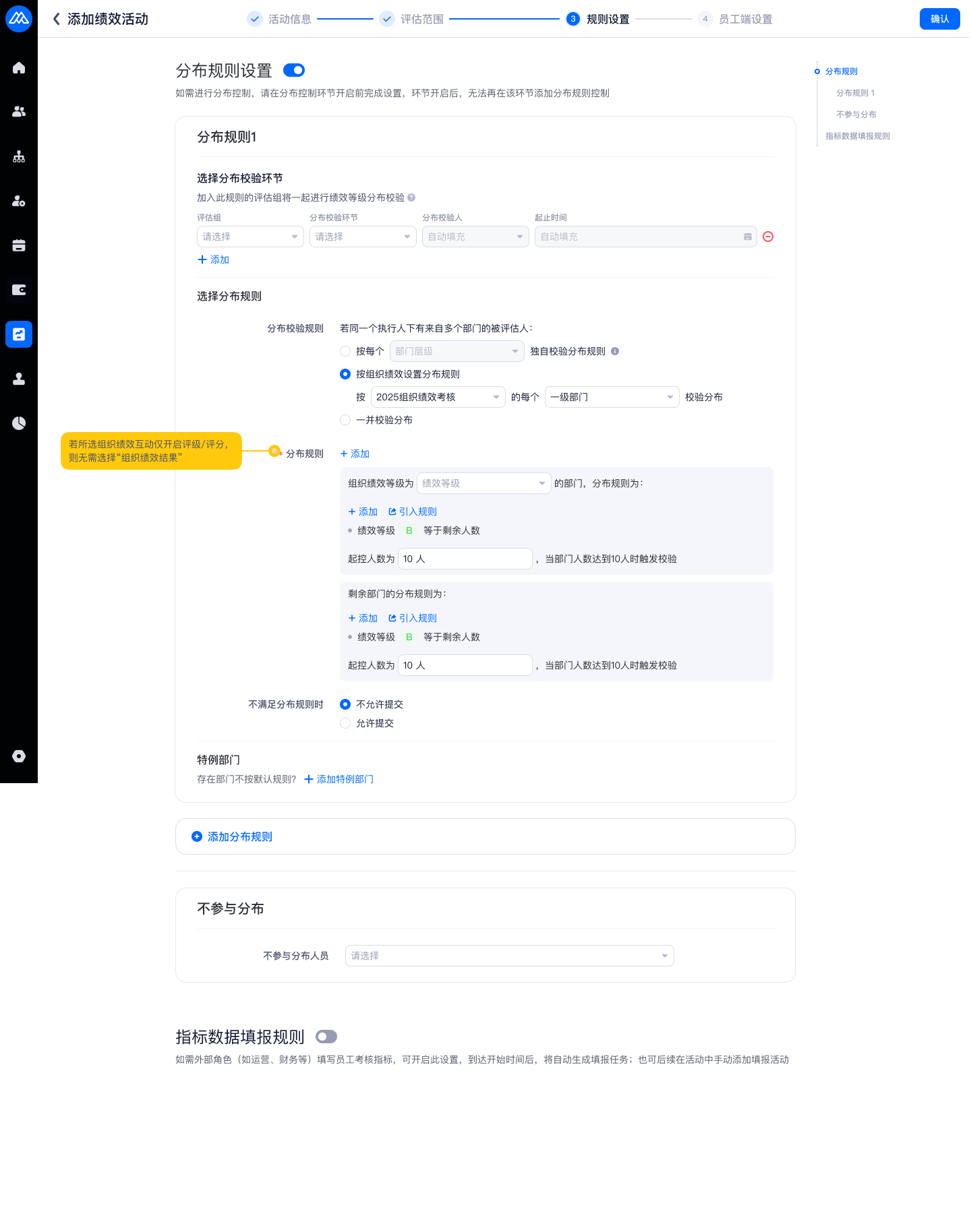
● 新增按组织绩效设置分部规则选项。选择后需选择需按照哪个组织绩效活动的结果和组织绩效活动中对应哪个层级的部门来进行强分。
● 在下方分布规则中可配置部门的组织绩效等级是哪一级时对应的部门员工绩效强制分布规则。
● 最后需配置兜底规则。
● 目前仅支持按照部门的组织绩效结果进行强分,暂不支持项目组类型。
升级内容 5:绩效/试用期流程执行人相同新增配置判断为后一步骤
业务场景&问题:
目前目标审核环节已支持“执行人相同时自动跳过”,但只能按默认逻辑匹配后续目标审核环节,无法控制比较范围。在多段流程场景下,可能出现跨阶段节点误跳,影响流程配置的精细化管理。
解决方案:
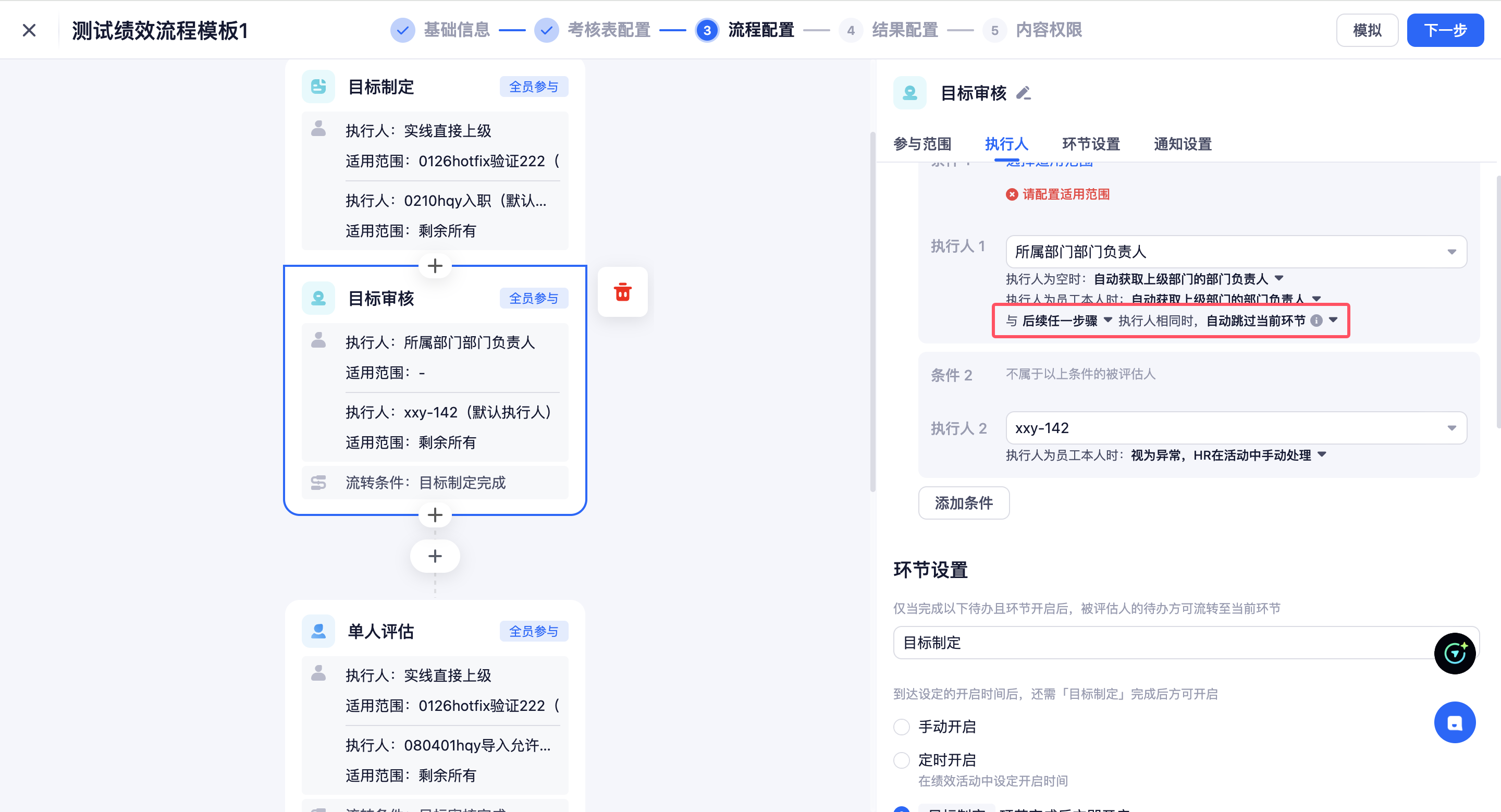
在目标审核型环节原有“执行人相同时自动跳过”配置中,新增“比较范围”下拉选项,支持选择后一步骤。
详细功能:
【绩效模板 / 试用期考核模板 - 流程配置 - 目标审核型环节】
● 当配置“与后续‘目标审核型’环节执行人相同时,自动跳过当前环节”时,新增“比较范围”配置。
● 支持选择“后续任一步骤”或“后一步骤”。
● “后续任一步骤”表示与当前环节之后任一符合条件的目标审核环节比较。
● “后一步骤”表示仅与当前环节之后第一个符合条件的目标审核环节比较。
● 老模板未存储该字段时,按“后续任一步骤”处理,保持线上行为一致。
● 本期仅支持目标审核型环节,不支持评估、校准、多人评估、逐级审批、360 等其他环节。
假勤
升级内容 1:上下班打卡时间范围时间范围校验优化
业务场景&问题:
当前分开设置上下班时间时,上/下班打卡时间范围必须包含上/下班时间点,不能等于上下班时间点。客户对班次时间的管理较为严格,员工不可早于下班时间进行打卡,当前无法进行限制
解决方案:
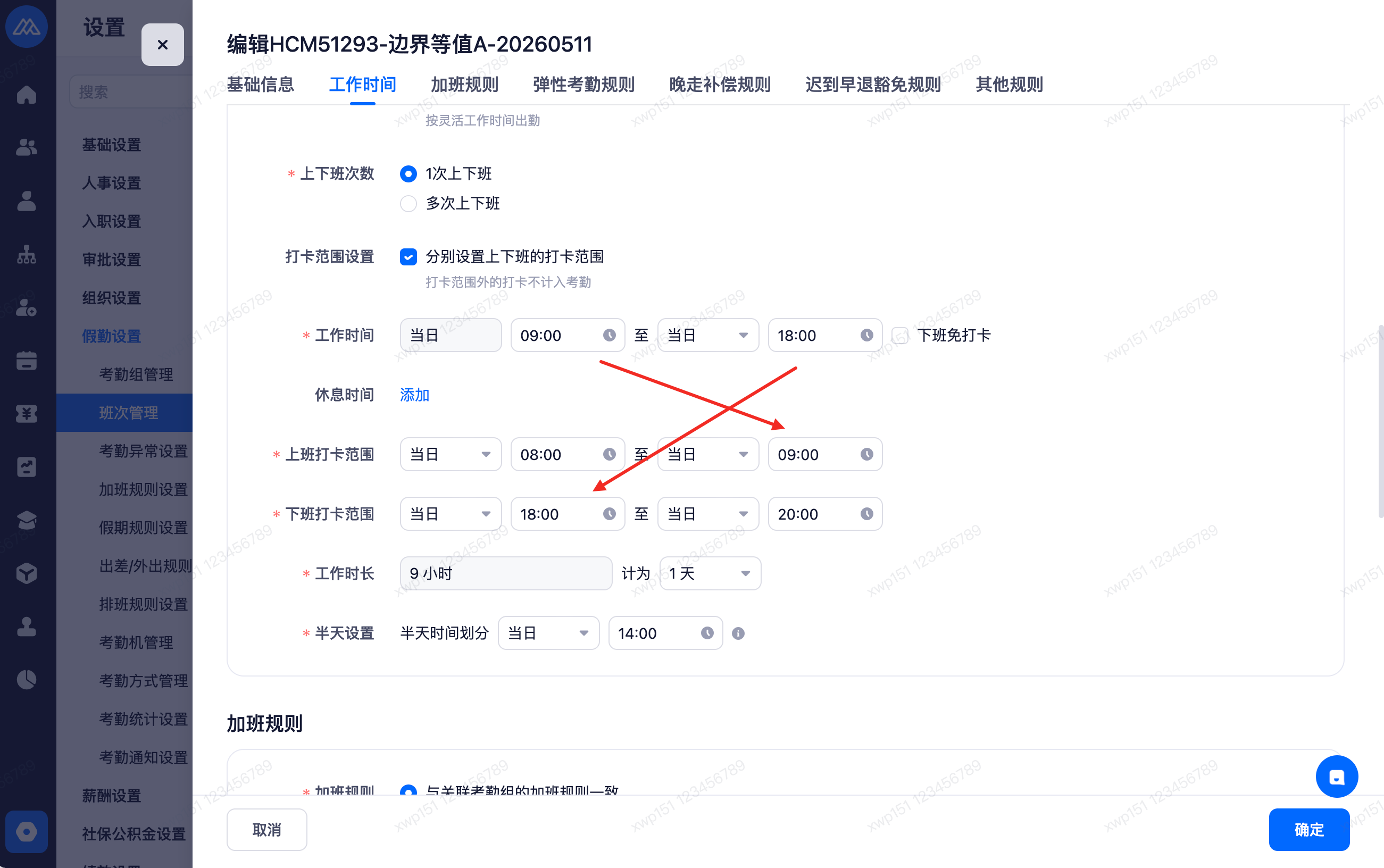
1. 分别设置上下班打卡时间范围时,上/下班打卡时间范围需包含上班时间点,包括开始或结束时间等于上/下班时间点。
1. 例如班次工作时间为当日9:00-当日18:00
1. 上班打卡时间范围可以是当日08:00-当日09:00,下班打卡时间范围可以是当日18:00-当日20:00
1.
薪酬
升级内容 1:薪酬公式编辑器增加职务、部门、法人公司相关字段
业务场景&问题:
客户需要用职务信息、部门信息、法人公司子字段进行薪酬核算,当前薪酬核算活动公式编辑器中不支持引用下列字段
解决方案:
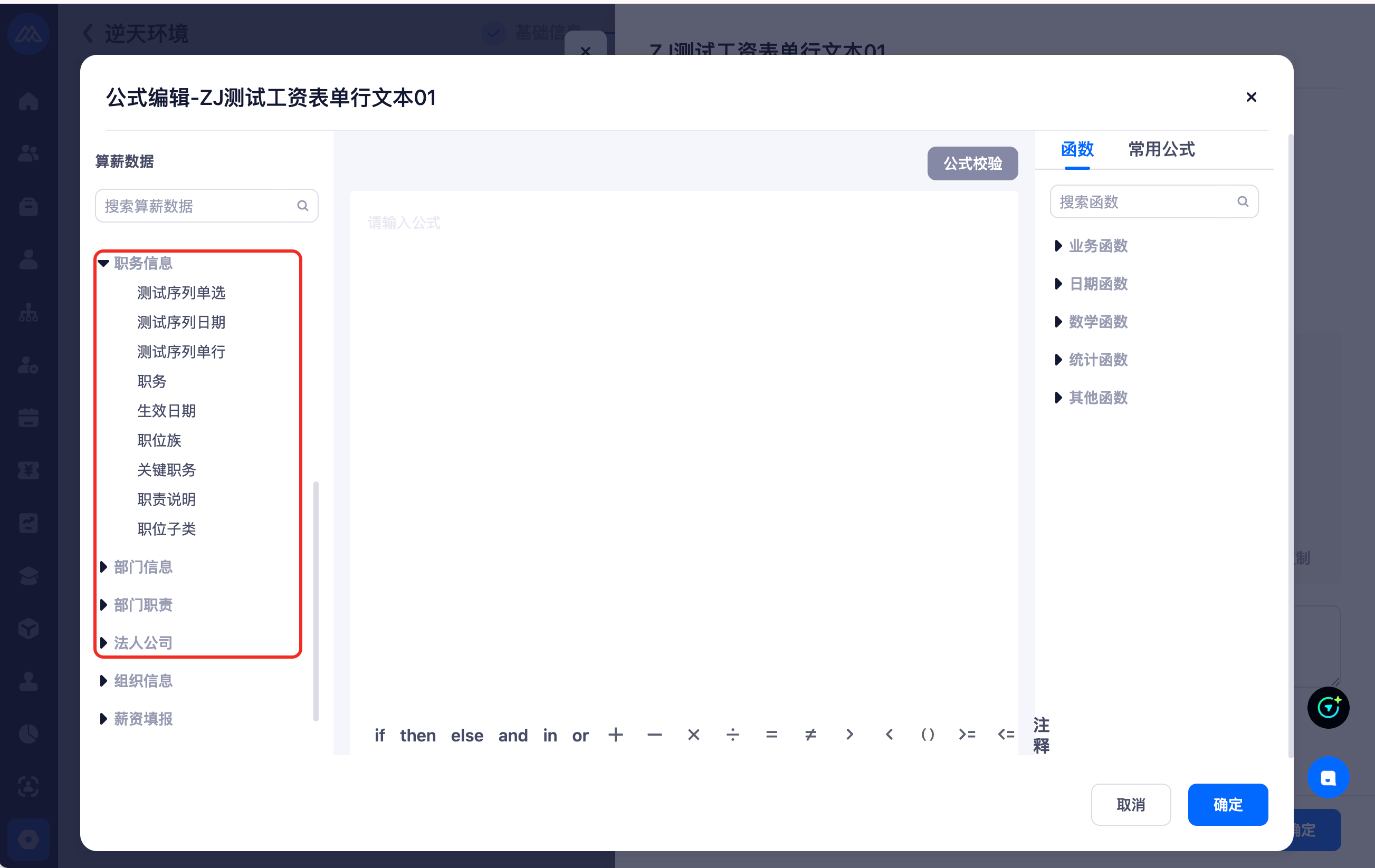
1. 薪酬核算活动-公式编辑器中增加字段
a. 部门信息。即花名册自定义列中“部门信息”分组中的字段,参考部门信息设置-基础信息中的字段
b. 部门职责。即花名册自定义列中“部门职责”分组中的字段,参考部门信息设置-组织职责中的字段
c. 职务信息。即花名册中自定义列中”职务信息“分组中的字段,参考职位管理设置-职位字段管理中的字段
d. 法人公司。包括:编码、公司全称、公司简称、公司英文名、公司英文简称、公司性质、注册日期、统一社会信用代码、注册地址
权限
升级内容 1:字段权限勾选全部可查看时支持新增字段默认勾选
业务场景&问题:
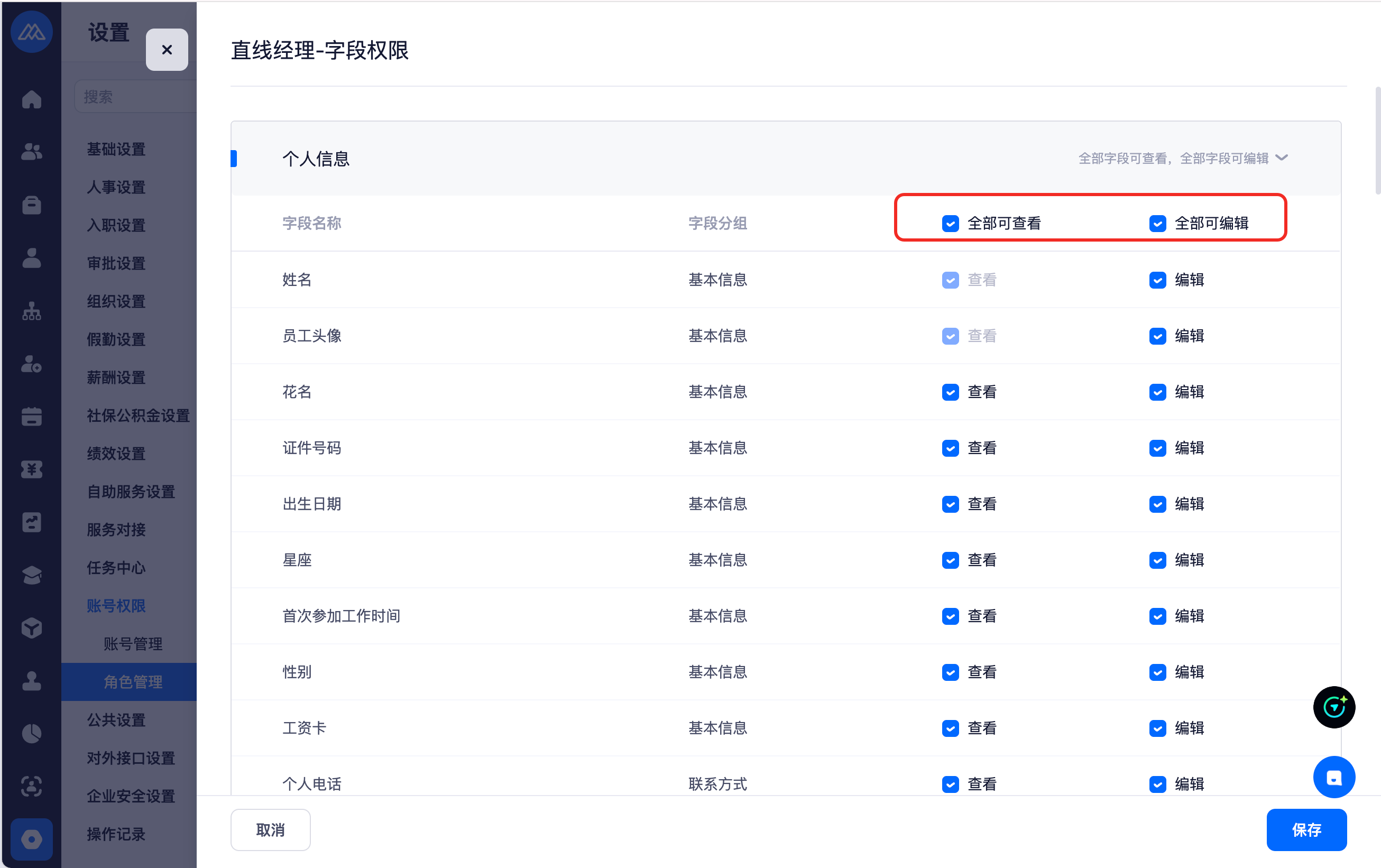
管理员为角色配置员工字段的查看、编辑权限,且勾选“全部可查看”和“全部可编辑”,用于快速授权当前分组下已有字段。但当前即使某个角色此前已经在对应字段权限分组中勾选过“全部可查看”或“全部可编辑”,新增字段仍需要超管再次进入角色管理手动授权。
解决方案:
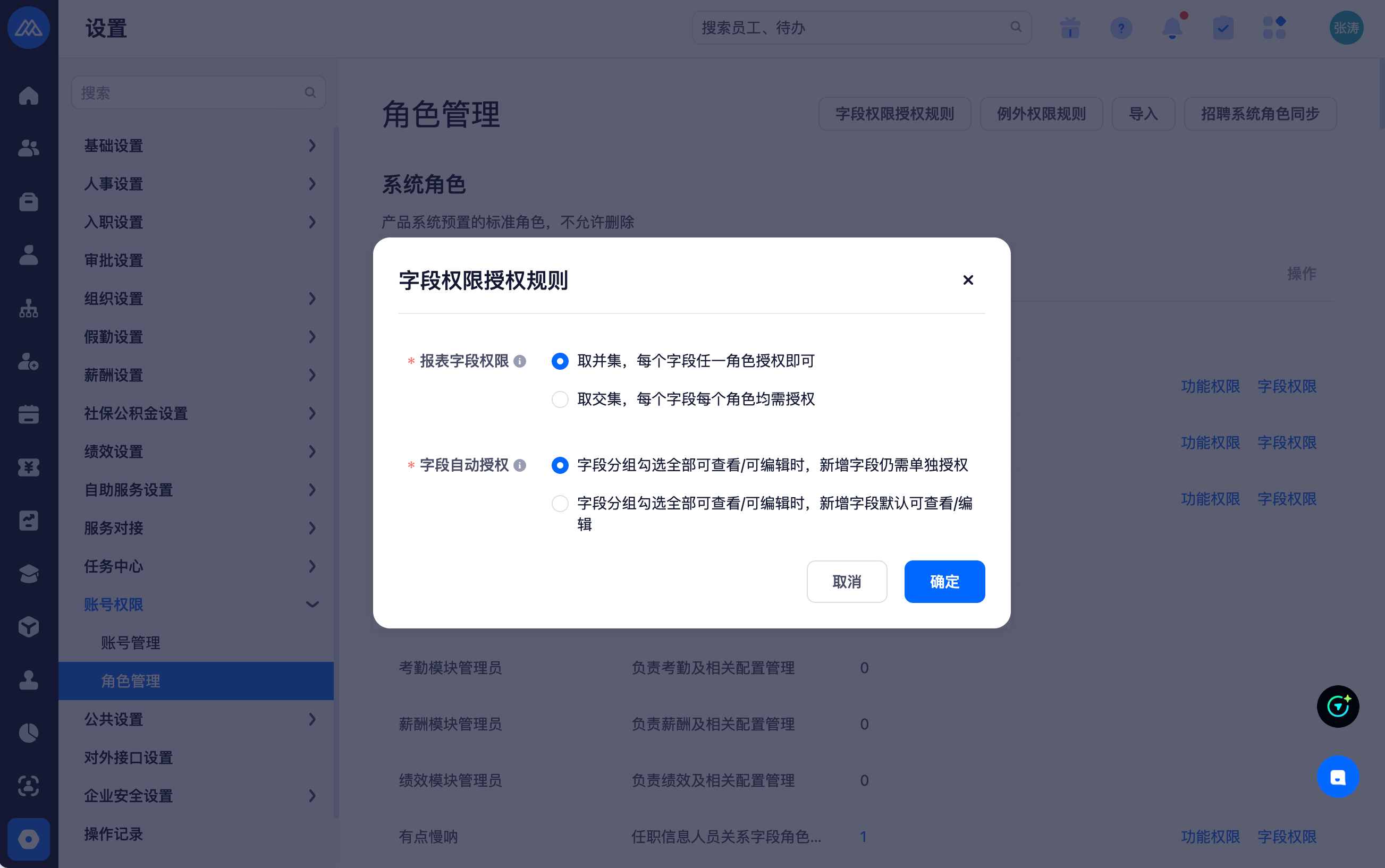
1. 将角色管理右上角“多角色取值规则”升级为“字段权限授权规则”。弹窗中保留原报表字段权限取并/取交配置,并将名称改为“报表多角色授权”;同时新增“字段自动授权”配置。
a. 选项1:字段分组勾选全部可查看/可编辑时,新增字段仍需单独授权。
i. 历史租户和新租户均默认选中:
b. 选项2:字段分组勾选全部可查看/可编辑时,新增字段默认可查看/编辑。
i. 需手动切换
ii. 开启后,在新增个人信息或任职信息字段时,按角色逐个判断对应字段权限分组的当前授权状态。若角色在对应字段权限分组已全部可查看,则新增字段默认可查看;若已全部可编辑,则新增字段默认可编辑,并同步可查看。否则新增字段仍默认不授权。
审批
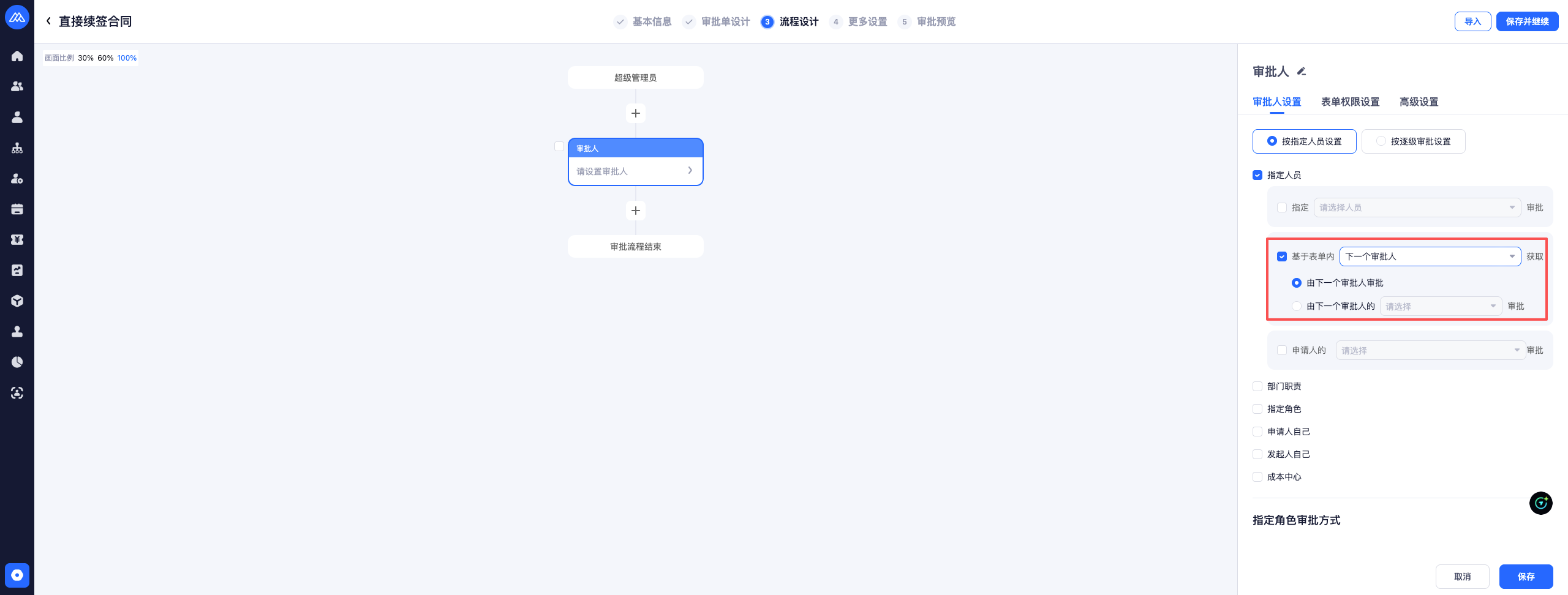
升级内容 1:审批流程自定义人员组件支持设置可选人范围
业务场景&问题:
● 审批流转中允许节点人自选范围内的指定人员作为下一个节点的审批人
解决方案:
● 审批表单自定义字段-人员选择:新增 自定义人员选择范围
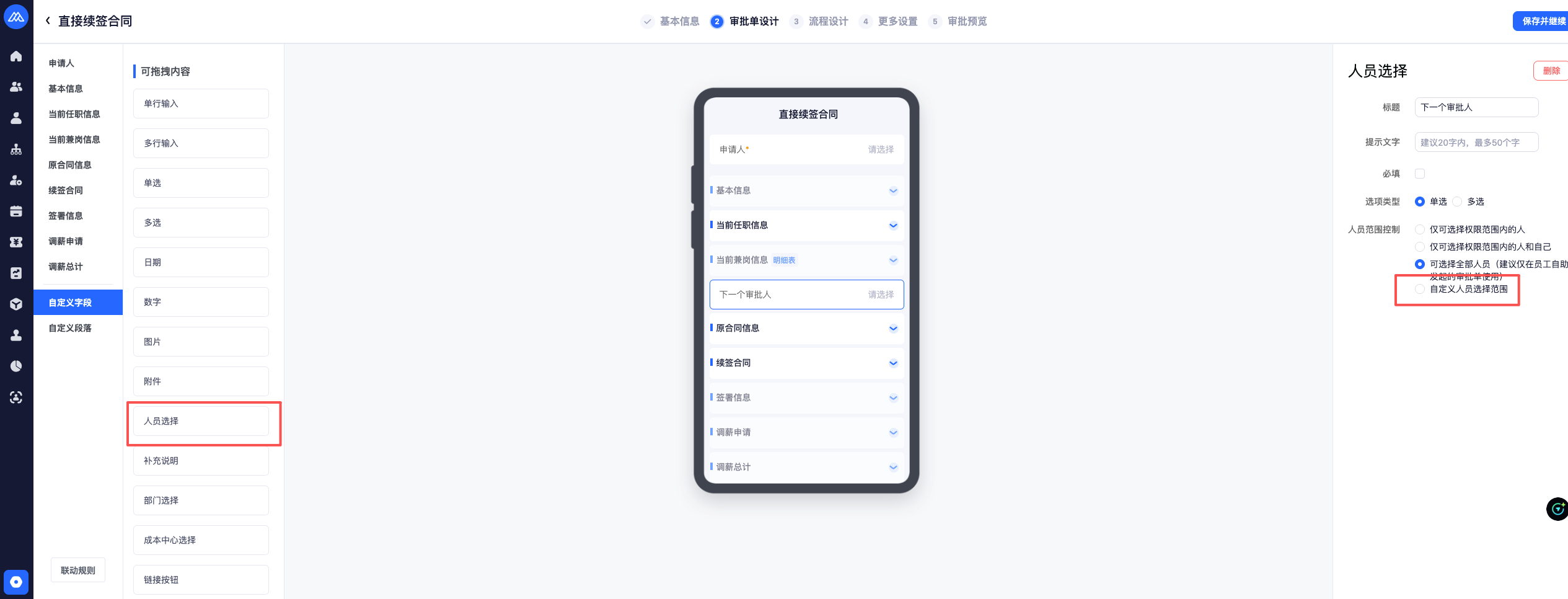
最多可添加50个自选人员
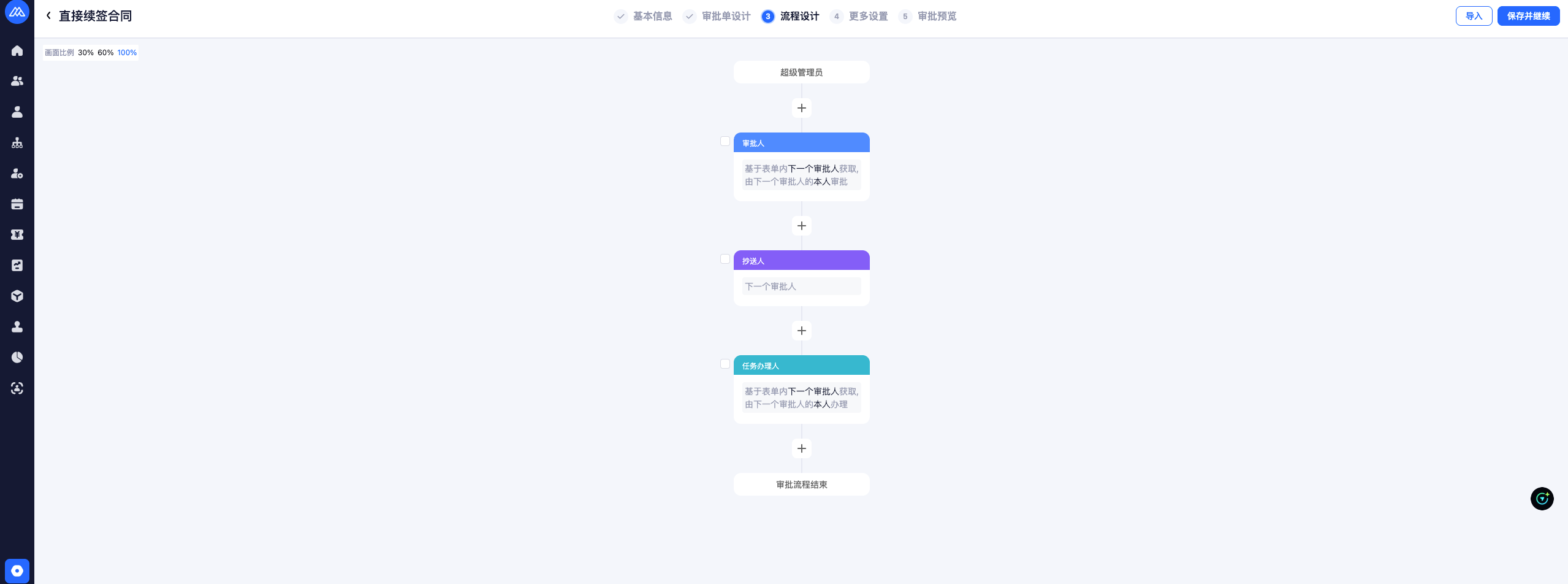
● 自定义人员选择表单字段添加后,可在审批流程设计节点配置中引用,如:
○ 审批节点:审批表单里的{自定义人员选择字段}审批
○ 抄送节点:抄送给审批表单里的{自定义人员选择字段}
○ 任务办理节点:由审批表单里的{自定义人员选择字段}办理